

編輯:關於 Android 程式設計
Monkeyrunner 常用按鍵多透過 KEYCODE 表示,可用 device.press 模擬實體鍵或系統鍵。整理這些按鍵有助於撰寫更直覺的自動化測試腳本。
常見按鍵包含 Home、Back、Menu、Search、Call、EndCall、Camera、Power、音量上下與 DPAD 方向鍵。部分方向鍵在新機型已少見,但在舊裝置或特定測試情境中仍可能用到。
例如 KEYCODE_HOME 可回到首頁,KEYCODE_BACK 可返回上一頁,KEYCODE_DPAD_CENTER 可模擬 OK 鍵,KEYCODE_VOLUME_UP 與 KEYCODE_VOLUME_DOWN 則可調整音量。
在腳本中,通常會搭配 DOWN_AND_UP 模擬完整點擊。例如按下返回鍵時,可讓 MonkeyDevice 送出 KEYCODE_BACK 的按下與放開事件。
若需要輸入文字或送出表單,也可搭配 press 與其他輸入指令,讓測試流程更完整。
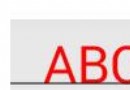 Canvas.drawText 的基線陷阱:精準定位文字中心
Android 中用 Canvas 的 drawText 繪製文字,座標定位是基於基線(baseline)而非文字外框左上角。這點很容易被忽略,於是就出現下圖這種狀況——
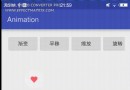 Android 屬性動畫(上):ObjectAnimator、ValueAnimator 與動畫組合
前言 前面談完檢視動畫(View Animation),我們已經能對 View 做平移、旋轉、縮放、漸變與幀動畫。這一篇換個思路,來看另一種動畫實作方式。 為什麼需要
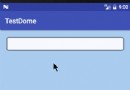 Android 實現帶有刪除按鈕的 EditText 範例
在輸入框中加上刪除按鈕,是常見的互動設計。實作方式可以自訂一個繼承自 EditText 的類別,並在文字不為空時顯示刪除圖示。 自訂 EditTextWithDel
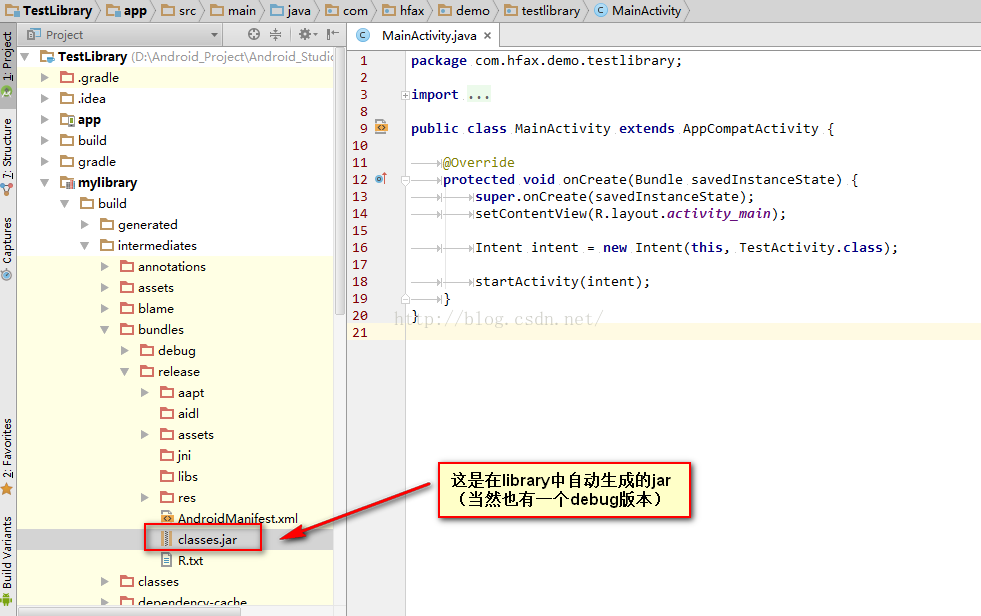 Android Studio 定製輸出自己的 jar 包
眾所周知,Android Studio 在 library 模組被 app 依賴並 build 之後,會自動生成 jar,路徑是 build/intermediates/