

編輯:關於 Android 程式設計
做 Android 開發到現在有段時間了,技術也慢慢有了些積累,剛好把自己實現過的一個小功能記錄下來,若也能幫到路上的其他開發者,那也算是件好事。廢話不多說,先上圖。
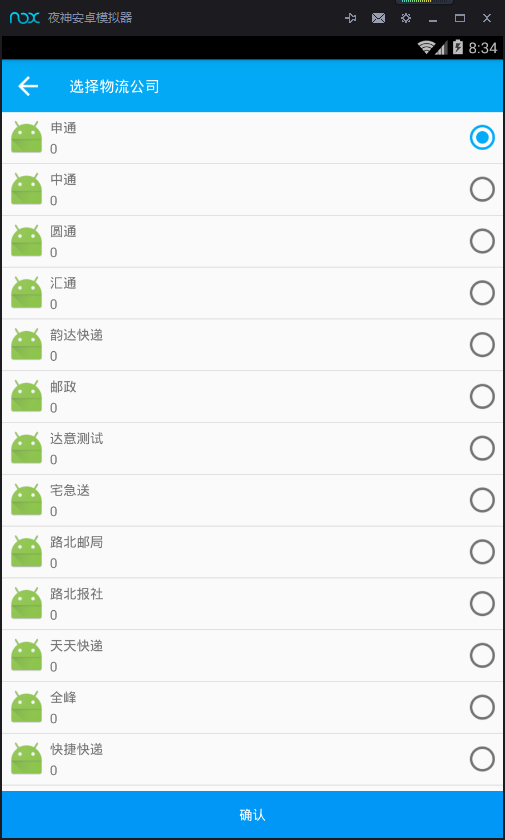
先看一段關鍵程式碼:
1 if (lastposition == position){ 2 viewHolder.setImageResource(R.id.iv_yuandian1,R.mipmap.ic_button_checked); 3 } else { 4 viewHolder.setImageResource(R.id.iv_yuandian1,R.mipmap.ic_button_unchecked); 5 }
我會先在 Adapter 中記下預設的位置。因為我在專案裡封裝了一個 ListViewAdapter 的抽象類別,所以每次使用時只要在 Activity 裡 new 一下,再於方法裡設定文字內容或圖片資源即可(就像上面程式碼那樣)。這個抽象類別是在高手指導下完成的,日後再與大家分享;當然,你也可以忽略我這種寫法,直接照正常的 BaseAdapter 來寫就行。扯遠了,回到主題——整個功能的核心其實在 ListView 的項目點擊事件裡,主要程式碼如下:
lv_choosecompany.setOnItemClickListener(new AdapterView.OnItemClickListener() { @Override public void onItemClick(AdapterView<?> adapterView, View view, int position, long l) { //把當前選中的條目加上選中效果 old_imageView = (ImageView) view.findViewById(R.id.iv_yuandian1); old_imageView.setImageResource(R.mipmap.ic_button_checked); new_imageView = (ImageView)view.findViewById(R.id.iv_yuandian1); if (lastposition != -1 && lastposition != position){ //如果已經單擊過條目並且上次保存的item位置和當前位置不同 new_imageView.setImageResource(R.mipmap.ic_button_unchecked);//把上次選中的樣式去掉 } new_imageView = old_imageView;//把當前的條目保存下來 lastposition = position;//把當前的位置保存下來 listViewAdapter.notifyDataSetChanged(); } });
整體流程大致就是如此。如果想保留選中之後的文字資訊,只要在點擊時把 TextView 的內容一併存起來即可,這裡就不再贅述程式碼,若有不足之處還請各位先進多多指教。
感謝閱讀,希望對你有所幫助,也謝謝大家對本站的支持!
 Android DatePicker 日曆選擇器使用與源碼解析
DatePicker 快速上手 DatePicker 是一個常見的日曆選擇元件,適合用於日期挑選、活動報名、排程設定等情境。下圖為效果示意: 使用時,可先在專案中加入對
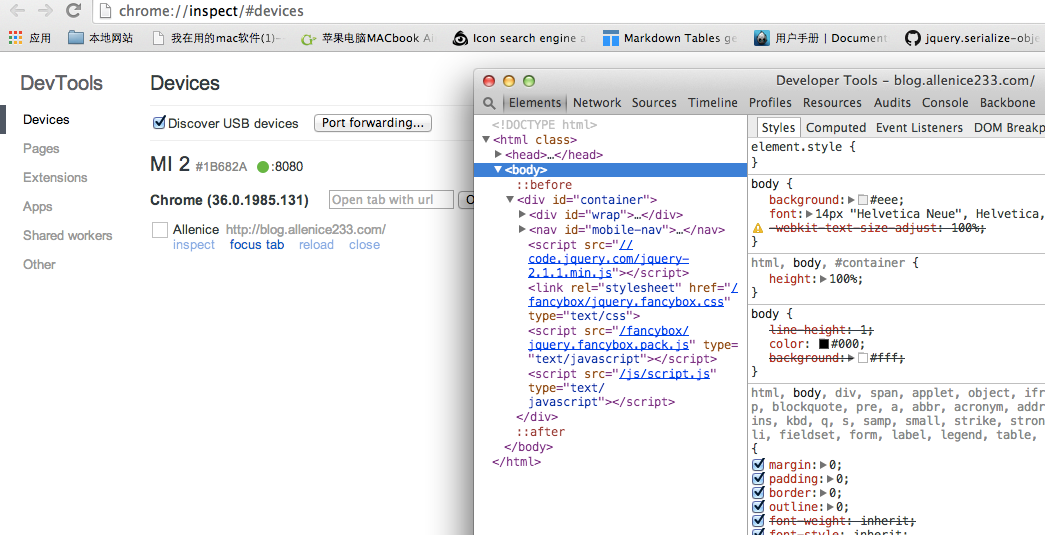 使用 Chrome 遠端調試 Android 手機網頁
在開發行動版網頁時,若能直接在電腦上使用 Chrome 除錯手機頁面,會大幅提升效率。這個方式需要手機與電腦都具備 Chrome,並透過 USB 連線。 準備工作 手機端
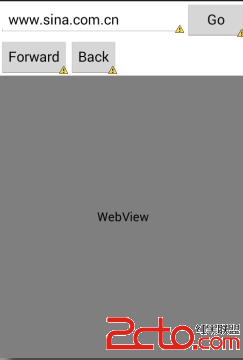 Android WebView 使用大全:loadUrl、loadData 與 JavaScript 雙向通信
WebView 是 Android 提供的網頁瀏覽元件,能載入遠端網頁,也能渲染本地 HTML。它本質上是一個完整的瀏覽器引擎,理解這一點,很多進階玩法就顺理成章了。以下
 Android 客戶端以 HTTP POST 協議與伺服器進行數據交互的完整實踐
本篇文章以 Servlet 為例,完整示範 Android 端如何透過 HTTP 協議與伺服器後台進行數據通信。 在 Android 開發中,客戶端與伺服器的通信主要分為