

編輯:關於 Android 程式設計
系統自帶的 Spinner 樣式字型偏小、顏色固定,在客製化介面中往往不合用。要改字型大小與顏色,關鍵在於自訂 ArrayAdapter 並覆寫兩個方法——getView() 與 getDropDownView(),分別對應「收起狀態」與「展開清單」兩種呈現。
package cc.test;

import android.app.Activity;
import android.os.Bundle;
import android.widget.AdapterView;
import android.widget.AdapterView.OnItemSelectedListener;
import android.widget.ArrayAdapter;
import android.widget.Spinner;

/**
 * Demo 描述:修改系統自帶 Spinner 字型大小與顏色的完整示例
 */
public class TestSpinnerActivity extends Activity {

    private Spinner mSpinner;
    private ArrayAdapter<String> mAdapter;
    private String[] mStringArray;

    @Override
    public void onCreate(Bundle savedInstanceState) {
        super.onCreate(savedInstanceState);
        setContentView(R.layout.main);
        init();
    }

    private void init() {
        mSpinner = (Spinner) findViewById(R.id.spinner);
        mStringArray = getResources().getStringArray(R.array.test_string_array);

        // 使用自訂的 ArrayAdapter
        mAdapter = new TestArrayAdapter(TestSpinnerActivity.this, mStringArray);

        // 使用自訂 adapter 時,這行不是必要的
        // mAdapter.setDropDownViewResource(android.R.layout.simple_spinner_dropdown_item);

        mSpinner.setAdapter(mAdapter);
        mSpinner.setOnItemSelectedListener(new ItemSelectedListenerImpl());
    }

    private class ItemSelectedListenerImpl implements OnItemSelectedListener {
        @Override
        public void onItemSelected(AdapterView<?> parent, View view,
                                   int position, long arg3) {
            System.out.println("選中了:" + mStringArray[position]);
        }

        @Override
        public void onNothingSelected(AdapterView<?> parent) {
        }
    }
}
package cc.test;

import android.content.Context;
import android.graphics.Color;
import android.view.LayoutInflater;
import android.view.View;
import android.view.ViewGroup;
import android.widget.ArrayAdapter;
import android.widget.TextView;

public class TestArrayAdapter extends ArrayAdapter<String> {

    private Context mContext;
    private String[] mStringArray;

    public TestArrayAdapter(Context context, String[] stringArray) {
        super(context, android.R.layout.simple_spinner_item, stringArray);
        mContext = context;
        mStringArray = stringArray;
    }

    @Override
    public View getDropDownView(int position, View convertView, ViewGroup parent) {
        // 修改 Spinner 展開後的字型顏色與大小
        if (convertView == null) {
            LayoutInflater inflater = LayoutInflater.from(mContext);
            convertView = inflater.inflate(
                    android.R.layout.simple_spinner_dropdown_item, parent, false);
        }

        // text1 是 Spinner 預設用來顯示文字的 TextView
        TextView tv = (TextView) convertView.findViewById(android.R.id.text1);
        tv.setText(mStringArray[position]);
        tv.setTextSize(22f);
        tv.setTextColor(Color.RED);
        return convertView;
    }

    @Override
    public View getView(int position, View convertView, ViewGroup parent) {
        // 修改 Spinner 選擇後結果的字型顏色與大小
        if (convertView == null) {
            LayoutInflater inflater = LayoutInflater.from(mContext);
            convertView = inflater.inflate(
                    android.R.layout.simple_spinner_item, parent, false);
        }

        TextView tv = (TextView) convertView.findViewById(android.R.id.text1);
        tv.setText(mStringArray[position]);
        tv.setTextSize(18f);
        tv.setTextColor(Color.BLUE);
        return convertView;
    }
}
main.xml
<?xml version="1.0" encoding="utf-8"?>
<LinearLayout xmlns:android="https://schemas.android.com/apk/res/android"
    android:layout_width="fill_parent"
    android:layout_height="fill_parent"
    android:orientation="vertical">

    <Spinner
        android:id="@+id/spinner"
        android:layout_width="fill_parent"
        android:layout_height="wrap_content" />
</LinearLayout>
arrays.xml
<?xml version="1.0" encoding="utf-8"?>
<resources>
    <string-array name="test_string_array">
        <item>無</item>
        <item>失眠</item>
        <item>貧血</item>
        <item>脫發</item>
        <item>疲憊</item>
        <item>煩躁</item>
        <item>偏胖</item>
        <item>偏瘦</item>
        <item>白發</item>
        <item>頭痛</item>
        <item>近視</item>
        <item>弱視</item>
        <item>耳鳴</item>
    </string-array>
</resources>
getView() 決定收起時那一行顯示的樣子,getDropDownView() 決定展開後清單中每一項的樣子。範例刻意讓兩者字級不同(18f 與 22f),是為了清楚示範這兩個方法各自獨立運作。實務上通常會維持一致,或讓展開清單略大以利閱讀。
兩個方法開頭都有 if (convertView == null) 的判斷。這是 ListView/Spinner 這類元件的標準優化手法:元件會回收已離開畫面的 View 傳入 convertView,若它非 null 就直接重寫內容,不必重新 inflate。Spinner 的選項數量通常不多,效能影響有限,但養成這個習慣在實作 ListView 時是必要的——少了這段判斷,長清單的滾動會明顯卡頓。
如果只是要改字型,其實不必自訂整個 adapter。自訂一個簡單的 TextView 版面,再用 ArrayAdapter 的建構子指定即可:
<!-- res/layout/spinner_item.xml -->
<TextView xmlns:android="https://schemas.android.com/apk/res/android"
    android:id="@android:id/text1"
    android:layout_width="match_parent"
    android:layout_height="wrap_content"
    android:textSize="18sp"
    android:textColor="@color/blue" />
ArrayAdapter<String> adapter = new ArrayAdapter<String>(this,
        R.layout.spinner_item, R.id.text1, mStringArray);
adapter.setDropDownViewResource(R.layout.spinner_dropdown_item);
注意自訂的 TextView 要使用 @android:id/text1 作為 id,因為 ArrayAdapter 預設就是去找這個 id。這種做法把樣式交由 XML 表達,比在 Java 中硬寫 setTextSize 與 setTextColor 更符合 Android 的設計慣例,也讓設計與邏輯分離得更乾淨。
參考資料:https://blog.csdn.net/xuzhuang2008/article/details/7641685
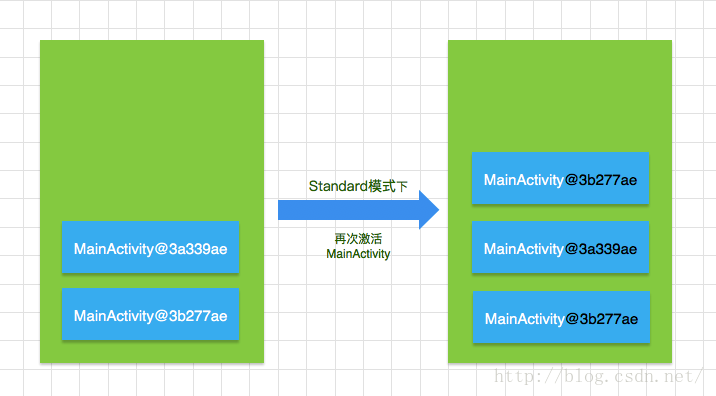 Activity 啟動模式與任務棧(Task)深度解析(上)
一、任務棧入門 重溫了兩本進階書籍之後,我越發體會到「好記性不如爛筆頭」,於是決定透過部落格把 Activity 啟動模式與任務棧的知識系統梳理一遍。本篇為上篇,將全面而
 Eclipse + Android SDK 環境建置與第一個 Android 專案完整實作
想踏入 Android 開發,第一步永遠是「把環境弄起來」。本文以 Eclipse 搭配 Android SDK 與 ADT 插件為主線,從 JDK 安裝、環境變數設定、
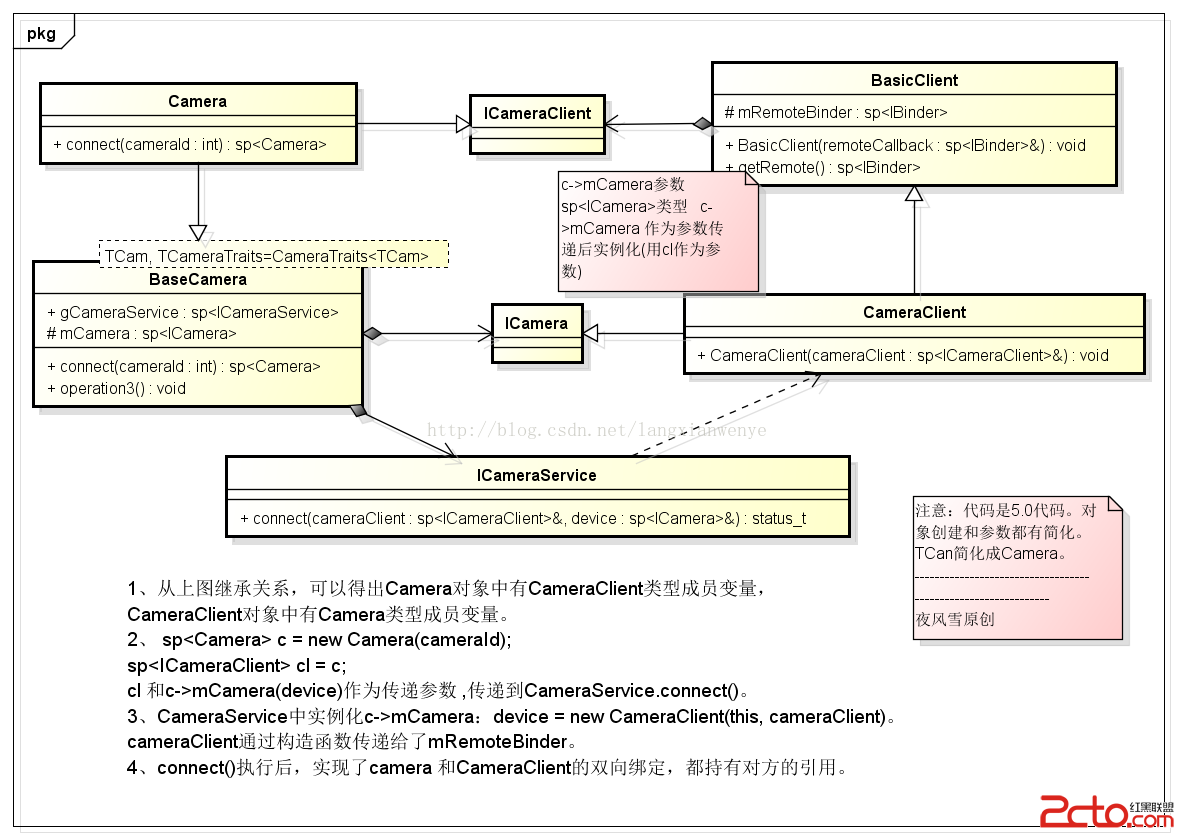 Android Framework Camera 回顧:connectLegacy 中的 cl 與 mCamera 去了哪裡
接上一篇的關係圖,這次盯住 Camera::connectLegacy 這個入口,看看 client 端傳下來的 sp<ICameraClient> cl 與
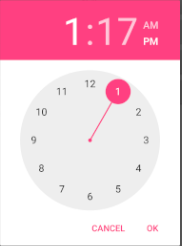 Android 日期與時間選擇的實戰詳解
Android 日期與時間的使用 在實際開發中,日期和時間的處理主要分為兩類: 1. 彈出框形式的 TimePickerDialog 與 DatePickerDialo