

編輯:關於 Android 程式設計
許多 App 都需要使用者上傳頭像,而圓形頭像因為視覺柔和、辨識度高,經常被採用。本文說明如何自定義一個可拖動、可縮放、可裁剪圓形區域的圖片控制項,模擬常見的頭像編輯流程。
這個自定義 View 主要由三層構成:原始圖片、半透明遮罩,以及中間的圓形選取區域。遮罩會讓未被選中的部分變暗,使用者的視覺焦點自然會落在圓形區域內。
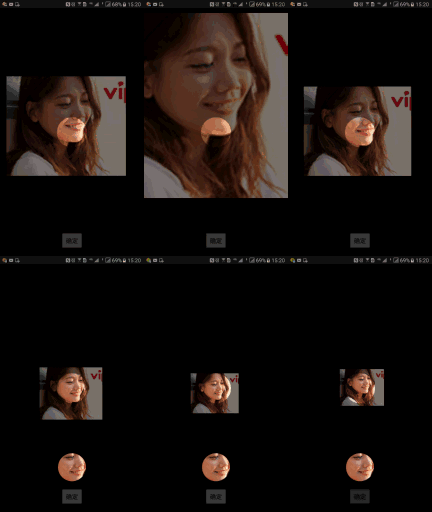
單指拖動時,需要限制圖片位移範圍,避免圓形選區內出現空白。雙指縮放時,則以雙指中心為支點計算比例,同時限制最小與最大縮放範圍,確保選取結果不會失真或超出原圖。
當使用者確認裁切後,可根據圓形選區的座標與縮放比例,從原始 Bitmap 中擷取對應區域,再利用 Canvas 與 PorterDuff 模式合成圓形輸出。如此一來,就能直接得到可上傳或顯示的頭像圖檔。
這種控制項適合用在個人資料、論壇頭像、簽名圖等場景。相比於只提供方形裁切,圓形預覽更貼近最終視覺,也能降低使用者對裁切結果的不確定感。
 用 ViewPager 實作 Android 圖片左右循環滑動與自動播放
這個 ViewPager 小 Demo 實現了圖片的左右循環滑動:滑到最後一頁再往右滑會回到第一頁,第一頁往左滑則跳到最後一頁,下方還帶有索引指示點。先上效果圖: 1.
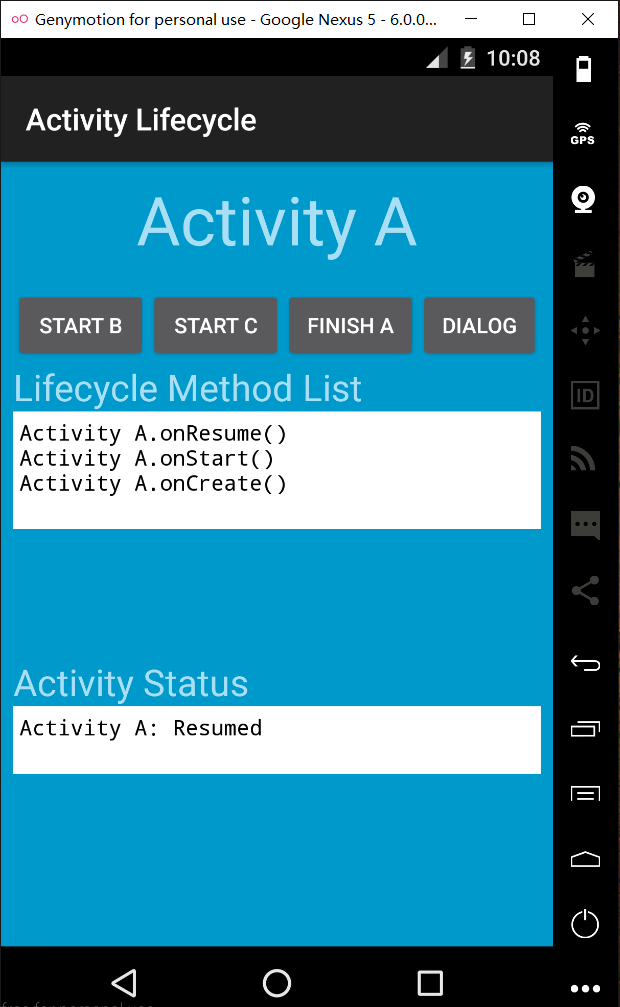 動手讀懂 Google 官方範例:Activity 生命週期其實可以「看」見
前幾天終於把 Google Training 裡的 Manage the Activity Lifecycle 這一節認真看完。過去翻書、看影片,對生命週期各個回呼該做什
 Android 常見錯誤集錦(持續更新中)
本文彙整了日常 Android 開發中經常遇到的各種錯誤及其解決方案,方便日後查閱對照。Eclipse 真機無法列印 log 資訊系統環境:Windows7 64 位解決
 Android 透過 ContentProvider 讀取聯絡人資訊完整教學
在 Android 開發中,讀取系統聯絡人是相當常見的需求,而 ContentProvider 正是官方推薦用來在應用程式之間安全共享資料的元件。本文將帶你一步步實作如何