

編輯:關於 Android 程式設計
前幾天終於把 Google Training 裡的 Manage the Activity Lifecycle 這一節認真看完。過去翻書、看影片,對生命週期各個回呼該做什麼、不該做什麼,始終只有模糊的印象;這次官方把「分寸」講得很明白:onPause() 裡應該把不再需要的系統資源放掉、停掉動畫這類吃記憶體的東西,但不要在裡面跑密集的 CPU 運算,以免拖慢 Activity 的切換過渡;至於 onSaveInstanceState() 到底在替誰保存什麼、什麼時候會被呼叫,也終於有了完整的圖像。
看完之後手癢,直接把官方範例抓下來跑。在 Android Studio 裡一執行,果然不一樣。一般教學的套路是丟幾行 Log 就結束,而且只放一個 Activity,讓你看單一頁面在各個階段的變化;官方範例一次放了三個 Activity,還把生命週期的變化畫成圖形呈現。差距就在這裡拉開了。
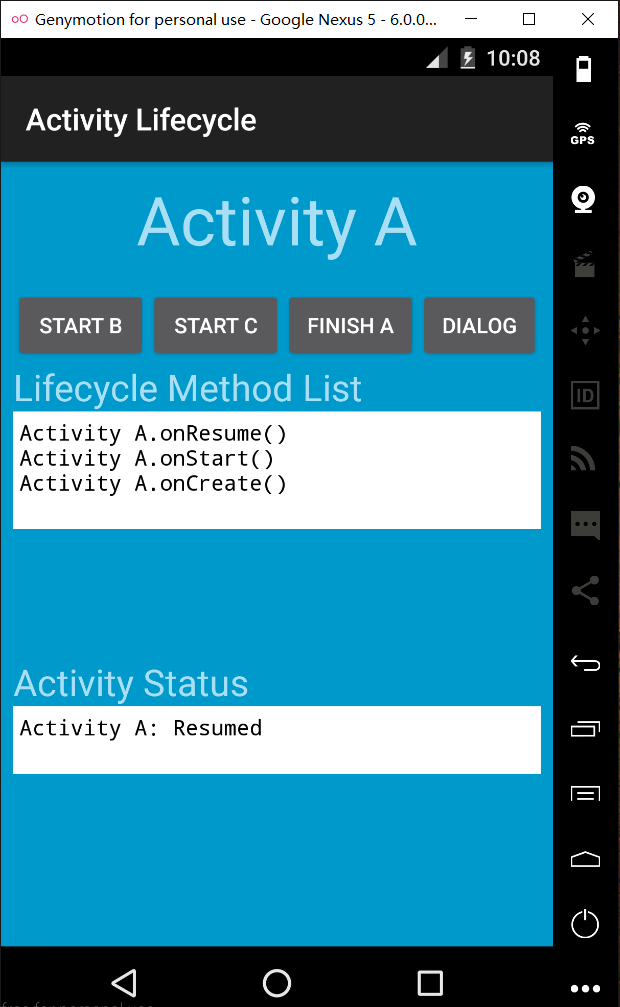
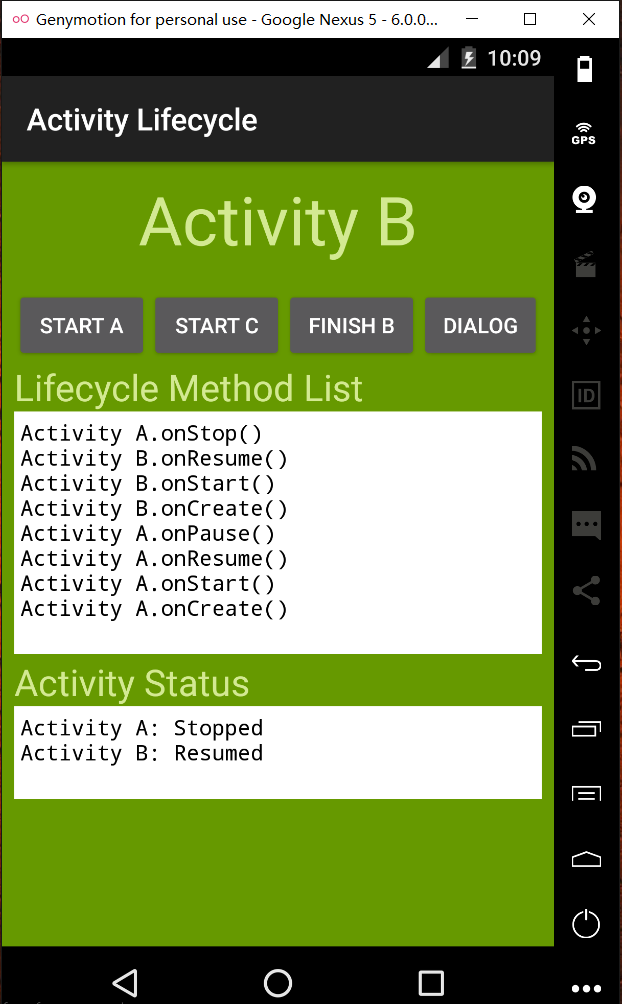
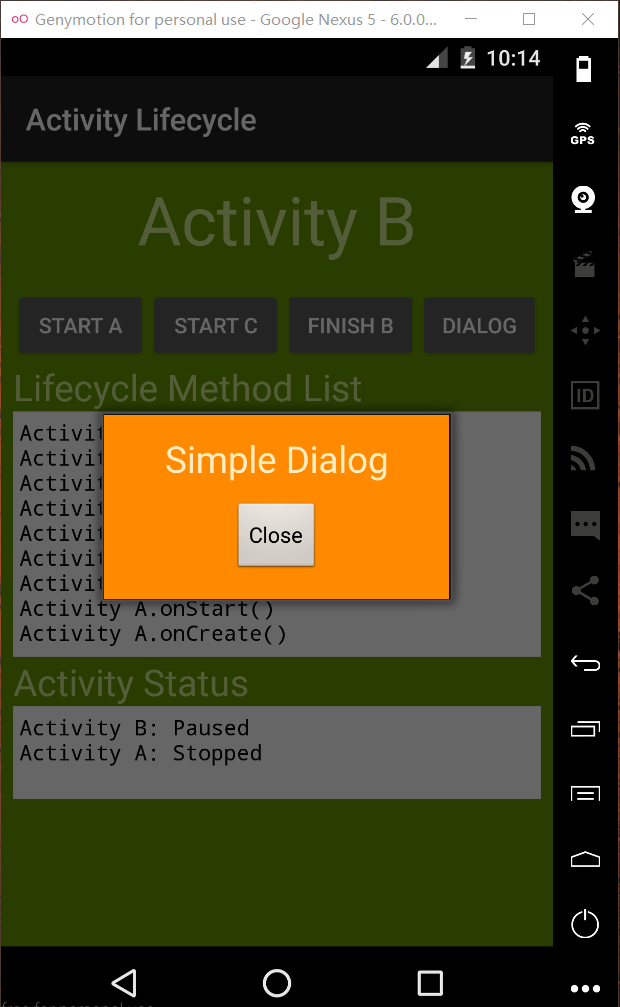
如果只是把生命週期當成一張背誦用的流程圖,跑到這裡其實已經夠了。但身為 Android 新手,我更好奇它是怎麼做出來的,於是翻了原始碼,以下是我整理出來的重點。
範例的做法分成兩層。第一層是一個共用的狀態倉庫 StatusTracker,用單例形式讓三個 Activity 讀寫同一份資料;第二層是負責畫面的 Utils,把倉庫裡的內容整理成文字,塞進兩個 TextView。所有 Activity 使用同一套布局,因此呈現方式也一致。
它內部持有兩個容器:一個 Map 保存「每個 Activity 目前處於哪個階段」,最多三筆;一個 List 保存「所有方法呼叫的歷史順序」。之所以要分開,是因為 Map 的鍵不能重複,適合存最新狀態,而 List 允許重複,正好用來記錄先後次序。
public class StatusTracker {
    private static StatusTracker ourInstance = new StatusTracker();
    private Map mStatusMap;
    private List mMethodList;

    public static StatusTracker getInstance() {
        return ourInstance;
    }

    private StatusTracker() {
        mStatusMap = new LinkedHashMap();
        mMethodList = new ArrayList();
    }

    public void setStatus(String activityName, String status) {
        mMethodList.add(activityName + "." + status + "()");
        if (mStatusMap.containsKey(activityName)) {
            mStatusMap.remove(activityName);
        }
        mStatusMap.put(activityName, status);
    }

    public void clear() {
        mMethodList.clear();
        mStatusMap.clear();
    }
}
構造方法設為 private,加上一個靜態的 getInstance(),任何地方拿到的都是同一個物件,這就是資料共用的關鍵。setStatus() 每次只要傳入 Activity 名稱與狀態名稱即可,它會同時更新歷史列表與最新狀態表。
public class Utils {
    private static StatusTracker mStatusTracker = StatusTracker.getInstance();

    public static void printStatus(final TextView viewMethods, final TextView viewStatus) {
        Handler handler = new Handler();
        handler.postDelayed(new Runnable() {
            public void run() {
                StringBuilder sbMethods = new StringBuilder();
                for (String method : mStatusTracker.getMethodList()) {
                    sbMethods.insert(0, method + "\r\n");
                }
                if (viewMethods != null) {
                    viewMethods.setText(sbMethods.toString());
                }

                StringBuilder sbStatus = new StringBuilder();
                for (String key : mStatusTracker.keySet()) {
                    sbStatus.insert(0, key + ": " + mStatusTracker.getStatus(key) + "\n");
                }
                if (viewStatus != null) {
                    viewStatus.setText(sbStatus.toString());
                }
            }
        }, 750);
    }
}
這裡有個值得記下的細節:更新 UI 的動作被包進 Handler 並延遲 750 毫秒。原因是當 A 啟動 B 時,兩個 Activity 的生命週期回呼會交錯發生,若立刻重繪,畫面會呈現前後矛盾的中間狀態。延遲一小段時間,等這一波回呼結束,顯示出來的才是穩定的結果。
public class ActivityA extends Activity {
    private StatusTracker mStatusTracker = StatusTracker.getInstance();
    private String mActivityName;

    @Override
    protected void onCreate(Bundle savedInstanceState) {
        super.onCreate(savedInstanceState);
        setContentView(R.layout.activity_a);
        mActivityName = getString(R.string.activity_a);
        mStatusTracker.setStatus(mActivityName, getString(R.string.on_create));
        Utils.printStatus(findViewById(R.id.status_view_a),
                          findViewById(R.id.status_view_all_a));
    }

    // onStart / onRestart / onResume / onPause 依相同模式呼叫 setStatus 與 printStatus

    @Override
    protected void onDestroy() {
        super.onDestroy();
        mStatusTracker.setStatus(mActivityName, getString(R.string.on_destroy));
        mStatusTracker.clear();
    }
}
B 與 C 的寫法幾乎一致,唯一差別是 onDestroy() 裡少了 clear()。原因很直白:A 是最先啟動的,結束時也會最後銷毀,資源清理留給它收尾剛剛好;B、C 銷毀時資料還要留著繼續顯示。
範例的 XML 用 RelativeLayout 橫向排了四顆按鈕:啟動 B、啟動 C、結束 A、彈出 Dialog,每顆按鈕透過 android:onclick 直接綁定 Activity 上的方法。以前我習慣用絕對座標硬排,這次才注意到 layout_toRightOf 這類相對定位屬性寫起來乾淨太多,也更容易維持一致的間距。
另外在 TextView 上看到一個沒見過的屬性:android:typeface="monospace"。查了一下,Android 內建的等寬字型正好可以讓狀態文字對齊,難怪範例的輸出看起來整整齊齊。
常見的疑問是「預設字型是 Arial 嗎?可以換成 Helvetica 嗎?」答案大致是:
一個看起來只是「跑跑範例」的下午,最後收穫的卻是生命週期的直覺、單例共用的技巧,還有幾個能馬上用上的小屬性。官方範例的價值,大概就在這種密度。
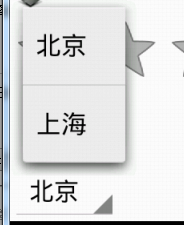 Widgets 實戰:Spinner 下拉清單與自訂樣式
Spinner 就是我們熟悉的下拉清單。先來看官方文件的描述。 android.widget 類 Spinner 繼承鏈:java.lang.Object → andr
 Android AsyncTask 異步任務機制詳解:用法、注意事項與原始碼原理
AsyncTask 是 Android 早期常用的異步任務工具,封裝了 Thread 與 Handler,讓開發者能在背景執行工作,再把結果回传到主線程更新 UI。 基
 用 ListView 實作騰訊微博風格的列表介面
效果如下圖: 這個介面的特徵是「頭像 + 名稱 + 時間 + 內容」的左側圖片式排列,實作起來最直覺的工具就是 SimpleAdapter——它把「資料 → 視圖」
 Android 實戰第四話:動手做一個最簡易的簡訊發送器
今天我們用最少的程式碼,做出一個能真正發送簡訊的小 App。整個流程不複雜,只要一個版面配置加上幾行程式即可。 先來配置版面。我們放兩個輸入框——一個填對方號碼、一個填簡