

編輯:關於 Android 程式設計
前置作業:匯入 Volley
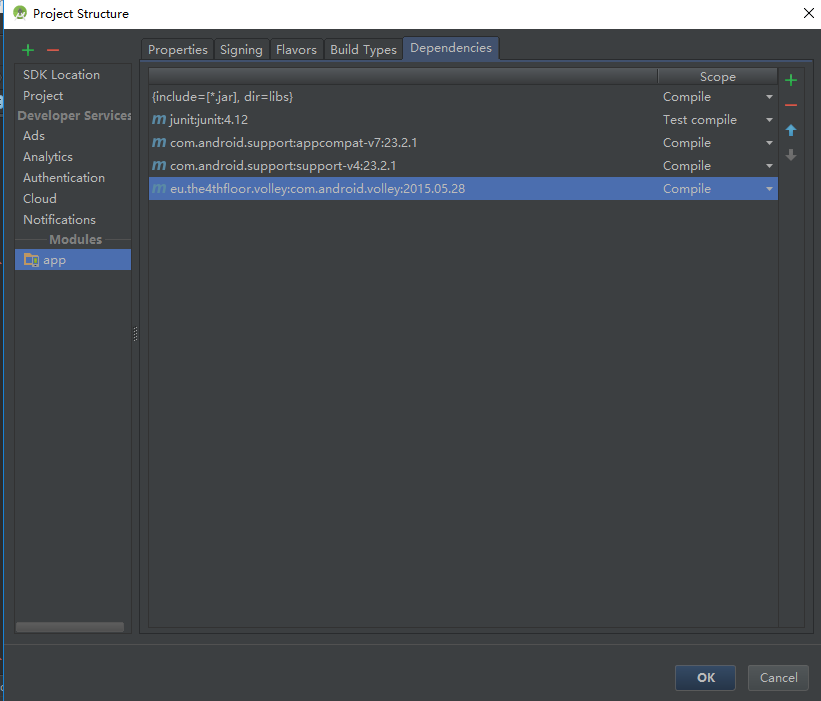
在 Android Studio 中開啟 File 底下的 Project Structure,點加號把 Volley 的 jar 匯入即可。
基本三步驟
1. 建立請求佇列:
RequestQueue queue = Volley.newRequestQueue(this);
2. 建立請求物件(常見三種):
// 字串請求
StringRequest request = new StringRequest(
        "請求方法", "請求的網路位址", "成功回呼", "失敗回呼");

// 圖片請求
ImageRequest request = new ImageRequest(
        "圖片路徑", "成功回呼", "圖片寬度", "圖片高度", "圖片色彩屬性", "失敗回呼");

// JSON 請求
JsonRequest request = new JsonRequest();
3. 把請求放進佇列:
queue.add(request);
可覆寫的關鍵方法
// 註銷請求:在 onStop 中取消
@Override
protected void onStop() {
    super.onStop();
    queue.cancelAll(this);        // 取消此 Activity 發出的所有請求
    queue.cancelAll("get");       // 取消 tag 為 get 的請求
    queue.cancelAll("post");      // 取消 tag 為 post 的請求
}

// 設定請求優先級
@Override
public Priority getPriority() {
    return Priority.LOW;
}

// 設定請求標頭
@Override
public Map<String, String> getHeaders() throws AuthFailureError {
    Map<String, String> map = new HashMap<String, String>();
    map.put("apikey", "fc642e216cd19906f642ee930ce28174");
    return map;
}

// 傳遞 POST 參數
@Override
protected Map<String, String> getParams() throws AuthFailureError {
    Map<String, String> map = new HashMap<String, String>();
    map.put("num", "10");
    map.put("page", "1");
    map.put("word", "%E6%9E%97%E4%B8%B9");
    return map;
}
版面配置
<?xml version="1.0" encoding="utf-8"?>
<LinearLayout xmlns:android="https://schemas.android.com/apk/res/android"
    xmlns:tools="https://schemas.android.com/tools"
    android:layout_width="match_parent"
    android:layout_height="match_parent"
    android:paddingBottom="@dimen/activity_vertical_margin"
    android:paddingLeft="@dimen/activity_horizontal_margin"
    android:paddingRight="@dimen/activity_horizontal_margin"
    android:paddingTop="@dimen/activity_vertical_margin"
    android:orientation="vertical"
    tools:context="com.jredu.helloworld.activity.VolleyActivity">

    <WebView
        android:id="@+id/volleyWebView"
        android:layout_width="match_parent"
        android:layout_height="300dp" />

    <ImageView
        android:id="@+id/img"
        android:layout_width="match_parent"
        android:layout_height="wrap_content" />

    <Button
        android:id="@+id/volleyButton"
        android:layout_width="match_parent"
        android:layout_height="wrap_content"
        android:layout_marginTop="5dp"
        android:textAllCaps="false"
        android:text="Volley" />

    <Button
        android:id="@+id/imgButton"
        android:layout_width="match_parent"
        android:layout_height="wrap_content"
        android:layout_marginTop="5dp"
        android:textAllCaps="false"
        android:text="Volley獲取圖片" />
</LinearLayout>
Activity 程式碼
package com.jredu.helloworld.activity;

import android.graphics.Bitmap;
import android.os.Bundle;
import android.support.v7.app.AppCompatActivity;
import android.view.View;
import android.webkit.WebView;
import android.widget.Button;
import android.widget.ImageView;
import com.android.volley.AuthFailureError;
import com.android.volley.NetworkResponse;
import com.android.volley.ParseError;
import com.android.volley.Request;
import com.android.volley.RequestQueue;
import com.android.volley.Response;
import com.android.volley.VolleyError;
import com.android.volley.toolbox.HttpHeaderParser;
import com.android.volley.toolbox.ImageRequest;
import com.android.volley.toolbox.StringRequest;
import com.android.volley.toolbox.Volley;
import com.jredu.helloworld.R;
import java.io.UnsupportedEncodingException;
import java.util.HashMap;
import java.util.Map;

public class VolleyActivity extends AppCompatActivity {
    WebView webView;
    Button button;
    Button imgButton;
    ImageView img;
    RequestQueue queue = null;

    @Override
    protected void onCreate(Bundle savedInstanceState) {
        super.onCreate(savedInstanceState);
        setContentView(R.layout.activity_volley);
        queue = Volley.newRequestQueue(this);
        webView = (WebView) findViewById(R.id.volleyWebView);
        img = (ImageView) findViewById(R.id.img);
        button = (Button) findViewById(R.id.volleyButton);
        button.setOnClickListener(new View.OnClickListener() {
            @Override
            public void onClick(View v) {
                doStringVolley2();
                doStringVolley();
            }
        });
        imgButton = (Button) findViewById(R.id.imgButton);
        imgButton.setOnClickListener(new View.OnClickListener() {
            @Override
            public void onClick(View v) {
                GetImg();
            }
        });
    }

    /** GET 方法 */
    public void doStringVolley() {
        StringRequest request = new StringRequest(
            Request.Method.GET,
            "https://apis.baidu.com/txapi/tiyu/tiyu?num=10&page=1&word=%E6%9E%97%E4%B8%B9",
            new Response.Listener<String>() {
                @Override
                public void onResponse(String response) {
                    String s = response;
                    webView.getSettings().setDefaultTextEncodingName("utf-8");
                    webView.getSettings().setJavaScriptEnabled(true);
                    webView.loadDataWithBaseURL(null, s, "text/html", "utf-8", null);
                }
            },
            new Response.ErrorListener() {
                @Override
                public void onErrorResponse(VolleyError error) {
                    webView.loadDataWithBaseURL(null, "網絡連接失敗!!!",
                            "text/html", "utf-8", null);
                }
            }) {
            /** 設定請求標頭 */
            @Override
            public Map<String, String> getHeaders() throws AuthFailureError {
                Map<String, String> map = new HashMap<String, String>();
                map.put("apikey", "fc642e216cd19906f642ee930ce28174");
                return map;
            }

            /** 自訂解析邏輯,處理編碼 */
            @Override
            protected Response<String> parseNetworkResponse(NetworkResponse response) {
                try {
                    String jsonObject = new String(response.data, "UTF-8");
                    return Response.success(jsonObject,
                            HttpHeaderParser.parseCacheHeaders(response));
                } catch (UnsupportedEncodingException e) {
                    return Response.error(new ParseError(e));
                } catch (Exception je) {
                    return Response.error(new ParseError(je));
                }
            }

            /** 設定請求優先級 */
            @Override
            public Priority getPriority() {
                return Priority.LOW;
            }
        };
        request.setTag("get");
        queue.add(request);
    }

    /** POST 方法 */
    public void doStringVolley2() {
        StringRequest request = new StringRequest(
            Request.Method.POST,
            "https://www.baidu.com",
            new Response.Listener<String>() {
                @Override
                public void onResponse(String response) {
                    webView.getSettings().setDefaultTextEncodingName("utf-8");
                    webView.getSettings().setJavaScriptEnabled(true);
                    webView.loadDataWithBaseURL(null, response,
                            "text/html", "utf-8", null);
                }
            },
            new Response.ErrorListener() {
                @Override
                public void onErrorResponse(VolleyError error) {
                    webView.loadDataWithBaseURL(null, "網絡連接失敗!!!",
                            "text/html", "utf-8", null);
                }
            }) {
            /** POST 參數 */
            @Override
            protected Map<String, String> getParams() throws AuthFailureError {
                Map<String, String> map = new HashMap<String, String>();
                map.put("num", "10");
                map.put("page", "1");
                map.put("word", "%E6%9E%97%E4%B8%B9");
                return map;
            }

            @Override
            public Priority getPriority() {
                return Priority.HIGH;
            }
        };
        request.setTag("post");
        queue.add(request);
    }

    /** 取得圖片 */
    public void GetImg() {
        ImageRequest request = new ImageRequest(
            "https://ss0.bdstatic.com/5aV1bjqh_Q23odCf/static/superman/img/logo/bd_logo1_31bdc765.png",
            new Response.Listener<Bitmap>() {
                @Override
                public void onResponse(Bitmap response) {
                    img.setImageBitmap(response);
                }
            },
            5000, 5000, Bitmap.Config.ARGB_8888,
            new Response.ErrorListener() {
                @Override
                public void onErrorResponse(VolleyError error) {
                    img.setImageResource(R.drawable.first5);
                }
            });
        queue.add(request);
    }

    /** 註銷請求 */
    @Override
    protected void onStop() {
        super.onStop();
        queue.cancelAll(this);
        queue.cancelAll("get");
        queue.cancelAll("post");
    }
}
使用上的幾點提醒
1. 範例中的 apikey 已寫死在程式碼裡,正式專案請移到 build 設定或伺服器端代理,避免被逆向盜用。
2. parseNetworkResponse 之所以要覆寫,是因為 Volley 預設以 ISO-88591 解碼,遇到 UTF-8 的中文會變亂碼。這是最常見的踩坑點。
3. 圖片列表場景請改用 ImageLoader 搭配 NetworkImageView,它內建快取與生命週期取消,比每張圖各建一個 ImageRequest 有效率得多。
4. Volley 不支援大檔案串流與媒體播放,這類需求請改用其他方案。
5. 若專案已使用 HTTPS,記得在 manifest 明確設定 usesCleartextTraffic,Android 9 之後預設禁止明文流量,範例中的 http 位址會直接失敗。
以上就是 Volley 用法的整理,後續會再補充相關資料。
 用 Android Studio 與 MAT 定位 Android 記憶體洩漏
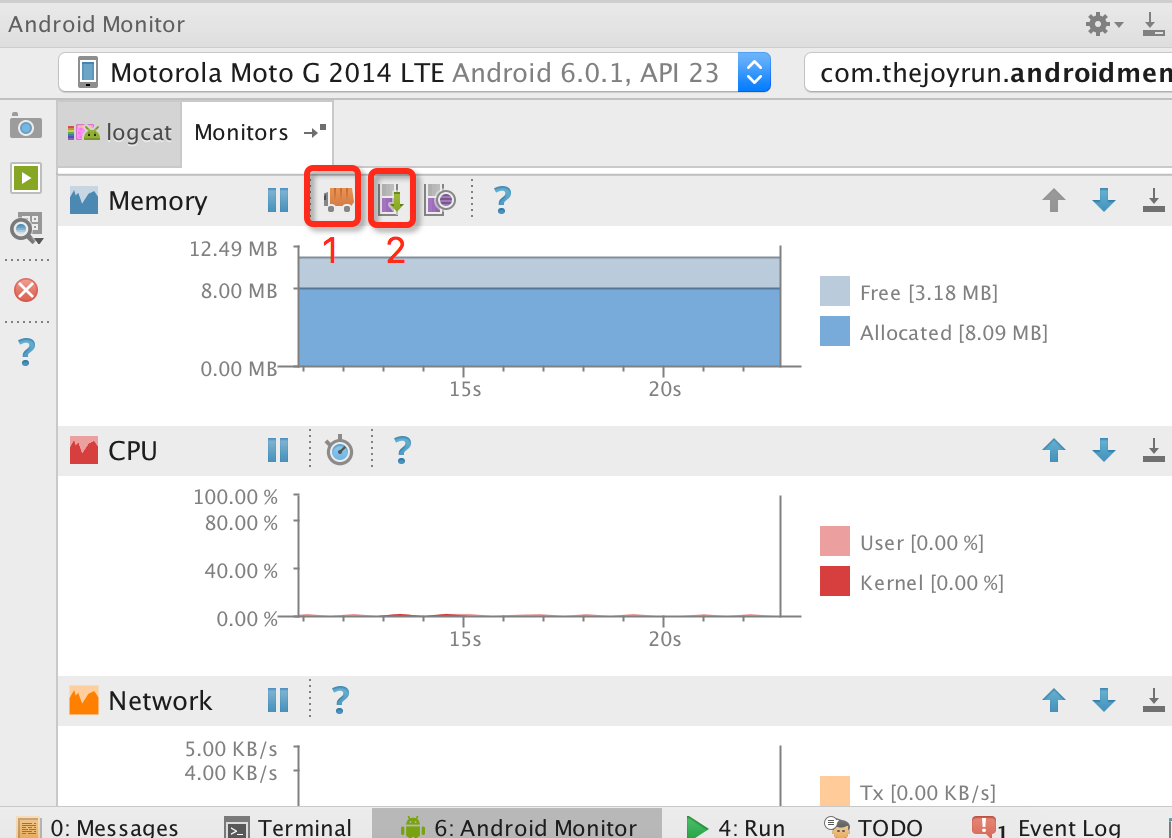
Android 開發中,記憶體洩漏若未及時處理,可能造成物件無法回收、記憶體持續增長,甚至引發崩潰。本文以 Android Studio 搭配 MAT,說明常見排查流程。
 Android 外賣購物車實作全解:懸停、聯動、拋物線動畫與資料同步
又有兩週沒寫 Blog 了。不是不想寫,是真的不知道寫什麼,總不能為了更新而更新。前幾天專案裡要加購物車,試看了幾家 App 的效果覺得做得不錯,雖然這次自己沒用上,但畢
 Android 入門:Button 點擊事件與 Toast 提示控件綜合實戰
前面我們已經在 main.xml 裡定義了 Button 物件,接下來就來看看 Button 如何實現事件響應。 Button 按鈕觸發的事件處理,我們稱之為 Even
 Android 兩種做法實現長按返回鍵退出應用
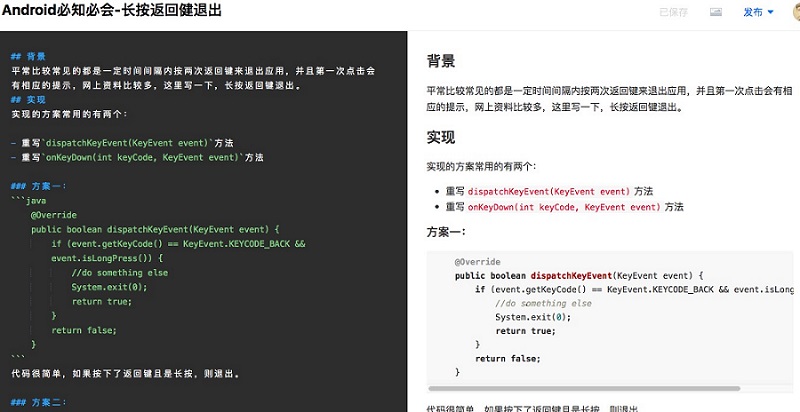
Android 長按返回鍵退出 背景 常見的退出做法是在短時間內連按兩次返回鍵,第一次點擊還會給出提示,這類資料網上很多。這裡要記錄的是另一種思路:長按返回鍵退出。