

編輯:關於 Android 程式設計
做線上影片播放,除了直接丟一個 VideoView 給系統,更實際的做法是封裝一個可重複使用的播放器元件。開源專案 AndroidVideoPlayer 就是一個不錯的參考範本。
專案核心是自定義的 SuperVideoPlayer,對外提供的方法大致如下:
startPlayVideo():開始播放loadAndPlay(String videoUrl, int seekTime):載入並從指定時間點開始播放loadVideo(String videoUrl):僅載入影片playVideoAtLastPos():切換清晰度後,從上次的位置續播loadMultipleVideo(ArrayList<Video> allVideo):播放播放清單中的多個影片線上播放器最容易被忽略的一塊,就是旋轉螢幕時的樣式處理。以下片段示範如何在 onConfigurationChanged 中依方向重新計算播放器的寬高:
/**
 * 旋轉螢幕之後的回呼
 */
@Override
public void onConfigurationChanged(Configuration newConfig) {
    super.onConfigurationChanged(newConfig);
    if (null == mSuperVideoPlayer) return;

    if (this.getResources().getConfiguration().orientation
            == Configuration.ORIENTATION_LANDSCAPE) {
        // 橫向:進入全螢幕
        getWindow().setFlags(WindowManager.LayoutParams.FLAG_FULLSCREEN,
                WindowManager.LayoutParams.FLAG_FULLSCREEN);
        getWindow().getDecorView().invalidate();

        float height = DensityUtil.getWidthInPx(this);
        float width = DensityUtil.getHeightInPx(this);
        mSuperVideoPlayer.getLayoutParams().height = (int) width;
        mSuperVideoPlayer.getLayoutParams().width = (int) height;

    } else if (this.getResources().getConfiguration().orientation
            == Configuration.ORIENTATION_PORTRAIT) {
        // 直向:退出全螢幕,回復固定高度
        final WindowManager.LayoutParams attrs = getWindow().getAttributes();
        attrs.flags &= (~WindowManager.LayoutParams.FLAG_FULLSCREEN);
        getWindow().setAttributes(attrs);
        getWindow().clearFlags(WindowManager.LayoutParams.FLAG_LAYOUT_NO_LIMITS);

        float width = DensityUtil.getWidthInPx(this);
        float height = DensityUtil.dip2px(this, 230.f);
        mSuperVideoPlayer.getLayoutParams().height = (int) height;
        mSuperVideoPlayer.getLayoutParams().width = (int) width;
    }
}
這裡有兩個細節值得注意。第一是寬高要對調:橫向時螢幕的寬變成了原本的高,因此用 getWidthInPx 當高度、getHeightInPx 當寬度。第二是全螢幕標誌的收放:進入橫向時用 setFlags 加上 FLAG_FULLSCREEN,退出時則是先用 flags &= ~FLAG_FULLSCREEN 清掉位元,再 setAttributes 生效,同時解除 FLAG_LAYOUT_NO_LIMITS。少了這一段,退出橫向後狀態列會消失不見。
/**
 * 恢復螢幕至直向
 */
private void resetPageToPortrait() {
    if (getRequestedOrientation() == ActivityInfo.SCREEN_ORIENTATION_LANDSCAPE) {
        setRequestedOrientation(ActivityInfo.SCREEN_ORIENTATION_PORTRAIT);
        mSuperVideoPlayer.setPageType(MediaController.PageType.SHRINK);
    }
}
這個方法通常綁在返回鍵或 Activity 的 onBackPressed() 上:使用者處於全螢幕橫向觀看時按返回,應該先縮回直向的內嵌模式,而不是直接退出頁面。
configChanges 必須宣告。要在旋轉時接管處理而不重建 Activity,清單文件中該 Activity 需加上 android:configChanges="orientation|screenSize|keyboardHidden",否則 onConfigurationChanged 不會被呼叫。
記得釋放資源。在 onPause() 暫停播放、onStop() 釋放 MediaPlayer 與解註解 Surface,並在 onDestroy() 中取消所有非同步的載入任務。影片播放是記憶體大戶,漏掉這步很容易造成 OutOfMemoryError。
斷網與快取。線上播放要處理好網路異常的提示與重試;若需要離線觀看,可考慮 VideoView 搭配本地快取代理,或直接使用 ExoPlayer 內建的 SimpleCache。
若要 production 等級,直接看 ExoPlayer。本專案適合作為入門理解播放器結構(控制列、進度拖動、清晰度切換、全螢幕切換)的教材;真正上線時,Google 的 ExoPlayer/Media3 在自適應串流(HLS、DASH)、字幕、 DRM 與快取上的支援都完整得多。
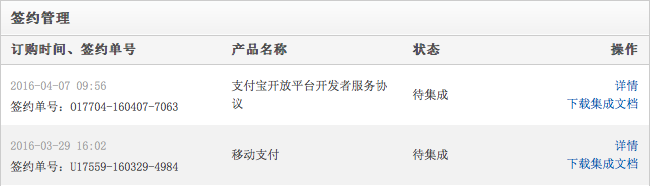 Android 接入支付寶支付:從申請商家帳號到 RSA 簽章配置的完整流程
行動支付的普及,讓「付款」幾乎成了每個商業類 App 的標配。過去支付模組不在我負責的範圍內,總覺得那是塊硬骨頭;直到這次專案由我承接訂單模組,真正動手之後才發現——只要
 Android 系統 OTA 升級全流程解析:從 Recovery 到腳本執行
Android 裝置的系統升級有兩條路徑。一條是透過介面把升級包路徑傳給系統,自動完成升級後重啟,多指手機廠商的客戶端線上升級;另一條是手動進入 Recovery 模式挑
 手機QQ語音怎麼轉文字?不方便聽語音時的解法
收到一長串語音,偏偏人在會議室或捷運上不方便播放——這是很多人都遇過的窘境。手機QQ有語音轉文字的機制,可以把說話內容變成可閱讀的文字,只是這個功能有幾個前提條件。操作步
 Android ListView 效能優化的幾種常見寫法
ListView 的基本原理ListView 是 Android 中常用的垂直捲動列表。它通常透過 Adapter 將資料轉換成畫面項目,而 getView 方法就是產生