

編輯:關於 Android 程式設計
許多 App 需要顯示 PDF 文件,例如報表、說明書、公告或電子書。Android 原生對 PDF 的支援有限,因此常會借助第三方庫。AndroidPdfViewer 是一個常見選擇,它可以在 App 內渲染 PDF,並提供頁碼、捲動、註解等功能。
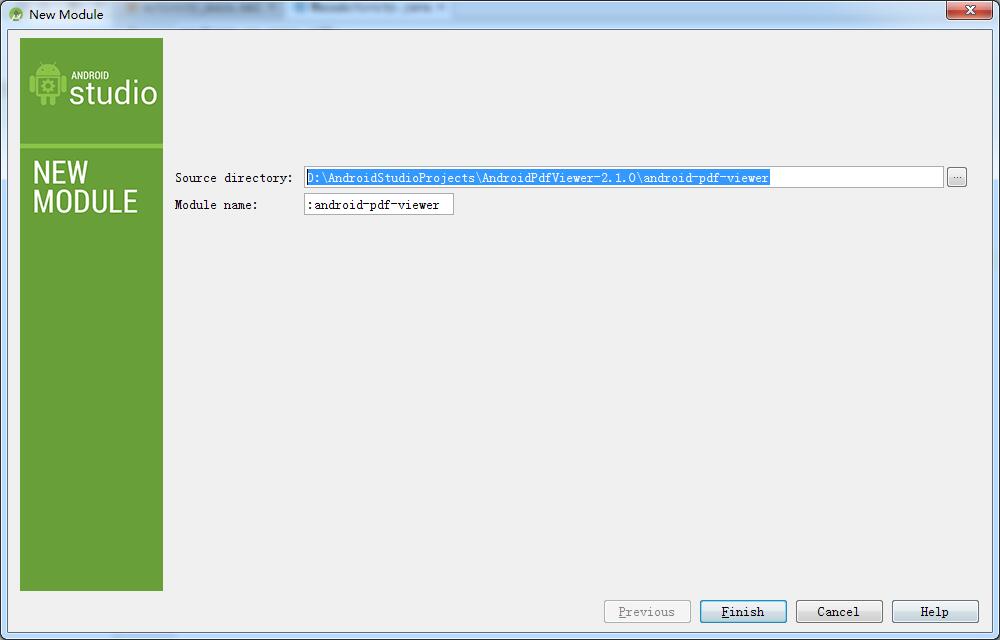
可以從 GitHub 下載 AndroidPdfViewer 的原始碼或 release 包。若下載的是 module 形式,可在 Android Studio 中選擇 File、New、Import Module,再指向解壓後的資料夾。
導入後可能會出現 Plugin with id ... not found 的錯誤。這通常代表專案缺少某些 Gradle plugin。解法是在根專案的 build.gradle 中加入對應 classpath,例如 android-maven-gradle-plugin 或 gradle-bintray-plugin。
加入後記得重新同步 Gradle,並確認所有 module 都已正確 Mark。
若需要下載網路 PDF,通常會需要網路權限;若需要將檔案存到外部儲存空間,也需要儲存權限。常見權限包括 INTERNET、ACCESS_NETWORK_STATE、READ_EXTERNAL_STORAGE、WRITE_EXTERNAL_STORAGE 等。Android 6.0 以上還可能需要動態請求儲存權限。
一個常見做法是先用 DownloadManager 下載 PDF 到本機,再透過 AndroidPdfViewer 載入。流程如下:
接收 PDF 網址。
判斷本機是否已有檔案。
若沒有,使用 DownloadManager 下載。
註冊廣播或輪詢查詢下載狀態。
下載完成後,以 URI 或檔案路徑載入 PDFView。
AndroidPdfViewer 通常以 PDFView.fromUri 或 fromFile 開始設定,接著可以指定預設頁碼、頁面變更監聽、載入完成監聽、捲動樣式等。完成設定後呼叫 load,即可開始渲染。
PDF 檔案可能很大,載入時應避免在主執行緒進行過重的解壓或解析。若下載與顯示流程較長,建議加入進度提示或載入狀態。此外,不同 Android 版本對外部儲存空間的權限模型不同,需依目標 SDK 調整。
AndroidPdfViewer 的整合重點在於 Gradle 依賴、權限、下載流程與 PDFView 設定。只要把這些環節串起來,就能在 App 中穩定顯示網路或本機 PDF。
 Android RecyclerView 實作下拉選單的小技巧
下拉選單的常見做法許多 App 會把選項收在輸入框或按鈕下方,點擊後展開一層選單。傳統做法常用 ListView 搭配 PopupWindow,而 Google 推出 R
 使用 AsyncTask 下載檔案並更新進度
AsyncTask 是 Android 早期常用於簡化背景任務與介面更新的工具類別。它適合處理不需要過於複雜背景邏輯的場景,例如下載檔案、更新進度條或執行短時間的非同步工
 GridView 做九宮格:auto_fit 欄位設定與資料綁定的完整流程
GridView 與 ListView 都是 Android 最基礎的多項目容器,而九宮格這種「等寬等高的多欄排列」,GridView 天生就是首選。它的用法與 List
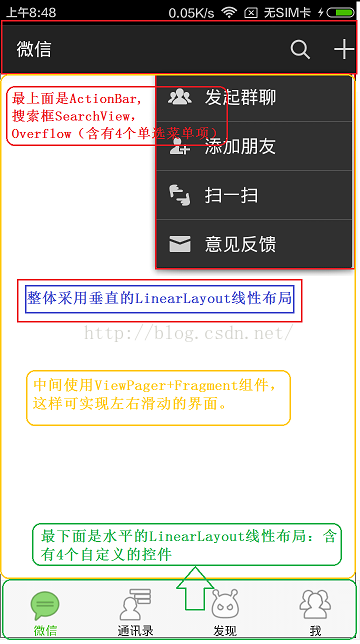 動手打造類微信主界面:ActionBar、ViewPager 與 Fragment 的組合實踐
本文將帶你一步步還原微信 6.0 的主界面設計,重點在於理解每一個界面元素背後的實現思路。 整體結構概覽 微信 6.0 主界面的核心設計可以拆解為以下幾點: 整體採用