Android教程網
  1. 首頁
  2. Android 技術
  3. Android 手機
  4. Android 系統教程
  5. Android 游戲

動手打造類微信主界面:ActionBar、ViewPager 與 Fragment 的組合實踐

編輯:關於 Android 程式設計

本文將帶你一步步還原微信 6.0 的主界面設計,重點在於理解每一個界面元素背後的實現思路。

整體結構概覽

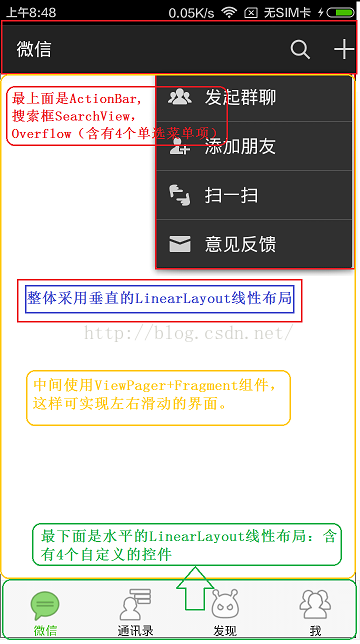
微信 6.0 主界面的核心設計可以拆解為以下幾點:

  1. 整體採用垂直方向的 LinearLayout 線性布局。
  2. 最上方是 ActionBar,包含搜索框 SearchView 以及 Overflow(內含 4 個單選菜單項)。
  3. 中間區域使用 ViewPager + Fragment 組件,从而实现左右滑動切換的效果。
  4. 最下方是水平方向的 LinearLayout,內含 4 個自定義控件。

一、ActionBar、SearchView 與 Overflow 的實現

這一部分需要完成四件事:取消標題欄圖標、把 Overflow 按鈕改成加號、強制顯示 Overflow 按鈕,以及讓 Overflow 展開後的選項顯示圖標。

1. 取消微信標題欄圖標的顯示

只需在 Activity 的 onCreate() 方法中加上一行呼叫:

  1. // 在 Activity 的 onCreate() 方法中加入此行
  2. getActionBar().setDisplayShowHomeEnabled(false);

2. 把 Overflow 按鈕的圖標改為加號

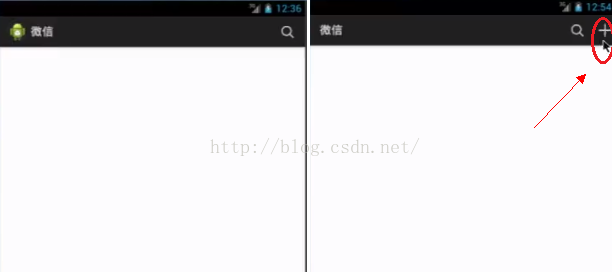
使用 ActionBar 時,Android 系統預設的 overflow 是「三個點」的圖標。若想把它換成類似微信「+」號的樣式,可以在 values/styles.xml 中修改並新增樣式。特別提醒:如果你的專案有多個 values 文件(如 values-v11、values-14),請全部統一修改——系統會根據不同的系統版本選擇不同的顯示樣式。

  1. <resources>
  2. <!-- Base application theme for API 14+. This theme completely replaces
  3. AppBaseTheme from BOTH res/values/styles.xml and res/values-v11/styles.xml on API 14+ devices. -->
  4. <style name="AppBaseTheme" parent="android:Theme.Holo.Light.DarkActionBar">
  5. <!-- API 14 theme customizations can go here. -->
  6. <item name="android:actionOverflowButtonStyle">@style/OverflowStyle</item>
  7. </style>
  8. <style name="OverflowStyle" parent="android:style/Widget.Holo.Light.ActionButton.Overflow">
  9. <item name="android:src">@drawable/actionbar_add_icon</item>
  10. </style>

說明:上述代碼中,name="android:actionOverflowButtonStyle" 表示將 overflow 的樣式引用為 @style/OverflowStyle,再在下方定義 OverflowStyle 的 drawable 為「+」號圖標即可。

3. 強制顯示 Overflow 按鈕

由於 ActionBar 空間有限,當菜單項較多時,系統會把它們收攏到 Overflow 中。對於帶有 MENU 鍵的手機,用戶按 MENU 即可查看;對於沒有 MENU 鍵的手機,ActionBar 會在末尾顯示一個「三個點」的折疊圖標。但有些手機並不明顯地顯示這個折疊圖標,這時就需要強制顯示 Overflow。解法是透過反射機制修改 ActionBar 的屬性:
  1. // 這裡採用反射的方式,可以取得平時無法直接訪問的屬性和方法
  2. private void setOverflowButtonAlways() throws Exception {
  3. ViewConfiguration configuration = ViewConfiguration.get(this);
  4. Field menuKey = ViewConfiguration.class.getDeclaredField("sHasPermanentMenuKey");
  5. menuKey.setAccessible(true); // 使私有屬性可被訪問
  6. menuKey.setBoolean(configuration, false);
  7. }

4. 讓 Overflow 選項顯示圖標

補充一個知識點:Android 中的菜單分為三種——選項菜單(OptionsMenu)、上下文菜單(ContextMenu)與子菜單(SubMenu),此處使用的是 OptionsMenu。相關的常用方法包括:

  • onCreateOptionsMenu(Menu menu):建立 OptionsMenu。
  • onOptionsItemSelected(MenuItem item):選中菜單項後觸發的動作。
  • onOptionsMenuClosed(Menu menu):菜單關閉後觸發的動作。
  • onPrepareOptionsMenu(Menu menu):菜單顯示前呼叫,可根據當前情況調整菜單。
  • onMenuOpened(int featureId, Menu menu):菜單打開後觸發的動作。

如果你點擊 overflow 按鈕查看隱藏的 Action 按鈕,會發現它們預設只顯示文字、不顯示圖標:
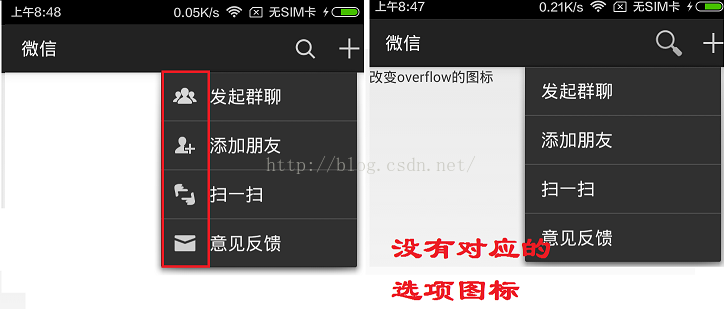
這是官方預設行為——Google 認為隱藏在 overflow 中的按鈕都應該只顯示文字。若你希望它們也顯示圖標,關鍵在於 MenuBuilder 這個類的 setOptionalIconsVisible 方法:只要在 overflow 展開時向它傳入 true,裡面每個按鈕對應的圖標就會顯示出來。同樣透過反射來實現:

  1. // 利用 Java 反射機制修改系統預設設置
  2. public boolean onMenuOpened(int featureId, Menu menu) {
  3. if (featureId == Window.FEATURE_ACTION_BAR && menu != null) {
  4. if (menu.getClass().getSimpleName().equals("MenuBuilder")) {
  5. try {
  6. Method m = menu.getClass().getDeclaredMethod("setOptionalIconsVisible", Boolean.TYPE);
  7. m.setAccessible(true);
  8. m.invoke(menu, true);
  9. } catch (Exception e) {
  10. e.printStackTrace();
  11. }
  12. }
  13. }
  14. return super.onMenuOpened(featureId, menu);
  15. }

這裡重寫了 onMenuOpened() 方法,當 overflow 被展開時便會回呼它,接著在方法內部透過反射把 MenuBuilder 的 setOptionalIconsVisible 設為 true。重新運行後,選項圖標就能正常顯示了。

二、ViewPager + Fragment 組件

要在主界面中間實現左右滑動的效果,需要使用 ViewPager + Fragment 組件。可以採用 ViewPager 標簽,並把 layout_height 設為 0dp。這樣一來,後續在底部添加圖標時,ViewPager 就會占據剩餘的空間。XML 代碼如下:

  1. android:id="@+id/id_viewpager"
  2. android:layout_width="match_parent"
  3. android:layout_height="0dp"
  4. android:layout_weight="1">

其中 android:layout_height="0dp" 的含義是:待其他控件的高度確定之後,把剩餘的空間全部留給這個 0dp 的控件。在 XML 中實現了 ViewPager 布局後,接下來就需要把各個頁面組合到 Fragment 組件中。

未完待續,更新中……
  1. 上一篇文章:
  2. 下一篇文章:
Copyright © Android教程網 All Rights Reserved