

編輯:關於 Android 程式設計
Android 中的動畫大致分為三類:
TweenAnimation(補間動畫):包含 TranslateAnimation、ScaleAnimation、RotateAnimation、AlphaAnimation。
FrameAnimation(幀動畫)。
PropertyAnimation(屬性動畫)。
先看屬性動畫,這是潮流,也是 Google 推薦的方式。它與傳統 View 動畫的重要差異在於:
1. 屬性動畫控制的是實實在在的屬性,而 View 動畫只是產生一個動畫效果,並未真正改變控件的屬性。
2. View 動畫只能控制 View 的屬性,屬性動畫則能控制任何有 get/set 方法的屬性。
舉例來說,ImageView 源碼中有一個私有屬性 alpha 表示透明度,並有 setAlpha()/getAlpha() 方法,因此我們可以透過屬性動畫修改它的 alpha 值來完成動畫。
那動畫究竟是怎麼產生的?簡單說,執行前你需要為動畫設定初始值、結束值、動畫時間這三個最基本的值,ValueAnimator 就能據此算出一串連續數字來表示動畫過程。例如把 alpha 從 0 到 255、時間設為 255 秒,ValueAnimator 每秒產生變化 1 的數值(0,1,2,3,4,5,6…),再透過 setAlpha() 設給 ImageView,動畫就完成了。
這是 ValueAnimator 的初級用法,透過 ofFloat() 設定起始 x 座標、起始 x+100、起始 x 座標,就是一個在 x 軸上來回 100px 的動畫,區間 1000ms。為了把動畫與控件關聯,需要加上一個 AnimatorUpdateListener,這個回呼用來產生一系列中間值,我們在回呼中把中間值設給 ImageView,動畫就完成了:
float fromX = ivLogo.getTranslationX();
ValueAnimator va = ValueAnimator.ofFloat(fromX, fromX + 100f, fromX);
va.setDuration(1000);
va.addUpdateListener(new ValueAnimator.AnimatorUpdateListener() {
    @Override
    public void onAnimationUpdate(ValueAnimator animation) {
        float v = (float) animation.getAnimatedValue();
        ivLogo.setTranslationX(v);
        Log.d(TAG, "v:" + v);
    }
});
va.start();
效果圖:
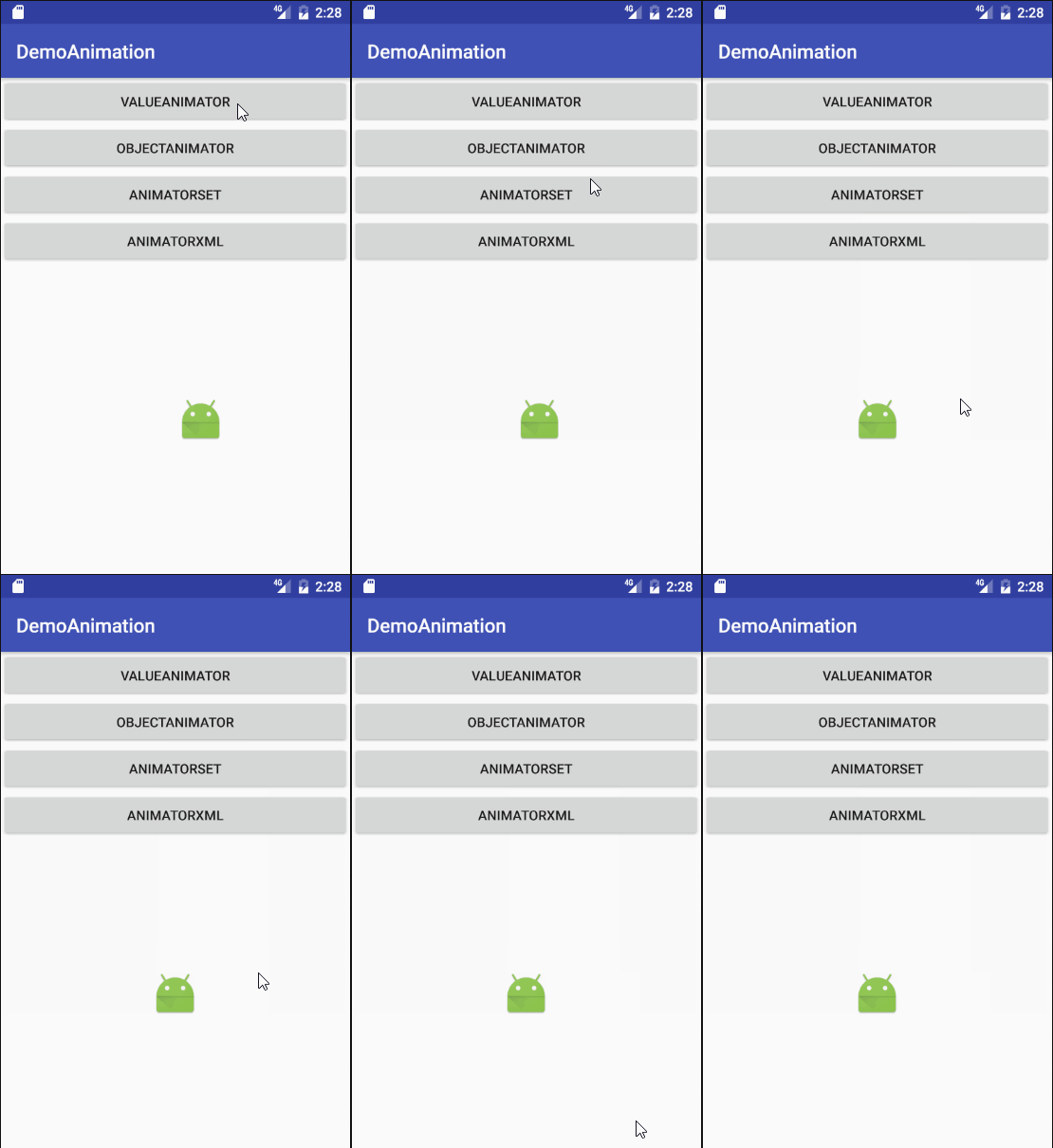
可見 ValueAnimator 的作用就是產生一個值變化的序列。這裡用的是預設線性插值器,變化率均勻;若換成其他插值器,還能產生不均勻的效果。
查看源碼可知 ObjectAnimator 繼承自 ValueAnimator,但使用起來更簡單——不需要自己寫回呼,只要把要設定的屬性、控件、區間告訴它即可:
float fromX = ivLogo.getTranslationX();
ObjectAnimator oa = ObjectAnimator.ofFloat(ivLogo, "translationX", fromX, fromX + 100f, fromX);
oa.setDuration(300);
oa.start();
oa.addListener(new AnimatorListenerAdapter() {
    @Override
    public void onAnimationStart(Animator animation) {
        super.onAnimationStart(animation);
    }
});
效果和 ValueAnimator 相同。這裡加上 AnimatorListenerAdapter 是為了說明:想監聽動畫開始、結束等中間過程,ObjectAnimator 也能做到。之所以用抽象類,是為了不必實作所有回呼方法,想覆寫哪個就覆寫哪個——這其實就是設計模式中的「適配器模式」。
AnimatorSet 顧名思義就是動畫的集合,可以把幾個屬性動畫放在一起執行,或按序列、任意順序執行:
ObjectAnimator oaScaleX = ObjectAnimator.ofFloat(ivLogo, "scaleX", 0, 1);
ObjectAnimator oaScaleY = ObjectAnimator.ofFloat(ivLogo, "scaleY", 0, 1);
ObjectAnimator oaRotation = ObjectAnimator.ofFloat(ivLogo, "rotation", 0, 360);
ObjectAnimator oaAlpha = ObjectAnimator.ofFloat(ivLogo, "alpha", 1, 0);
AnimatorSet as = new AnimatorSet();
as.play(oaScaleX).with(oaScaleY).with(oaRotation);
as.play(oaAlpha).after(oaRotation);
as.setDuration(1000);
as.addListener(new AnimatorListenerAdapter() {
    @Override
    public void onAnimationEnd(Animator animation) {
        super.onAnimationEnd(animation);
        ivLogo.setAlpha(1.0f); // 結束後恢復不透明,否則控件會看不見
    }
});
as.start();
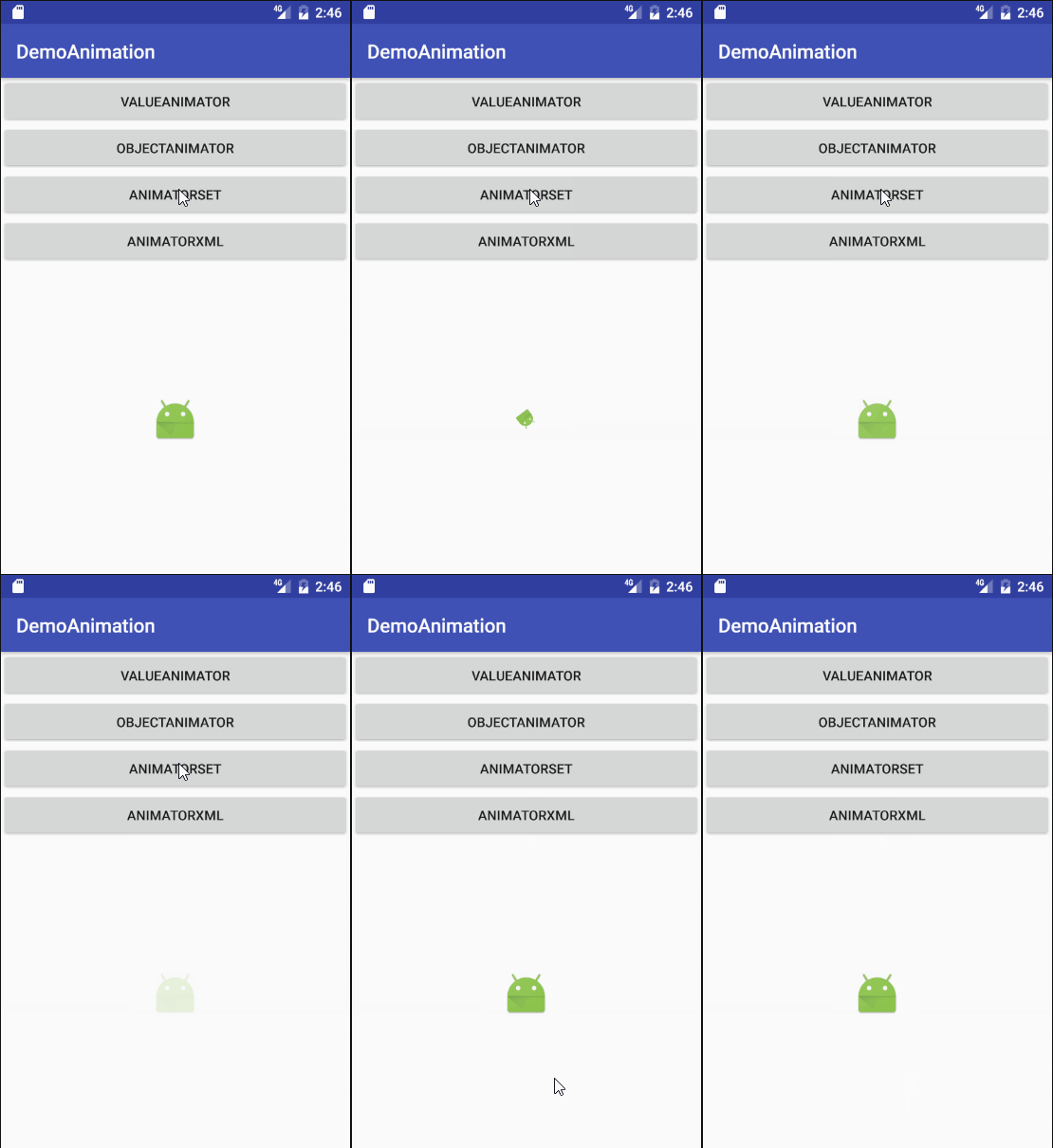
先建構 X 軸變形、Y 軸變形、旋轉、透明度四個 ObjectAnimator,讓前三個一起執行,之後再執行漸變,最後在動畫結束回呼中把 Alpha 設為 1。
效果圖:
Android 一向允許用 XML 配置動畫。在 res 下新建 animator 資料夾,建立動畫 XML:
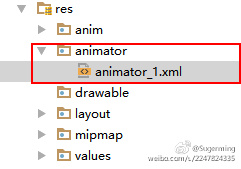
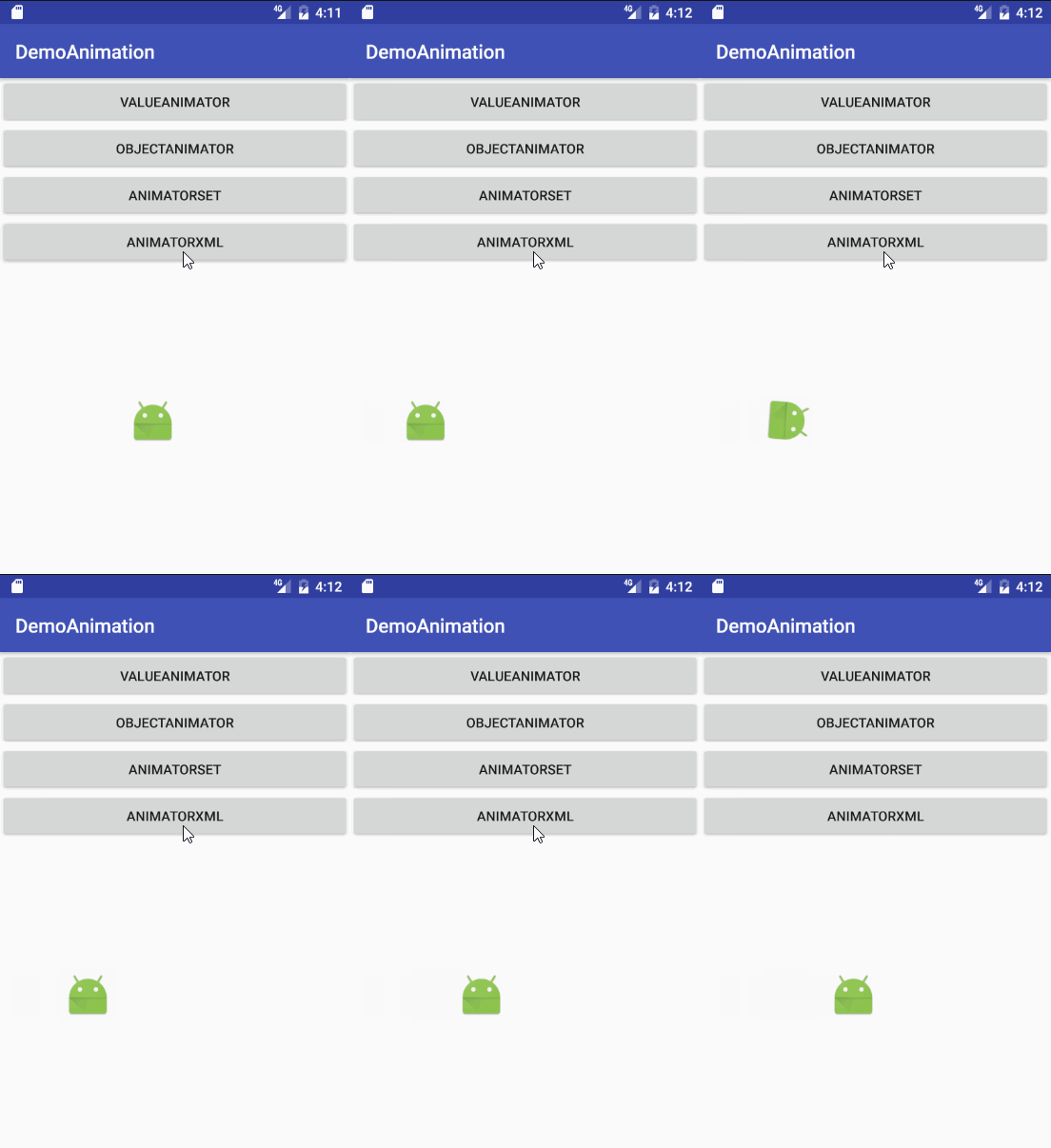
其中 android:ordering="sequentially" 表示依次執行,android:propertyName="rotation" 表示修改的屬性,android:valueType="floatType" 表示屬性型別。接著在程式碼中使用:
Animator animator = AnimatorInflater.loadAnimator(PropertyActivity.this, R.animator.animator_1);
animator.setTarget(ivLogo);
animator.start();
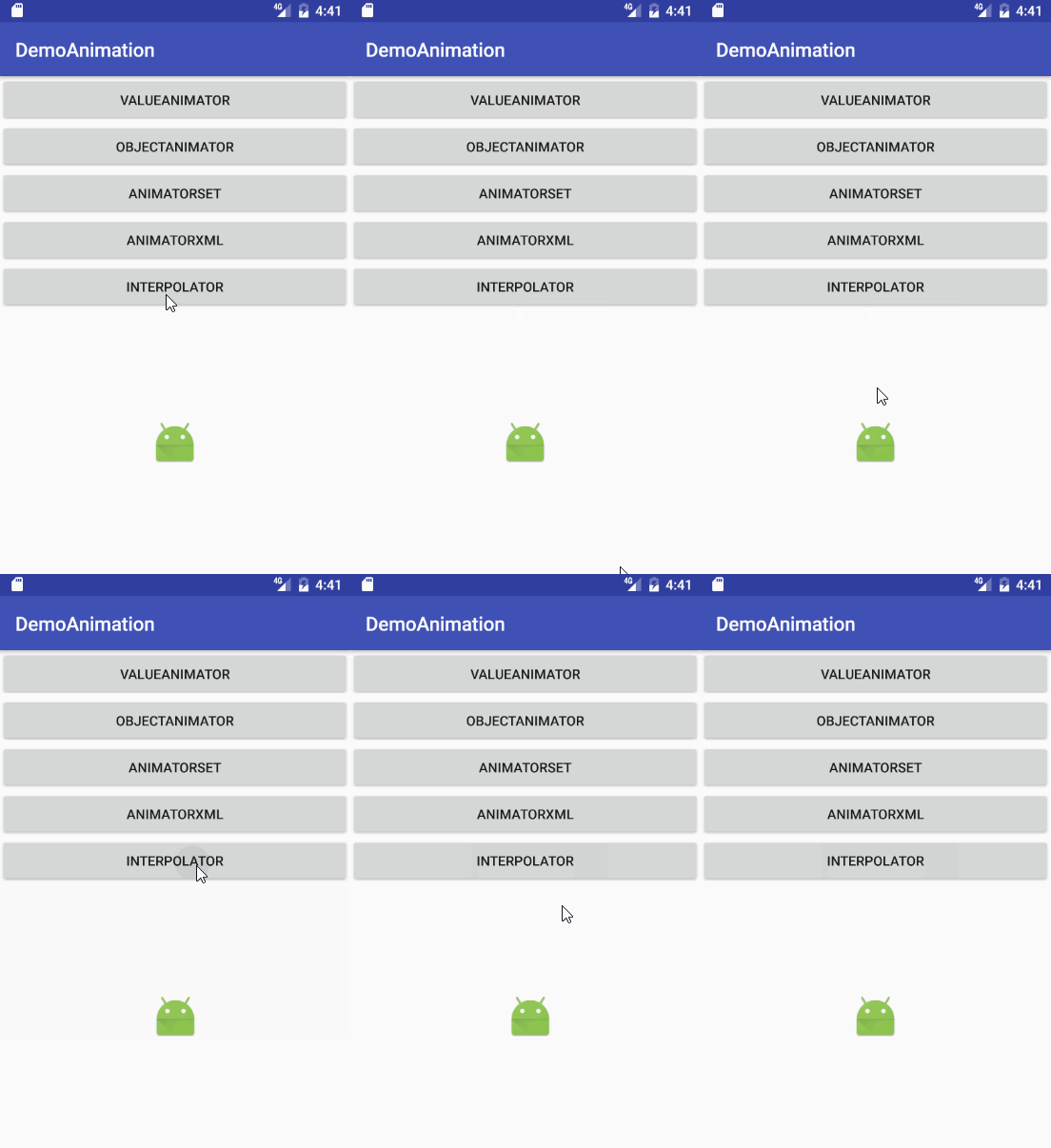
ValueAnimator 產生的中間值預設是均勻變化,插值器就是要讓產生的序列非均勻化,而且還能實現各種特效。官網提供了多種插值器,這裡展示最簡單的用法:
float fromX = ivLogo.getTranslationX();
ObjectAnimator oa = ObjectAnimator.ofFloat(ivLogo, "translationX", fromX, fromX + 100, fromX);
oa.setInterpolator(new BounceInterpolator());
oa.setDuration(1000);
oa.start();
只比前面多了一行 oa.setInterpolator(new BounceInterpolator());:
如果上面的屬性動畫都理解了,補間動畫就更好懂了:
btnAnimation.setOnClickListener(new View.OnClickListener() {
    @Override
    public void onClick(View v) {
        Animation animation = new TranslateAnimation(0, 200, 0, 200);
        animation.setDuration(1000);
        animation.setFillAfter(true);
        ivLogo.startAnimation(animation);
    }
});
btnXml.setOnClickListener(new View.OnClickListener() {
    @Override
    public void onClick(View v) {
        Animation animation = AnimationUtils.loadAnimation(TweenActivity.this, R.anim.anim1);
        animation.setDuration(1000);
        animation.setFillAfter(true);
        ivLogo.startAnimation(animation);
    }
});
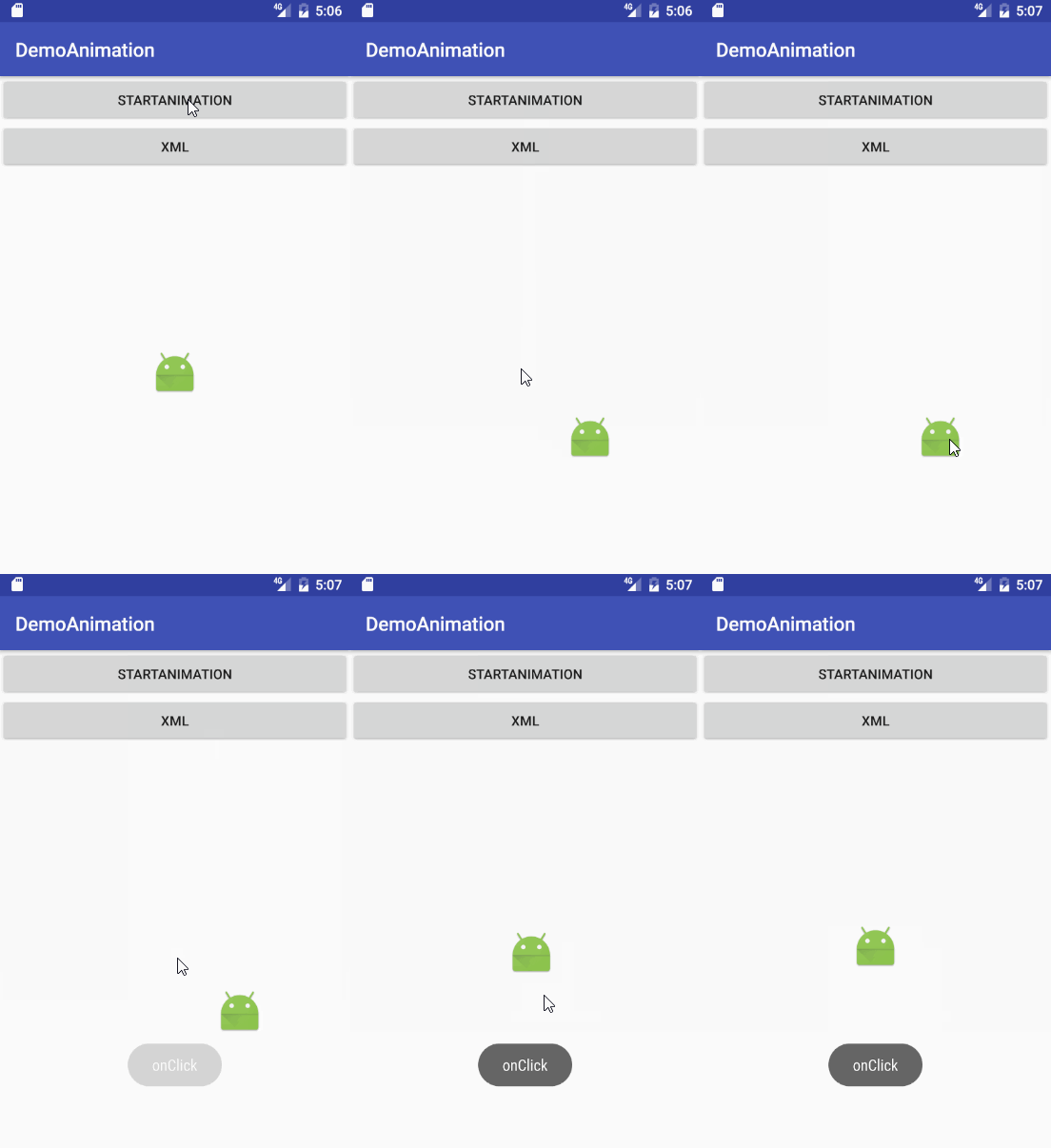
這裡特別為 ivLogo 加了 click 事件,是為了說明 tween 動畫修改的並不是 View 的真實屬性。點擊動畫後,ivLogo 看起來已偏移到 (+200, +200),但此時若點擊它的原位置,仍會觸發 "onClick"——可見 View 的位置屬性並未改變。所以 Tween 動畫修改的不是屬性值,而只是一個動畫效果。
效果圖:
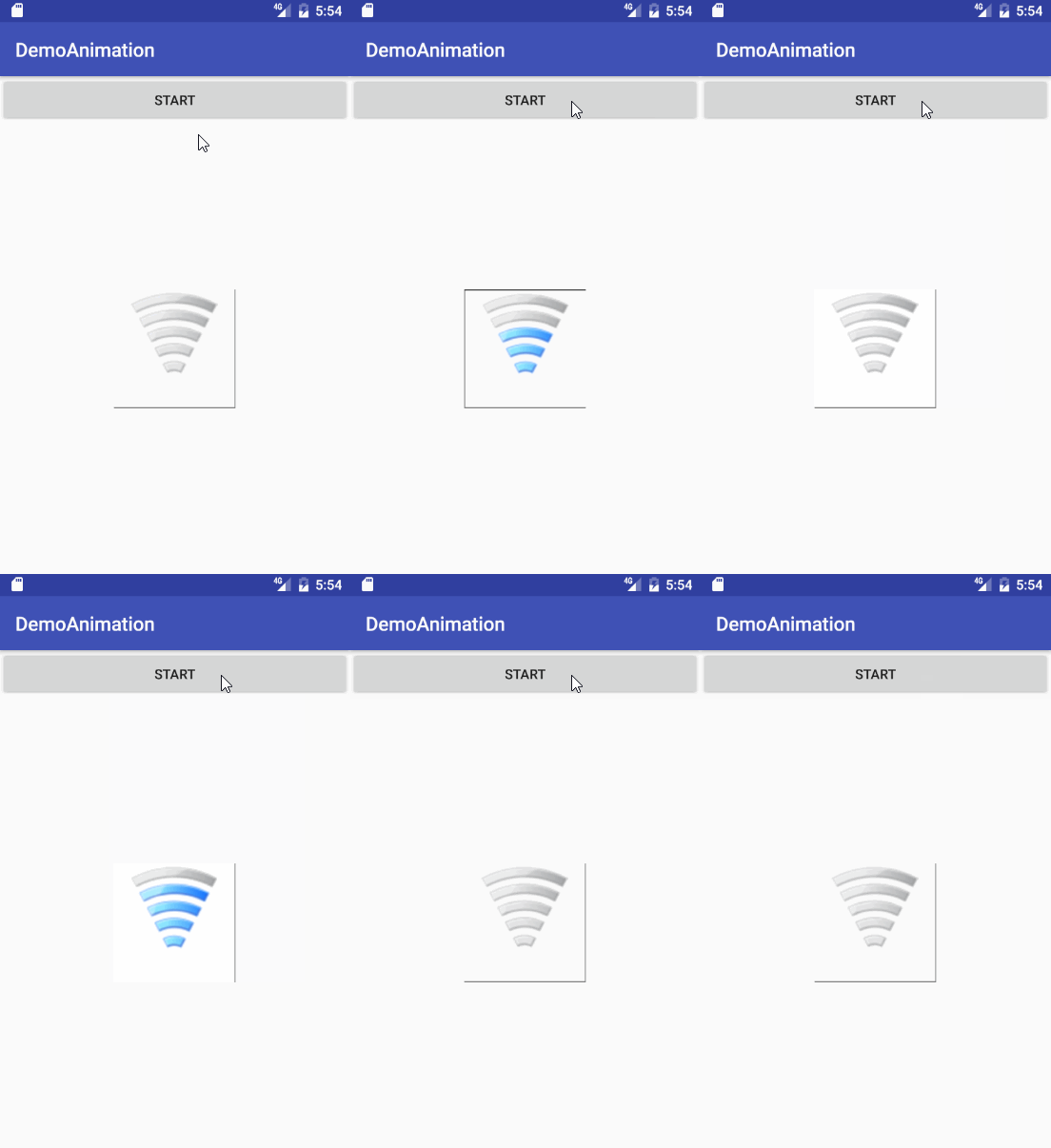
前兩種動畫都與控件相關,幀動畫則完全是圖片的疊加,原理和 gif 動畫或電影一樣——每一幀過得很快,眼睛來不及反應,於是看起來就像動畫。
anim_frame.xml:
程式碼呼叫:
btnStart.setOnClickListener(new View.OnClickListener() {
    @Override
    public void onClick(View v) {
        ivWifi.setImageResource(R.drawable.anim_frame);
        AnimationDrawable animationDrawable = (AnimationDrawable) ivWifi.getDrawable();
        if (isRun) {
            animationDrawable.stop();
        } else {
            animationDrawable.start();
        }
        isRun = !isRun;
    }
});
用一個全域變數表示動畫是否在執行,點擊按鈕時切換狀態。
效果圖:
Android 提供了三種動畫,但未來趨勢無疑是屬性動畫,值得大家深入鑽研!
 從零開始學 Android(四十):Intent 的第一堂課
Intent(意圖)是 Android 中極為關鍵的一塊拼圖,在 Activity 與 Service 之間的跳轉、資料傳遞都有大量應用。本文從最基礎的用法開始,逐步示範
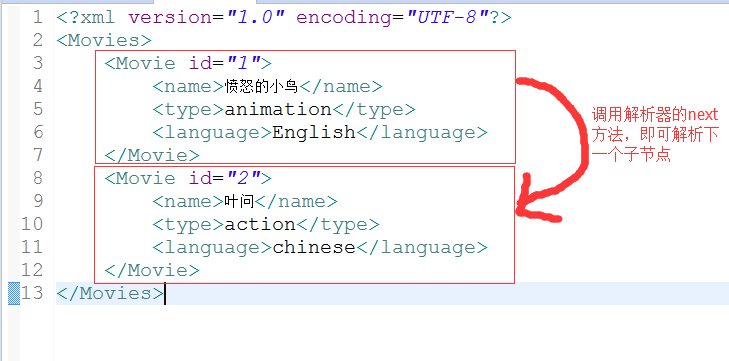 Android 開發筆記:使用 XmlPullParser 解析 XML 資源文件
在 Android 開發中,XML 經常用於儲存設定、版面配置與靜態資料。除了常見的 DOM 與 SAX 解析方式之外,Android 官方也推薦使用輕量且事件驅動的 X
 Android 入門:簡單提示框與 Toast 閃現提示
需求說明在 Android 入門階段,提示框與 Toast 是很常用的互動元件。本文示範如何建立一個公用類別,讓多個頁面都能快速呼叫提示訊息,避免重複撰寫相同邏輯。建立公
 Android 實現藍牙文件發送實例(兼容多機型)
近期項目需要實現藍牙傳輸 apk 的功能:搜索周邊藍牙設備並分享文件。從需求上看,Android 自帶的藍牙傳輸模塊本可滿足,實現也不難。真正令人頭疼的是安卓機型碎片化嚴