

編輯:關於 Android 程式設計
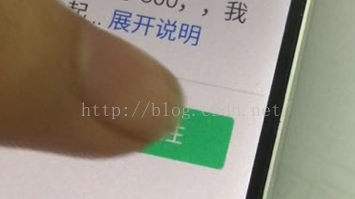
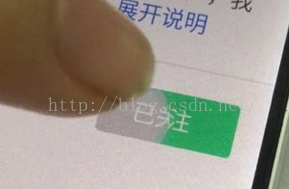
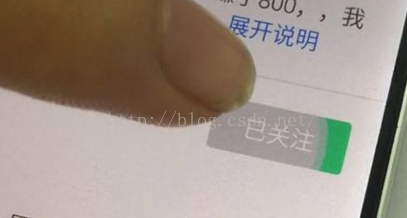
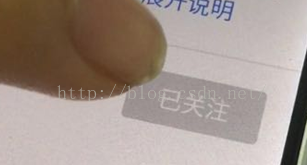
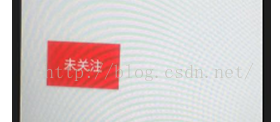
知乎的關注按鈕有一個很細膩的動畫:點擊後,一個圓形從按鈕中心擴散,文字與背景在圓形擴張的過程中自然切換。這個效果看似簡單,但要做到「文字跟著圓形一起出現,而不是被圓形蓋住」,其實需要特別的繪製策略。
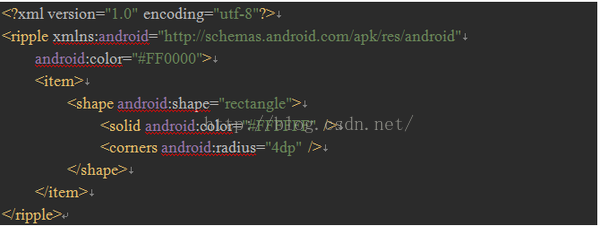
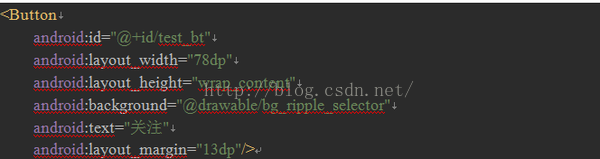
第一種常見思路是使用 Ripple 波纹效果。Ripple 是 Android 5.0 之後的 Material Design 觸摸回饋,適合一般按鈕點擊,但它是畫在背景層,無法做到「圓形擴張時文字跟著刷新」的效果。
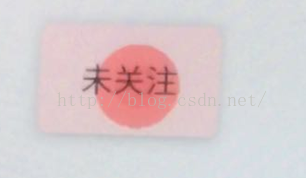
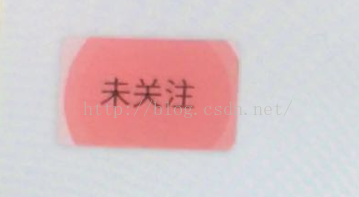
第二種思路是用 Paint 在 Canvas 上畫圓,讓半徑逐漸變大。這個方法可以做出擴散感,但畫出的圓會覆蓋文字,若動畫結束後才顯示文字,就會出現閃爍,無法達到行雲流水的效果。
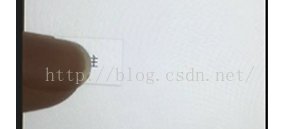
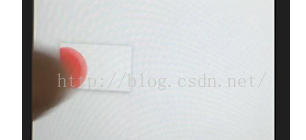
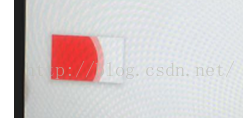
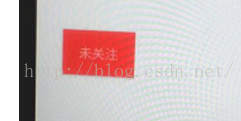
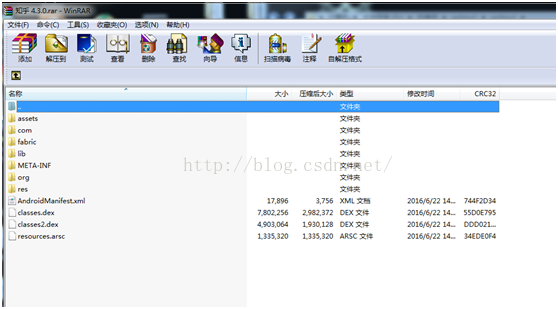
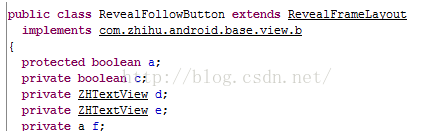
透過反編譯知乎 APK,可以找到 RevealFollowButton 這個自訂控件。它位於 com.zhihu.android.app.ui.widget.RevealFollowButton,並非單純的 Ripple 或 Paint 畫圓。
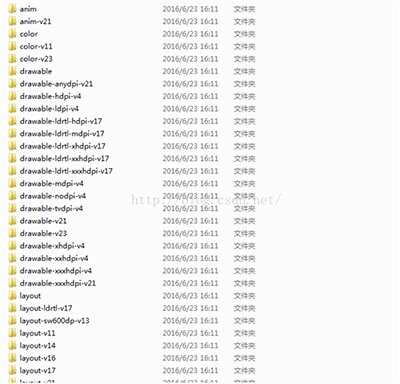
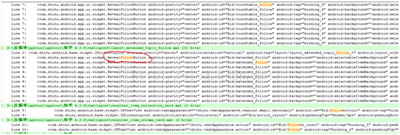
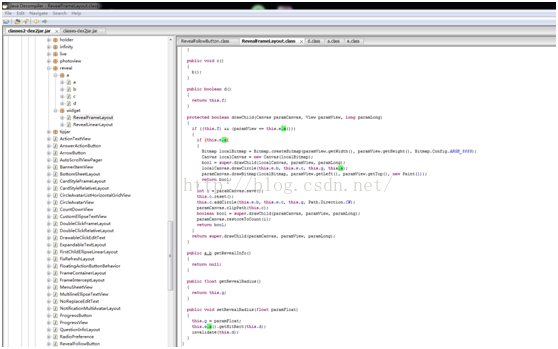


RevealFollowButton 的關鍵在於它不是把圓畫在文字上層,而是把子 View 的繪製區域裁切成一個逐漸變大的圓形。也就是說,當圓形半徑擴張時,文字與背景會在圓形範圍內逐漸顯示,而不是被圓形遮蓋。
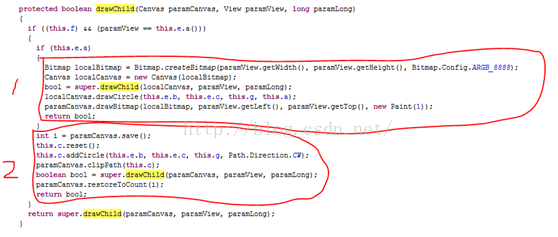
實作上,會在 drawChild 中:
使用 Path 建立圓形。
用 canvas.clipPath 裁切畫布。
再呼叫 super.drawChild 繪製子 View。
最後 restore 畫布狀態。
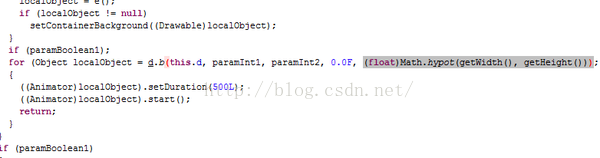
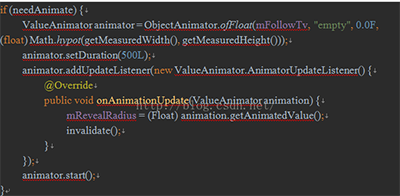
圓形半徑需要持續變化,通常會使用 ValueAnimator 或 ObjectAnimator。動畫過程中不斷更新 mRevealRadius,並呼叫 invalidate 或 postInvalidate,讓 View 重新繪製。動畫結束後,再切換到最終狀態。
為了呈現「關注」與「取消關注」兩個狀態,可以準備兩個 TextView,一個顯示關注,一個顯示取消關注。動畫開始前,先決定哪一個要出現在上層,再透過圓形裁切逐漸顯示。背景層則可以直接繪製,不需要一起裁切。
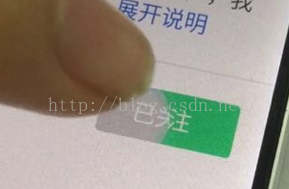
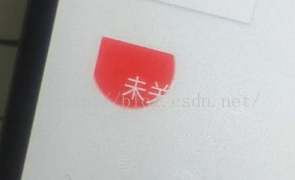
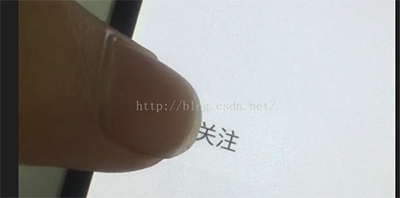
完成後,點擊按鈕會看到圓形從中心擴散,文字與背景同步切換,沒有閃爍,也沒有被覆蓋的突兀感。
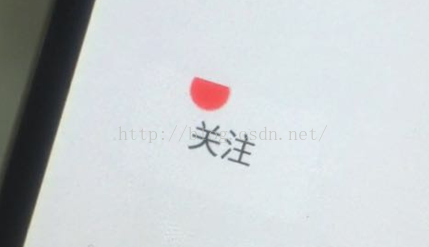
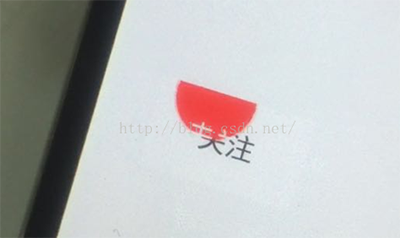
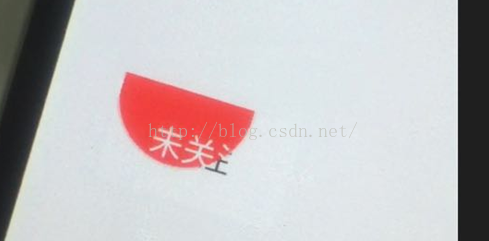
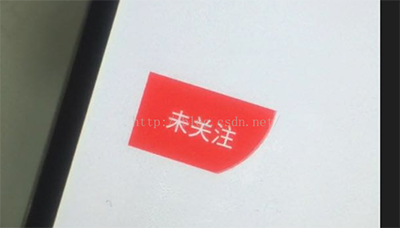
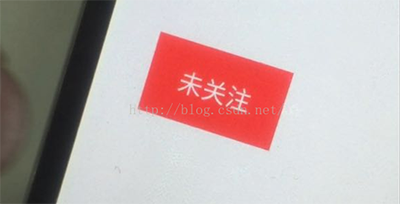
這個效果的核心不是單純畫圓,而是「用圓形裁切子 View 的繪製區域」。理解 clipPath 與 drawChild 的關係後,就能做出類似 Material Reveal 的過渡動畫,也能延伸應用到卡片展開、選單切換、狀態揭示等互動。
 Android 7 新特性实战:通知直接回复(Direct Reply)
这是「是时候了解 Android 7」系列的第三篇。前两篇聊了多窗口模式和 Shortcut,这次说个轻量但很实用的功能——通知直接回复。 它解决什么问题 以前收到一条短
 手把手實現 Android 下拉刷新:自定義 RefreshableView 全解析
下拉刷新幾乎是列表頁的事標。本文用「組合 View」的思路自己造一個:自定義一個繼承 LinearLayout 的容器,裡面縱向放「下拉頭」和 ListView 兩個子元
 Android 可變裁剪區及縮放裁剪圖片實作解析
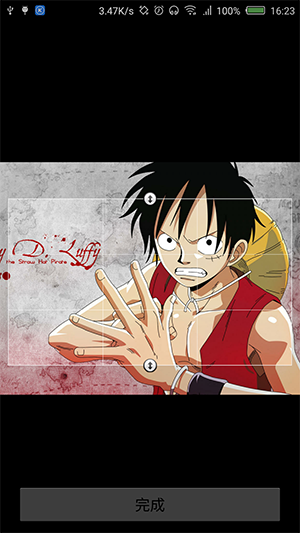
前言常見的圖片裁切功能,有的是固定裁切區並縮放圖片,有的是固定圖片並調整裁切區。本文介紹一種可變裁切區,同時也能縮放圖片的實作方式。整體架構整個裁切畫面由三層 View
 Android 實用調試技巧:從 Log API 到 Android Studio 進階斷點
上一篇談的是 UI 優化:include、merge、ViewStub 如何精簡佈局並改善繪製流程、過度繪製的成因與改善方式,以及幾個實用的小 tips。這篇換個主題,談