

編輯:關於 Android 程式設計
上一篇談的是 UI 優化:include、merge、ViewStub 如何精簡佈局並改善繪製流程、過度繪製的成因與改善方式,以及幾個實用的小 tips。這篇換個主題,談調試。
所謂調試,是在程式正式上線前,透過手工或工具測試來修正語法與邏輯錯誤的過程,是資訊系統正確性的必要環節。在 Android 開發中,能不能熟練使用調試手段,往往直接決定你查問題的速度。可用的手段大致有四類:官方 Log API、自訂日誌框架、用 Gradle 控制日誌開關、以及 IDE 的進階斷點技巧。
核心類別是 android.util.Log,日誌會輸出到 Logcat(Android Monitor)。它提供五個級別的方法:
Log.v(tag, message);  // verbose:最詳細的資訊
Log.d(tag, message);  // debug:除錯用
Log.i(tag, message);  // info:一般資訊
Log.w(tag, message);  // warn:警告
Log.e(tag, message);  // error:錯誤
官方文件對兩個參數的定義是:
tag:用來標識日誌訊息的來源,通常是呼叫日誌的類別或 Activity。
msg:你希望被記錄下來的訊息內容。
實作起來就是這樣:
button.setOnClickListener(v -> {
    Log.v(TAG, "this is a verbose log!!!");
    Log.d(TAG, "this is a debug log!!!");
    Log.i(TAG, "this is a info log!!!");
    Log.w(TAG, "this is a warning log!!!");
    Log.e(TAG, "this is a error log!!!");
});
點下去之後,Logcat 的輸出長這樣:
07-17 19:22:16.202 7530-7530/uuch.com.android_activityanim V/MainActivity: this is a verbose log!!!
07-17 19:22:16.202 7530-7530/uuch.com.android_activityanim D/MainActivity: this is a debug log!!!
07-17 19:22:16.202 7530-7530/uuch.com.android_activityanim I/MainActivity: this is a info log!!!
07-17 19:22:16.202 7530-7530/uuch.com.android_activityanim W/MainActivity: this is a warning log!!!
07-17 19:22:16.203 7530-7530/uuch.com.android_activityanim E/MainActivity: this is a error log!!!
這是最普遍的日誌寫法,幾乎每個專案裡都有。但它的格式實在陽春——當程式拋出異常時,你想靠日誌快速定位到出問題的那一行,會相當吃力。這就是自訂日誌框架存在的理由。
既然原生 API 的輸出格式簡陋,那麼能不能自己決定要顯示哪些欄位?當然可以。MLog 就是這樣一個輕量封裝,在保留 Log 的簡潔呼叫方式的同時,補上行號、方法名、所屬類別等定位資訊,並讓「是否輸出日誌」成為一個可切換的開關。
初始化:放在 Application 的 onCreate(),因為那是應用進程的起點。
/** 傳入 true 表示啟用日誌輸出,false 則完全靜默 */
MLog.init(true);
使用:呼叫方式與原生 API 完全一致,遷移成本幾乎為零。
button.setOnClickListener(v -> {
    MLog.v(TAG, "this is a verbose log!!!");
    MLog.d(TAG, "this is a debug log!!!");
    MLog.i(TAG, "this is a info log!!!");
    MLog.w(TAG, "this is a warning log!!!");
    MLog.e(TAG, "this is a error log!!!");
});
輸出結果多了行號與所屬函式,而且可以直接點擊跳回該行原始碼:
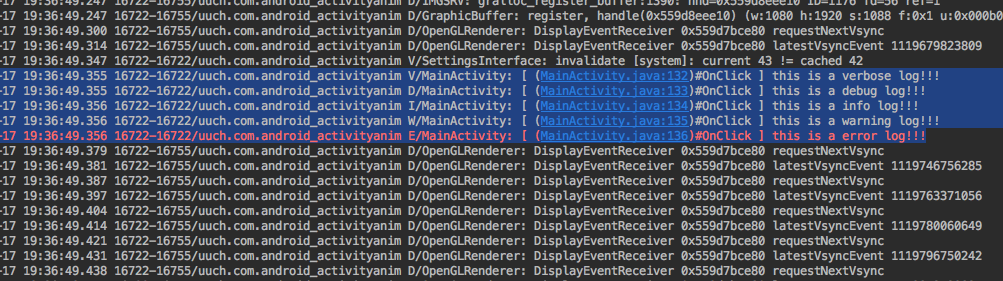
格式若不合用,也完全可以自行調整成團隊習慣的樣式:

自訂框架解決了「格式」問題,接著要解決「環境」問題:測試包要 đầy日誌,正式包不能洩漏資訊。這件事交給 Gradle 的 buildTypes 最合適。
buildTypes {
    debug {
        // 顯示 Log
        buildConfigField "boolean", "LOG_DEBUG", "true"

        minifyEnabled false
        zipAlignEnabled true
        shrinkResources true
        proguardFiles getDefaultProguardFile('proguard-android.txt'), 'proguard-rules.pro'
        signingConfig signingConfigs.debug
    }
    release {
        // 不顯示 Log
        buildConfigField "boolean", "LOG_DEBUG", "false"

        minifyEnabled true
        zipAlignEnabled true
        shrinkResources true
        proguardFiles getDefaultProguardFile('proguard-android.txt'), 'proguard-rules.pro'
        signingConfig signingConfigs.release
    }
}
在 module 的 gradle 檔的 buildTypes 節點下宣告自訂欄位後,編譯系統會在 BuildConfig 中生成對應的成員變數 LOG_DEBUG:測試環境為 true,正式環境為 false。於是只要讀這個變數就能決定日誌的命運:
/**
 * 在 Application.onCreate 中初始化 MLog,
 * 並依 APK 環境決定是否輸出日誌
 */
if (BuildConfig.LOG_DEBUG) {
    MLog.init(true);
} else {
    MLog.init(false);
}
MLog 的 init() 傳入 true 就執行輸出、傳入 false 就全部略過。就這樣,測試包印得滿滿、正式包干干净净,同一份程式碼不必改一行。
寫程式不可能沒有 bug。除了看日誌,最直接的武器就是 debugger。但很多人的調試技術停留在「下斷點、單步執行」而已——你知道求值調試、條件斷點、日誌斷點、方法斷點、異常斷點嗎?
要調試一個 debuggable 的 APK,一般來說有兩條路:
1、下好斷點,用 Debug 模式編譯並安裝 App;
2、執行 Attach Debugger to Android Process,把除錯器掛到已運行的進程上。
實務上第二種更方便:App 正常啟動後,直接下斷點,再掛上除錯器,條件一成立就進入調試模式。
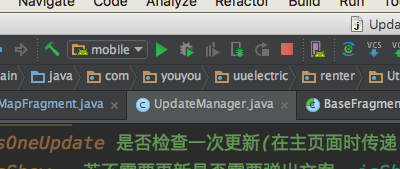
工具列上那隻小蟲子右邊的按鈕,就是 Attach Debugger to Android Process。
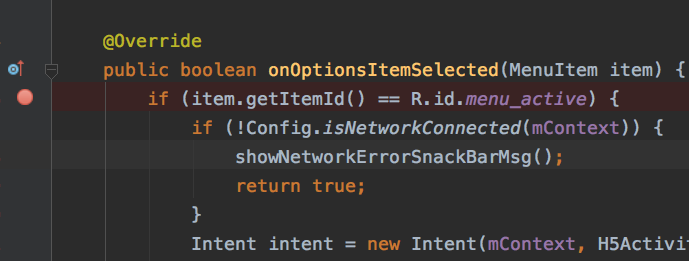
在 Java 原始碼左側邊欄單擊,出現紅色小圓點即代表斷點已就位:
程式以 debug 模式執行到該行時就會停下來:
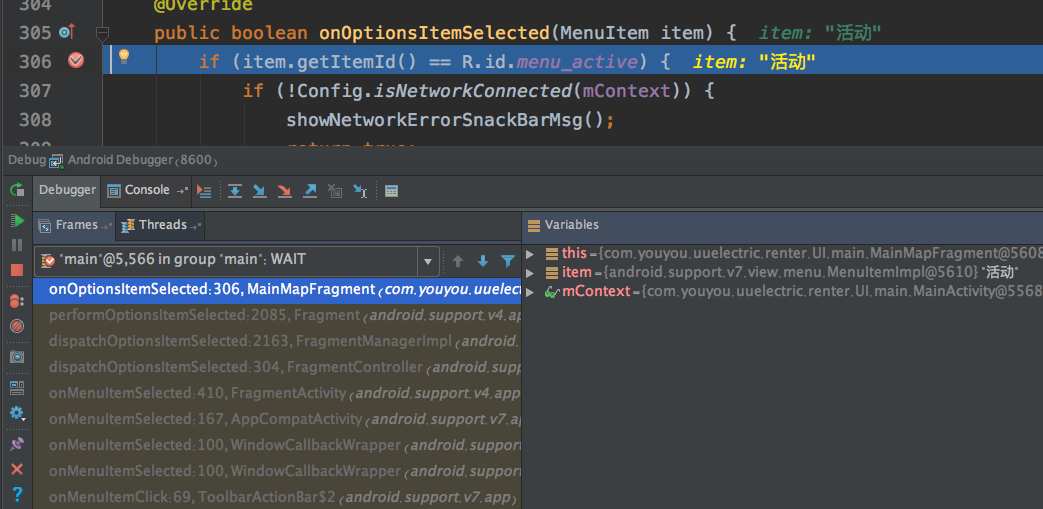
常用快捷鍵:
F5 Step Into,進入函式內部F6 Step Over,執行到下一行F7 Step Out,跳出目前函式F8 Resume,直接跑到下一個斷點
在調試模式下選取變數並按右鍵:
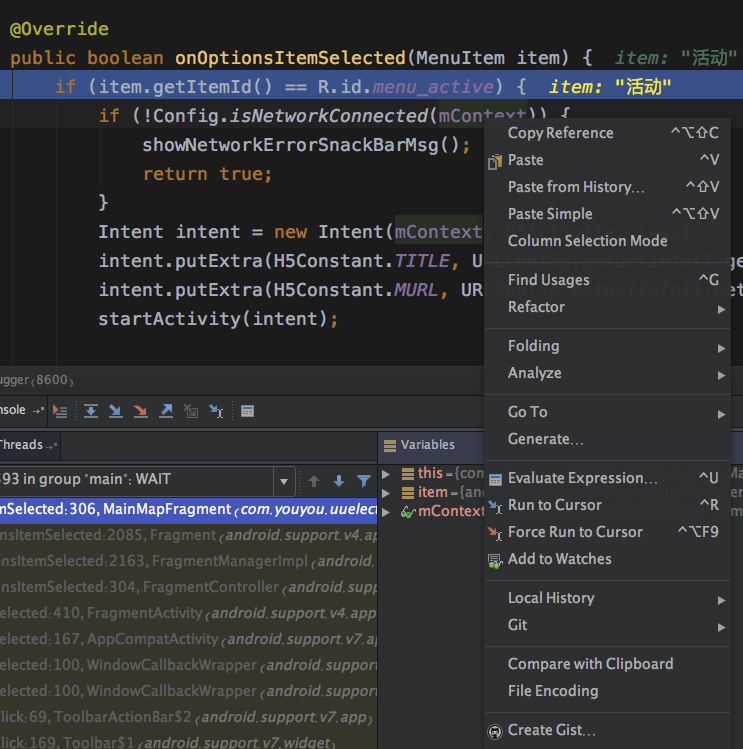
選擇 Add to Watches,這個變數就會固定顯示在觀察區,不必每次停在斷點時重新找。
這是我最喜歡的功能。用 Ctrl + U(macOS 上是對應的快捷鍵)叫出求值視窗:
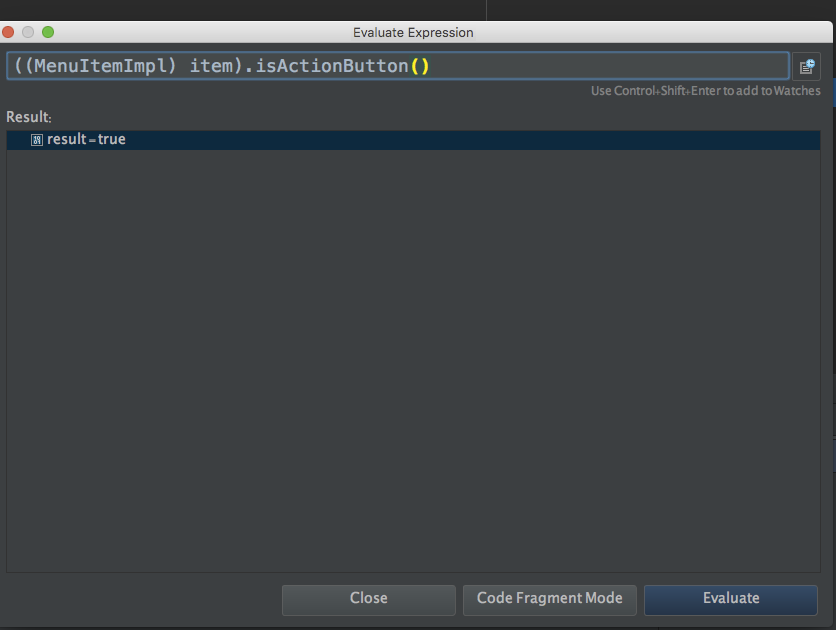
它相當於在斷點處開了一個 REPL:你可以寫任何合法的 Java 運算式並立刻看到結果。
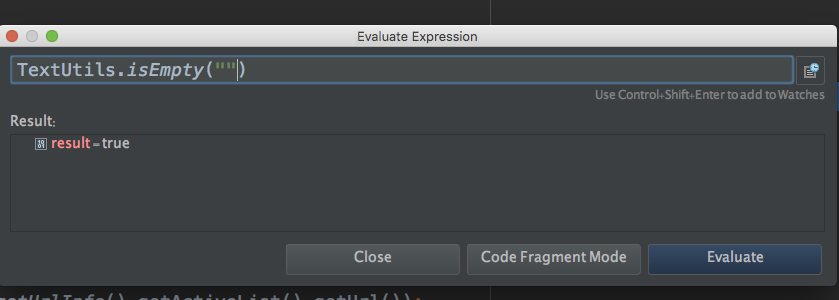
最實用的情境是這樣:斷點處有個物件,你想看它的某個屬性很簡單,Debug 視窗裡就有;但如果你想呼叫它的某個方法看回傳值呢?靠求值視窗就能直接執行。這在驗證「這個 list 經過某個 filter 之後到底剩幾筆」這類問題時特別省事。
如果你的斷點落在一個列表的迴圈裡,而你只在意其中某一個元素,難道要一路手動 F8 直到湊巧命中?條件斷點就是為此而生:在斷點上按右鍵,填入條件運算式,只有條件成立時才會中斷。
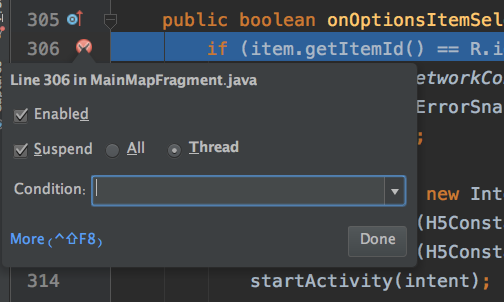
除了求值與條件斷點,還有日誌斷點(命中時直接印一行訊息而不中斷)、方法斷點(進入或離開指定方法時中斷)、異常斷點(拋出特定異常時中斷)等。這些功能細節請自行查閱官方文件。
Android 原生提供 Log API 完成基本的日誌輸出;
自訂日誌框架能客製化輸出樣式,並統一控制開關;
透過 Gradle 的 buildConfigField,可以讓測試環境輸出日誌、正式環境完全靜默;
Android Studio 提供完整的斷點體系,包含求值、條件、日誌、方法、異常等多種斷點。
本文同步至 GitHub:https://github.com/yipianfengye/androidProject,歡迎 star 與 follow。
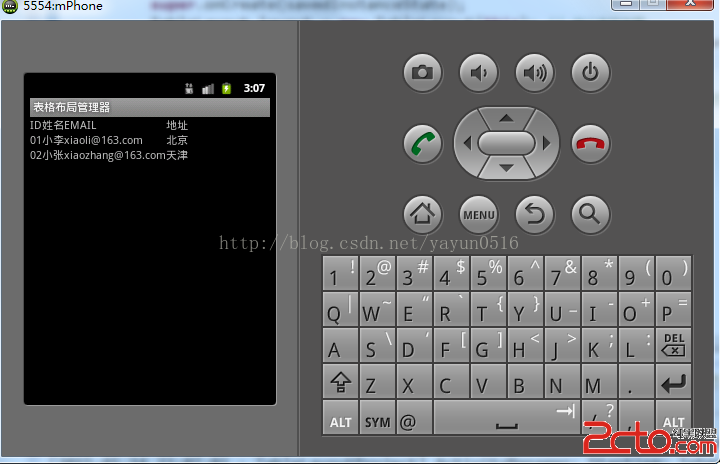 Android 以程式碼動態產生表格版面 TableLayout
除了用 XML 描述版面,TableLayout 也可以完全用程式碼在執行期組出來。這在資料來源是動態二維陣列、行數事先無法確定的情況下特別方便。 程式碼 packa
 Android 的 .9.png 九宮格圖片:氣泡背景製作與拉伸原理
在 Android 介面設計中,若要讓 TextView 的背景能隨文字長度自然伸展,又不讓圓角、陰影或漸層變形,.9.png 是實用解法。問題場景當 TextView
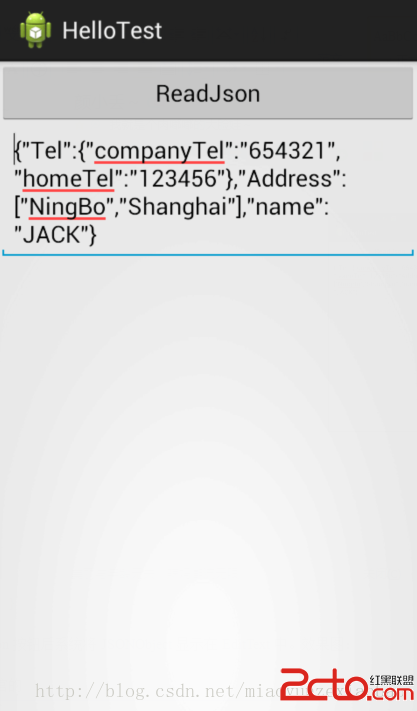 Android 中 JSON 的封裝與解析實戰
JSON 定義: JSON(JavaScript Object Notation)是一種輕量級的數據交換格式。它基於 JavaScript(Standard ECMA-2
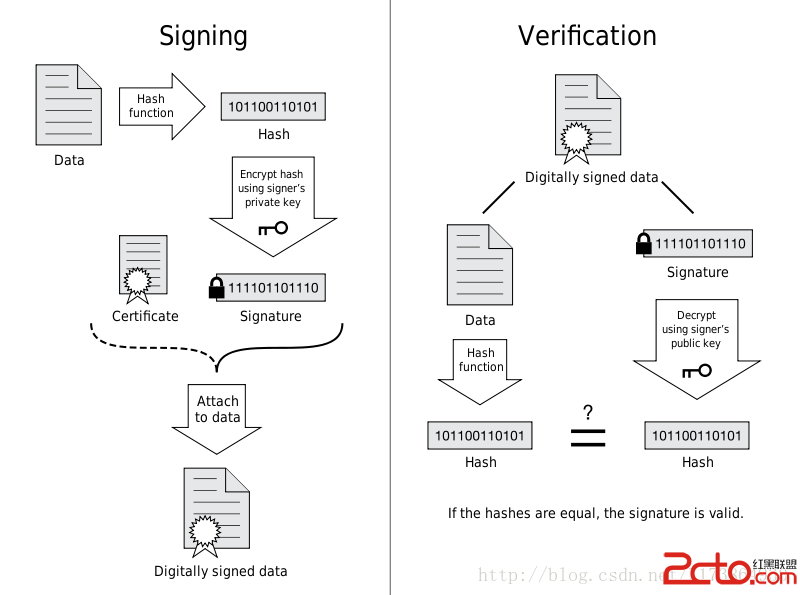 Android FakeID 簽名漏洞原理與防禦解析
FakeID 是 Android 早期簽名驗證機制中的一個重要安全議題。它與 APK 簽名、證書鏈以及系統如何判斷應用身份有關。理解這個漏洞,有助於開發者建立更安全的簽名