

編輯:關於 Android 程式設計
直播送禮動畫通常包含多個元素:使用者頭像、暱稱、禮物圖示、數量、粒子效果,以及整體飛入、縮放、淡出等動畫。若要把這些效果做出來,可以先把畫面拆成幾個部分,再分別處理。
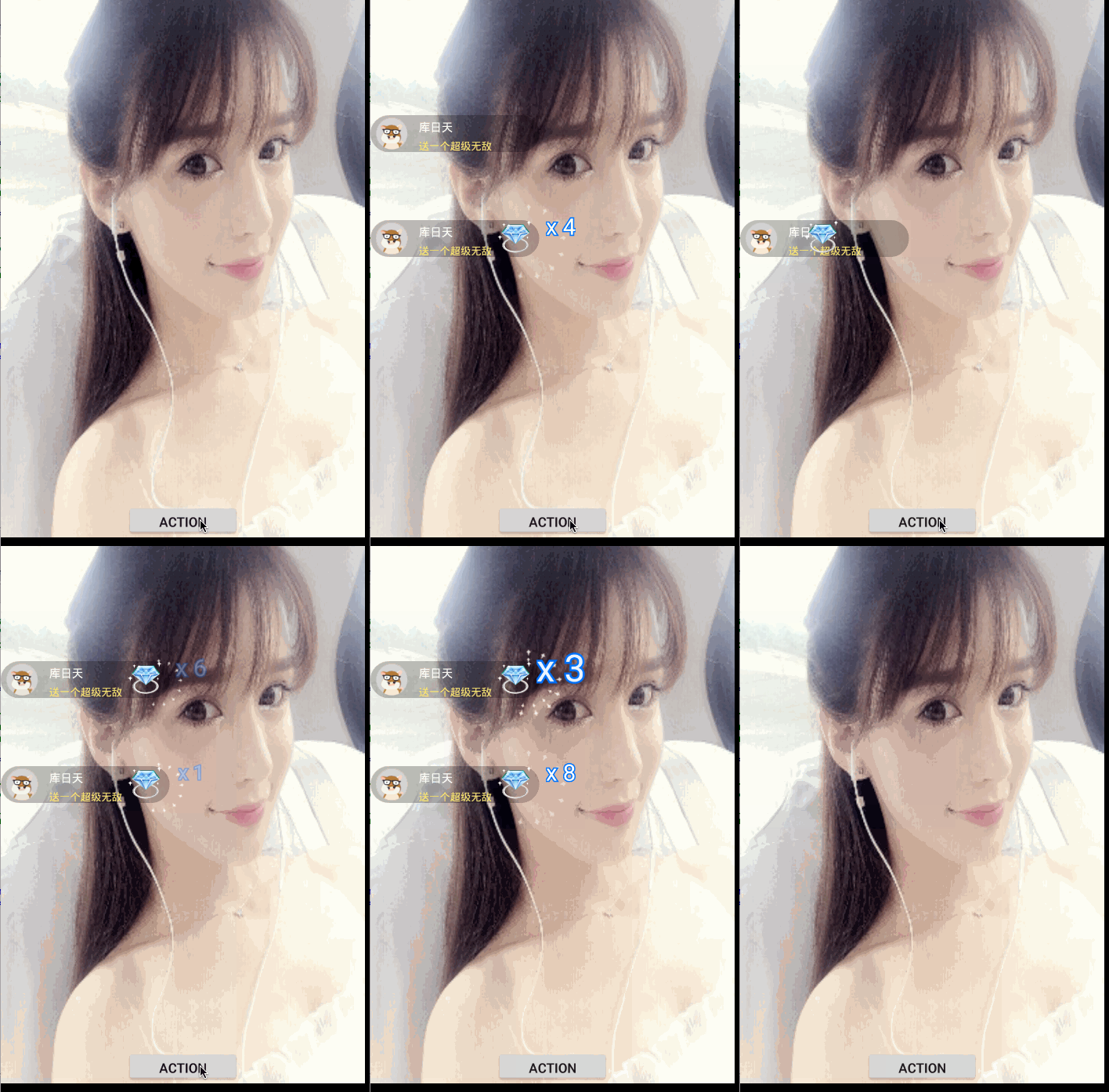
由於送禮動畫需要同時呈現頭像、文字、禮物與數量,且各元素位置關係明確,可以考慮使用 FrameLayout 或自訂 FrameLayout 作為根布局。這樣可以方便地讓多個子 View 疊加,並控制整體動畫。
常見動畫流程可以拆成:
整體從左側飛入,並帶回彈效果。
禮物圖示從左側飛入,帶減速效果。
數量文字逐次累加,並搭配縮放。
粒子效果播放。
整體向上移動並淡出。
這些效果大多可以用屬性動畫完成。例如 translationX 控制水平位移,scaleX 與 scaleY 控制縮放,alpha 控制透明度。若要讓動畫更有層次,可以搭配 OvershootInterpolator、DecelerateInterpolator 等插值器。
送禮數量通常需要有描邊效果,讓文字更醒目。可以自訂 TextView,在 onDraw 中先畫外層描邊,再畫內層文字。實作時可透過 Paint 的 stroke 與 fill 模式切換,達到外粗內細的效果。
若使用者連續送禮,動畫可能會重疊。這時可以準備兩個動畫區域,例如 A 區與 B 區。當 A 區正在播放時,新的禮物交給 B 區;若兩者都在播放,則先放入佇列,等其中一個完成後再播放。
可以建立 GiftSendModel 這類資料類別,保存禮物數量、使用者頭像、暱稱、簽名、禮物圖示等資訊。動畫播放前,先將資料設定到自訂 View,再啟動動畫。
仿映客送禮動畫的重點在於:拆解動畫、屬性動畫組合、佇列調度與自訂 View。只要把每個動畫段落獨立管理,再用 AnimatorSet 控制順序,就能做出流暢且可維護的送禮效果。
 【Android 基礎】MediaPlayer(一):結合 Service 播放音樂
MediaPlayer 這個類別主要用來播放音訊或影片,今天我們就來好好認識它。先看一張流程圖: 1 —— MediaPlayer 使用方法 |-- 1.1 簡單播放本
 Android 入門:如何自訂一個狀態選擇器(State List)
有這樣一種常見場景:點擊某個按鈕或圖片(View)後,它的樣式(通常是背景顏色)隨之改變。實現這種效果的一種方案,就是狀態選擇器。接下來就說明如何打造它。 步驟如下: 一
 Android Studio 安裝常見錯誤:HAXM 與 VT-x 排查
Android Studio 1.0 推出後,越來越多開發者從 Eclipse 遷移。安裝完成後,新建專案看似順利,但啟動模擬器時卻可能遇到硬體加速相關錯誤。 模擬器啟
 greenDAO 上手實戰:從配置、代碼生成到增刪改查全流程
最近項目裡用到了 greenDAO,順手把整個使用過程記錄下來。 一、greenDAO 是什麼 greenDAO 是對 SQLite 的封裝,讓我們能更省心地把玩 SQ