

編輯:關於 Android 程式設計
在 Eclipse 或較舊的 Android 專案中,從其他專案複製若干檔案或套件後,可能會出現 build path errors。常見錯誤訊息是:The project cannot be built until build path errors are resolved。
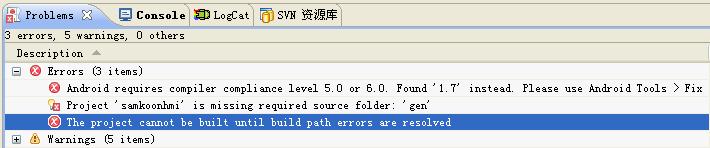
這類錯誤通常不是程式碼本身語法錯誤,而是專案結構或 AndroidManifest.xml 設定不一致。最常見的原因是:manifest 中設定的 package 名稱,與 Activity 實際所在的套件名稱不一致。
例如,manifest 寫的是 com.example.app,但 MainActivity 實際位於 com.example.project,就可能導致建置工具無法正確解析。
打開 AndroidManifest.xml,找到 activity 標籤,確認 android:name 是否正確指向目前的 Activity。若 Activity 與 manifest 的 package 不同,可能需要使用完整類別名稱,或調整 manifest 的 package。
在 manifest 根節點中,package 屬性代表專案的主要套件名稱。若這個名稱與原始碼中的 package 不一致,建置時就可能出錯。可以確認 MainActivity 的 package 宣告,再將 manifest 的 package 改為一致。
若是從其他專案複存檔案而來,也可能需要檢查專案的 build path、classpath、library 設定是否完整。確保 Android SDK、依賴函式庫與專案屬性都正確,才能避免類似的 build path 錯誤。
Android build path errors 看似複雜,但很多時候只是 manifest 與套件名稱沒有對齊。先檢查 package、activity name、專案屬性,通常就能快速定位問題。
 Android 線性佈局與表格佈局實戰:屬性詳解與混合排版技巧
這次實驗只動 XML,Java 端完全不碰——純粹練習畫面排版。因為只是介面設計,所有想呈現的效果都能靠宣告式語法完成。 一、線性佈局(LinearLayout) 顧
 Android Fragment 片段:打造自適應多螢幕的靈活 UI
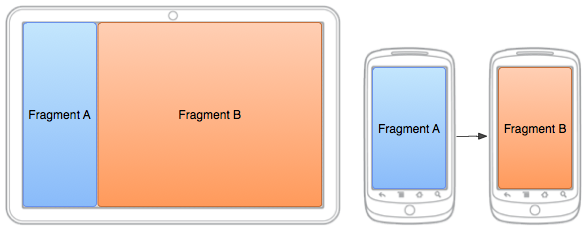
為什麼要用 Fragment 當應用需要支援多種螢幕尺寸時,可以在不同的版面配置中重複使用同一個 Fragment,依可用螢幕空間最佳化使用者體驗。 舉例來說,在手機上因
 深入 Android Dialog:八種常見彈窗效果的實作解析
Dialog 是 Android 裡使用頻率極高、變化也最多的元件。從最簡單的確認框,到列表、單選、多選、進度條與自訂版面,幾乎都能用 AlertDialog.Build
 Android RecyclerView 完全解析:從基礎用法到多種版面配置
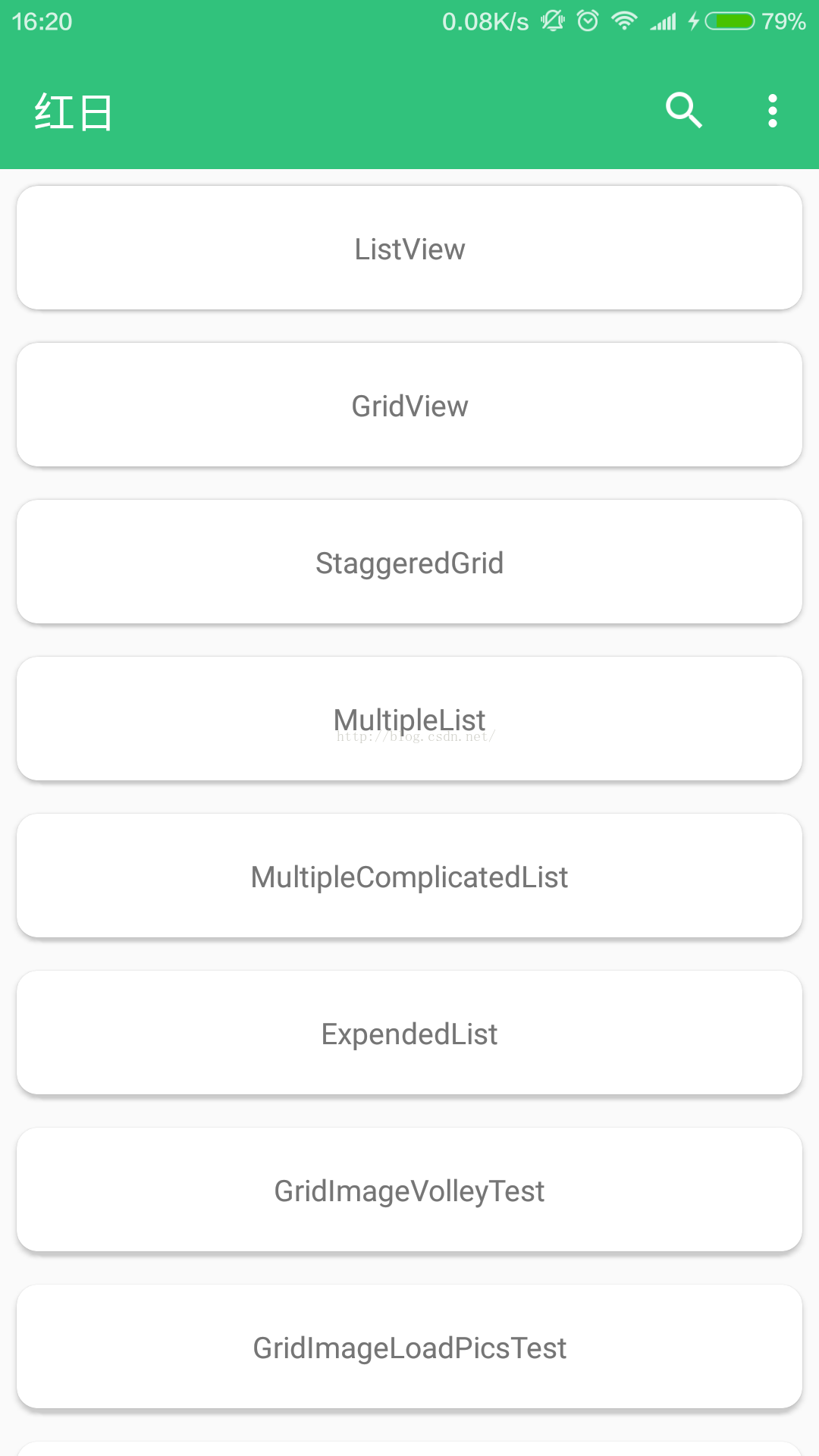
有些工作習慣真的會沿用到很後來。我一直覺得 ListView 和 GridView 夠用就好,所以 RecyclerView 推出很久之後才真正拿來用,結果一用就發現它強