

編輯:關於 Android 程式設計
原生 AlertDialog 的觀感確實比較「工程風」。Sweet Alert Dialog 這類庫用簡潔的 API 換來了更討喜的視覺與動畫,很適合出現在需要引導註意力的關鍵節點上。
不過直接拿源碼來用容易踩坑:作者提供的是 Android Studio 工程,並且依賴了另一個名為 materialish-progress 的庫工程。有人把它塞進 Eclipse 項目後報錯一大堆,也找不到可用的庫工程。為了解決這個問題,可以把兩個工程融合成一個 Eclipse 庫工程 XAlertDialogLibrary,使用時作為 library 引入即可。
效果預覽
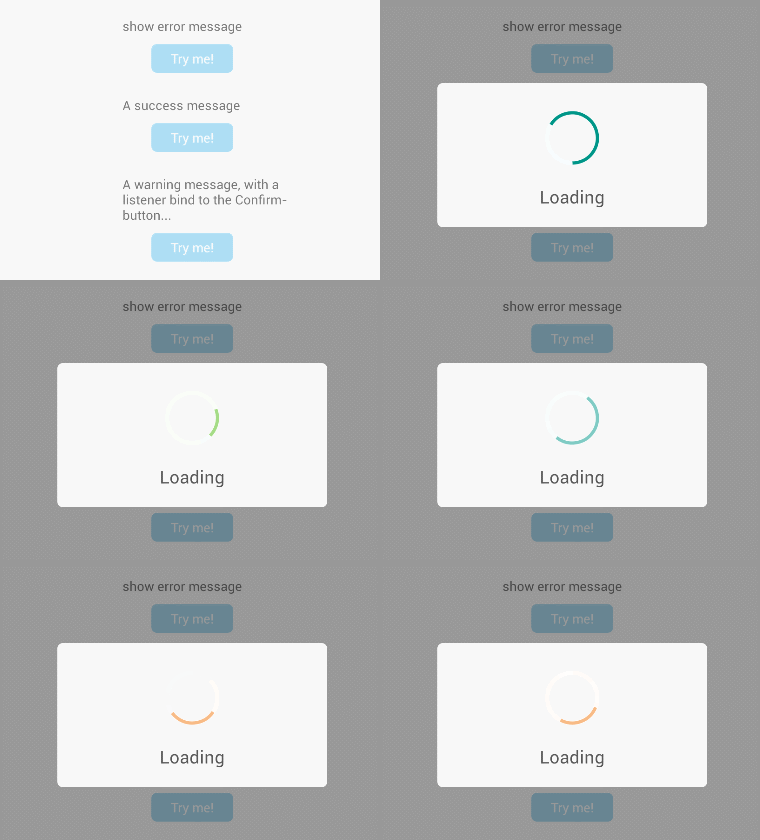
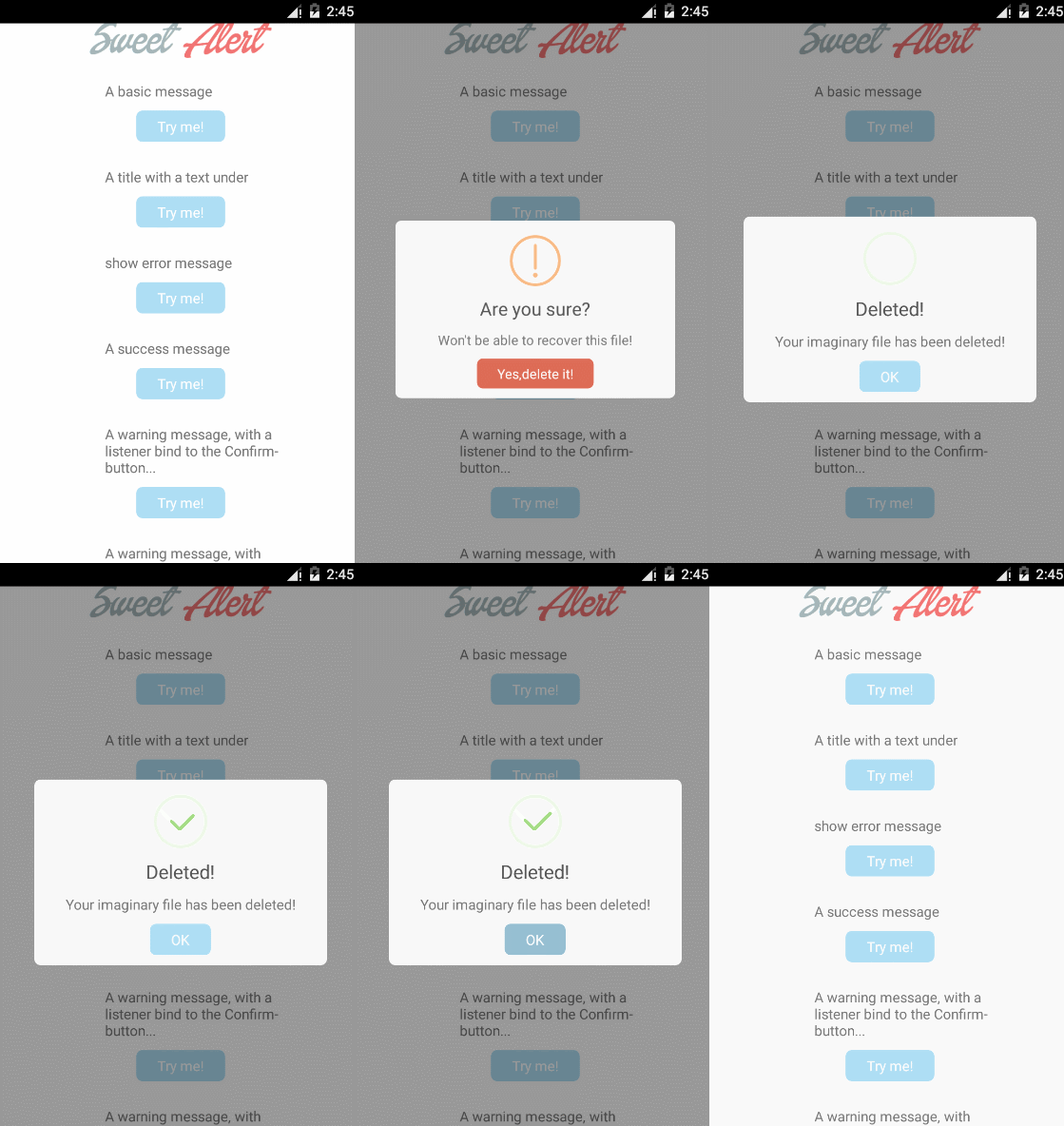
API 設計採用了建造者風格的鏈式調用,讀起來接近自然語言。下面按場景逐一說明。
public class MainActivity extends Activity implements View.OnClickListener {

    private int i = -1;

    @Override
    public void onCreate(Bundle savedInstanceState) {
        super.onCreate(savedInstanceState);
        setContentView(R.layout.activity_main);
        findViewById(R.id.basic_test).setOnClickListener(this);
        findViewById(R.id.under_text_test).setOnClickListener(this);
        findViewById(R.id.error_text_test).setOnClickListener(this);
        findViewById(R.id.success_text_test).setOnClickListener(this);
        findViewById(R.id.warning_confirm_test).setOnClickListener(this);
        findViewById(R.id.warning_cancel_test).setOnClickListener(this);
        findViewById(R.id.custom_img_test).setOnClickListener(this);
        findViewById(R.id.progress_dialog).setOnClickListener(this);
    }

    @Override
    public void onClick(View v) {
        switch (v.getId()) {
            case R.id.basic_test:
                // 最基礎用法,默認標題為 "Here's a message!"
                SweetAlertDialog sd = new SweetAlertDialog(this);
                sd.setCancelable(true);
                sd.setCanceledOnTouchOutside(true);
                sd.show();
                break;

            case R.id.under_text_test:
                new SweetAlertDialog(this)
                        .setContentText("It's pretty, isn't it?")
                        .show();
                break;

            case R.id.error_text_test:
                new SweetAlertDialog(this, SweetAlertDialog.ERROR_TYPE)
                        .setTitleText("Oops...")
                        .setContentText("Something went wrong!")
                        .show();
                break;

            case R.id.success_text_test:
                new SweetAlertDialog(this, SweetAlertDialog.SUCCESS_TYPE)
                        .setTitleText("Good job!")
                        .setContentText("You clicked the button!")
                        .show();
                break;

            case R.id.warning_confirm_test:
                new SweetAlertDialog(this, SweetAlertDialog.WARNING_TYPE)
                        .setTitleText("Are you sure?")
                        .setContentText("Won't be able to recover this file!")
                        .setConfirmText("Yes, delete it!")
                        .setConfirmClickListener(new SweetAlertDialog.OnSweetClickListener() {
                            @Override
                            public void onClick(SweetAlertDialog sDialog) {
                                // 複用當前實例,直接切換為成功狀態
                                sDialog.setTitleText("Deleted!")
                                        .setContentText("Your imaginary file has been deleted!")
                                        .setConfirmText("OK")
                                        .setConfirmClickListener(null)
                                        .changeAlertType(SweetAlertDialog.SUCCESS_TYPE);
                            }
                        })
                        .show();
                break;

            case R.id.warning_cancel_test:
                new SweetAlertDialog(this, SweetAlertDialog.WARNING_TYPE)
                        .setTitleText("Are you sure?")
                        .setContentText("Won't be able to recover this file!")
                        .setCancelText("No, cancel plx!")
                        .setConfirmText("Yes, delete it!")
                        .showCancelButton(true)
                        .setCancelClickListener(new SweetAlertDialog.OnSweetClickListener() {
                            @Override
                            public void onClick(SweetAlertDialog sDialog) {
                                // 複用實例並保留使用者操作痕跡,需要時自行重置
                                sDialog.setTitleText("Cancelled!")
                                        .setContentText("Your imaginary file is safe :)")
                                        .setConfirmText("OK")
                                        .showCancelButton(false)
                                        .setCancelClickListener(null)
                                        .setConfirmClickListener(null)
                                        .changeAlertType(SweetAlertDialog.ERROR_TYPE);
                            }
                        })
                        .setConfirmClickListener(new SweetAlertDialog.OnSweetClickListener() {
                            @Override
                            public void onClick(SweetAlertDialog sDialog) {
                                sDialog.setTitleText("Deleted!")
                                        .setContentText("Your imaginary file has been deleted!")
                                        .setConfirmText("OK")
                                        .showCancelButton(false)
                                        .setCancelClickListener(null)
                                        .setConfirmClickListener(null)
                                        .changeAlertType(SweetAlertDialog.SUCCESS_TYPE);
                            }
                        })
                        .show();
                break;

            case R.id.custom_img_test:
                new SweetAlertDialog(this, SweetAlertDialog.CUSTOM_IMAGE_TYPE)
                        .setTitleText("Sweet!")
                        .setContentText("Here's a custom image.")
                        .setCustomImage(R.drawable.custom_img)
                        .show();
                break;

            case R.id.progress_dialog:
                final SweetAlertDialog pDialog = new SweetAlertDialog(this,
                        SweetAlertDialog.PROGRESS_TYPE)
                        .setTitleText("Loading");
                pDialog.show();
                pDialog.setCancelable(false);
                new CountDownTimer(800 * 7, 800) {
                    public void onTick(long millisUntilFinished) {
                        // 通過 ProgressHelper 動態切換進度條顏色
                        i++;
                        switch (i) {
                            case 0:
                                pDialog.getProgressHelper().setBarColor(
                                        getResources().getColor(R.color.blue_btn_bg_color));
                                break;
                            case 1:
                                pDialog.getProgressHelper().setBarColor(
                                        getResources().getColor(R.color.material_deep_teal_50));
                                break;
                            case 2:
                                pDialog.getProgressHelper().setBarColor(
                                        getResources().getColor(R.color.success_stroke_color));
                                break;
                            case 3:
                                pDialog.getProgressHelper().setBarColor(
                                        getResources().getColor(R.color.material_deep_teal_20));
                                break;
                            case 4:
                                pDialog.getProgressHelper().setBarColor(
                                        getResources().getColor(R.color.material_blue_grey_80));
                                break;
                            case 5:
                                pDialog.getProgressHelper().setBarColor(
                                        getResources().getColor(R.color.warning_stroke_color));
                                break;
                            case 6:
                                pDialog.getProgressHelper().setBarColor(
                                        getResources().getColor(R.color.success_stroke_color));
                                break;
                            default:
                                break;
                        }
                    }

                    public void onFinish() {
                        i = -1;
                        // 完成後原地轉為成功狀態
                        pDialog.setTitleText("Success!")
                                .setConfirmText("OK")
                                .changeAlertType(SweetAlertDialog.SUCCESS_TYPE);
                    }
                }.start();
                break;

            default:
                break;
        }
    }
}
示例頁用 ScrollView 包裹了一列按鈕,每個按鈕對應上面的一種形態。這部分結構重複度高,這裡給出骨架:
<?xml version="1.0" encoding="utf-8"?>
<ScrollView xmlns:android="https://schemas.android.com/apk/res/android"
    android:layout_width="match_parent"
    android:layout_height="match_parent"
    android:background="#FFF">

    <RelativeLayout
        android:layout_width="match_parent"
        android:layout_height="wrap_content"
        android:paddingBottom="10dp">

        <ImageView
            android:id="@+id/logo_img"
            android:layout_width="180dp"
            android:layout_height="wrap_content"
            android:layout_marginTop="10dp"
            android:layout_marginBottom="15dp"
            android:layout_centerHorizontal="true"
            android:contentDescription="@string/app_name"
            android:src="@drawable/logo_big" />

        <!-- 以下按「說明文字 + 演示按鈕」的組合重複 8 組,
             按鈕 id 分別為 progress_dialog、basic_test、under_text_test、
             error_text_test、success_text_test、warning_confirm_test、
             warning_cancel_test、custom_img_test -->

    </RelativeLayout>
</ScrollView>
1. 複用實例而非反覆 new。changeAlertType() 的存在就是為了這個場景:確認後原地變成成功提示,動畫連續,用戶體驗比關掉再彈一個新的好得多。
2. 注意 Activity 引用。示例中大量使用匿名內部類,隱式持有 Activity 引用。如果對話框可能在 Activity 銷毀後才回調,記得在 onDestroy 中 dismiss,或使用弱引用。
3. 別濫用。這類強視覺的彈窗適合「刪除確認」「操作結果反饋」等節點。如果每個次要操作都彈一次,用戶很快就會產生「狼來了」的疲勞感。
4. Eclipse 用戶。把 sweet-alert-dialog 與 materialish-progress 合併為一個 library 工程 XAlertDialogLibrary,然後在项目 properties 中作為 Android Private Library 引入,即可避免依賴缺失的問題。
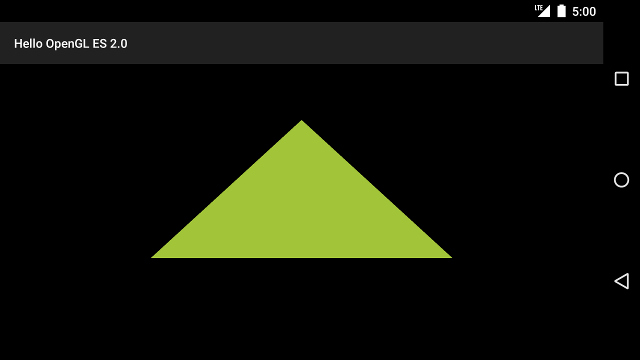 Android 官方訓練課程中文版:用 OpenGL ES 把圖形畫出來
原文地址:https://android.xsoftlab.net/training/graphics/opengl/draw.html 圖形定義好之後,下一步就是把它畫
 Android 實戰教學(二十五)打造網絡圖片查看器
提到網絡訪問,Android 早已有成熟的框架可供選擇,比如各類異步網絡庫。不過本篇不談框架,而是回歸本源,帶大家把最基礎的 HttpURLConnection 用一遍,
 Andromeda 是什麼?關於 Google「仙女座」系統的已知消息
這幾個月一直有傳聞指出 Google 正在加快整合 Android 與 Chrome OS,而這個新系統的代號就是 Andromeda,中文媒體多半譯為「仙女座」。
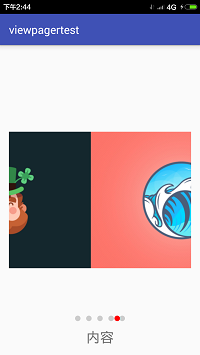 ViewPager 無限循環加底部小圓點跟手滑動的完整實現
要做引導頁或輪播圖,通常會遇到兩個需求:一是滑到最後一頁再往後滑能回到第一頁,往前滑第一頁又能回到最後一頁,形成無限循環;二是底部的小紅點要隨著滑動距離按比例移動,而不是