

編輯:關於 Android 程式設計
原文地址:https://android.xsoftlab.net/training/graphics/opengl/draw.html
圖形定義好之後,下一步就是把它畫到螢幕上。不過用 OpenGL ES 2.0 API 繪製時,程式碼量往往比想像中多——因為這個 API 把渲染管線的細節控制權幾乎都交給了你。
這一課要示範的,就是把上一節定義好的圖形真正描繪出來。
正式繪製之前,必須先初始化並載入圖形(除非執行途中圖形結構會改變)。把這件事放在渲染器的 onSurfaceCreated() 裡做,記憶體與行程效率都更好。
public class MyGLRenderer implements GLSurfaceView.Renderer { ... private Triangle mTriangle; private Square mSquare; public void onSurfaceCreated(GL10 unused, EGLConfig config) { ... // initialize a triangle mTriangle = new Triangle(); // initialize a square mSquare = new Square(); } ... }繪製自訂圖形需要不少程式碼,因為你必須把渲染細節交代清楚。至少要定義:
頂點著色器(Vertex Shader)——處理圖形頂點的渲染。
片段著色器(Fragment Shader)——處理圖形表面的顏色或紋理。
Program——一個 OpenGL ES 物件,內含上述著色器,用來畫一個或多個圖形。
至少需要一個頂點著色器來決定形狀,再加一個片段著色器來上色。這些著色器必須先被編譯為可執行,然後附加到 OpenGL ES 程式中,才能實際用來繪圖。以下是最基本的一組著色器:
public class Triangle { private final String vertexShaderCode = "attribute vec4 vPosition;" + "void main() {" + " gl_Position = vPosition;" + "}"; private final String fragmentShaderCode = "precision mediump float;" + "uniform vec4 vColor;" + "void main() {" + " gl_FragColor = vColor;" + "}"; ... }著色器是用 OpenGL 著色語言寫的,必須先在 OpenGL ES 環境中編譯。編譯工具方法可以這樣寫:
public static int loadShader(int type, String shaderCode){ // create a vertex shader type (GLES20.GL_VERTEX_SHADER) // or a fragment shader type (GLES20.GL_FRAGMENT_SHADER) int shader = GLES20.glCreateShader(type); // add the source code to the shader and compile it GLES20.glShaderSource(shader, shaderCode); GLES20.glCompileShader(shader); return shader; }接著編譯著色器、把它們加進 OpenGL 程式,最後完成鏈接。這些工作放進繪製物件的建構子裡剛剛好——只做一次。
注意:OpenGL ES 的編譯與鏈接相當耗 CPU 與時間,請避免重複執行。如果著色器程式碼在編譯期無法確定,也要確保這段建構邏輯只跑一次,並把結果快取起來重複使用。
public class Triangle { ... private final int mProgram; public Triangle() { ... int vertexShader = MyGLRenderer.loadShader(GLES20.GL_VERTEX_SHADER, vertexShaderCode); int fragmentShader = MyGLRenderer.loadShader(GLES20.GL_FRAGMENT_SHADER, fragmentShaderCode); // create empty OpenGL ES Program mProgram = GLES20.glCreateProgram(); // add the vertex shader to program GLES20.glAttachShader(mProgram, vertexShader); // add the fragment shader to program GLES20.glAttachShader(mProgram, fragmentShader); // creates OpenGL ES program executables GLES20.glLinkProgram(mProgram); } }準備工作完成,可以真正開始畫了。繪製時必須透過參數告訴管線「畫什麼」以及「怎麼畫」。由於繪製選項能組合出各種形態的圖形,實務上通常會為不同圖形各寫一個類別,把各自的繪製邏輯封裝起來。
建立一個 draw() 方法:先為頂點著色器設定位置資料,再為片段著色器設定顏色,最後觸發繪製。
private int mPositionHandle; private int mColorHandle; private final int vertexCount = triangleCoords.length / COORDS_PER_VERTEX; private final int vertexStride = COORDS_PER_VERTEX * 4; // 4 bytes per vertex public void draw() { // Add program to OpenGL ES environment GLES20.glUseProgram(mProgram); // get handle to vertex shader's vPosition member mPositionHandle = GLES20.glGetAttribLocation(mProgram, "vPosition"); // Enable a handle to the triangle vertices GLES20.glEnableVertexAttribArray(mPositionHandle); // Prepare the triangle coordinate data GLES20.glVertexAttribPointer(mPositionHandle, COORDS_PER_VERTEX, GLES20.GL_FLOAT, false, vertexStride, vertexBuffer); // get handle to fragment shader's vColor member mColorHandle = GLES20.glGetUniformLocation(mProgram, "vColor"); // Set color for drawing the triangle GLES20.glUniform4fv(mColorHandle, 1, color, 0); // Draw the triangle GLES20.glDrawArrays(GLES20.GL_TRIANGLES, 0, vertexCount); // Disable vertex array GLES20.glDisableVertexAttribArray(mPositionHandle); }以上都寫完後,只要在渲染回呼中呼叫 draw() 就能畫出來了:
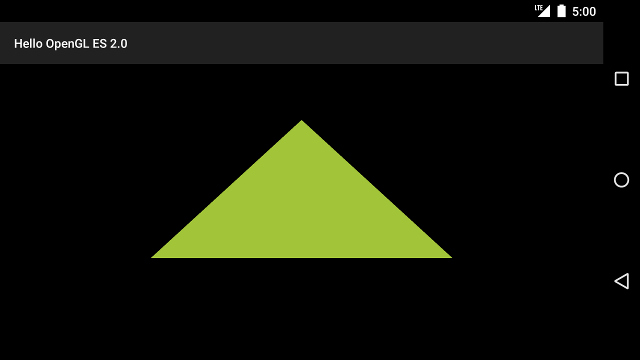
public void onDrawFrame(GL10 unused) { ... mTriangle.draw(); }程式跑起來後,裝置上就會出現這個圖形:
後續的「Adding Motion」課程會讓這個圖形跟著手勢旋轉,還有更多能透過渲染管線玩出的花樣。
 Android 從瀏覽器點擊鏈接觸發本地 App 並接收傳遞參數的完整實作
本文要解決的需求是:點擊瀏覽器中的 URL 鏈接,啟動特定的 App,並把瀏覽器傳來的資料交給 App。第一步:撰寫 HTML 頁面先把頁面做成 HTML,內容格式如下:
 Android 動態換膚實戰:用 Colorful 開源庫搞定日夜模式
給 App 加夜間模式這件事,說起來簡單,真動手卻常常卡住。我在準備接入夜間模式時把市面上的方案翻了一遍,結果都不太順手:MultipleTheme 的思路沒問題,但它要
 Android Drawable 詳解:從 BitmapDrawable 到 ClipDrawable
Drawable 是 Android 中非常常見的資源類型。它可以是一張圖片,也可以是通過 XML 定義的形狀、漸變、層疊或裁剪效果。掌握 Drawable,可以讓界面背
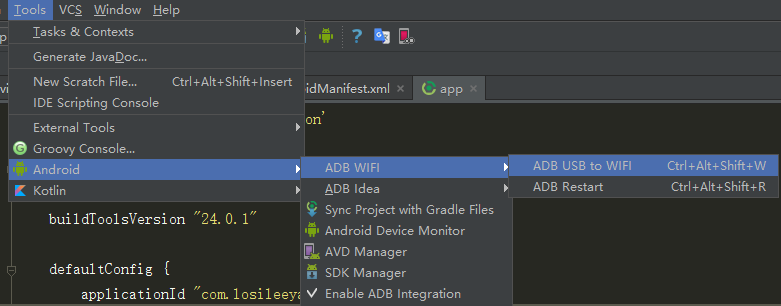 動手實現一個 ADB WiFi 連接與命令工具的 APK
前言 相信搞安卓開發的朋友大多已經從 Eclipse 轉戰 Android Studio 了。想像一下這樣的場景:某天早上到公司,打開電腦卻發現忘記帶 USB 數據線,作