

編輯:關於 Android 程式設計
提到網絡訪問,Android 早已有成熟的框架可供選擇,比如各類異步網絡庫。不過本篇不談框架,而是回歸本源,帶大家把最基礎的 HttpURLConnection 用一遍,並把實戰中容易踩的坑一個個點出來。這一篇既能幫你複習 HttpURLConnection、Handler 消息機制,也能順帶鞏固 Bitmap 加載圖片的知識。
需求很直白:點擊按鈕,從服務器下載一張網絡圖片並顯示出來。
布局部分異常簡單,一個按鈕加一個 ImageView 即可:
主程序的代碼如下,每一行都做了註釋,這裡就不再贅述:
package com.itydl.imageviewer; import java.io.InputStream; import java.net.HttpURLConnection; import java.net.MalformedURLException; import java.net.URL; import java.net.URLConnection; import android.os.Bundle; import android.os.Handler; import android.os.Message; import android.app.Activity; import android.graphics.Bitmap; import android.graphics.BitmapFactory; import android.view.Menu; import android.view.View; import android.widget.ImageView; import android.widget.Toast; public class MainActivity extends Activity { static ImageView iv; static MainActivity ma; static Handler handler = new Handler(){ //此方法在主線程中調用,可以用來刷新ui public void handleMessage(android.os.Message msg) { //處理消息時,需要知道到底是成功的消息,還是失敗的消息 switch (msg.what) { case 1: //把位圖對象顯示至imageview iv.setImageBitmap((Bitmap)msg.obj); break; case 0: Toast.makeText(ma, "請求失敗", 0).show(); break; } } }; @Override protected void onCreate(Bundle savedInstanceState) { super.onCreate(savedInstanceState); setContentView(R.layout.activity_main); iv = (ImageView) findViewById(R.id.iv); ma = this; } //點擊按鈕觸發 public void click(View v){ Thread t = new Thread(){ @Override public void run() { //下載圖片 //1.確定網址 String path = "https://192.168.1.105:8080/meinv.jpg"; try { //2.把網址封裝成一個url對象 URL url = new URL(path); //3.獲取客戶端和服務器的連接對象,此時還沒有建立連接 HttpURLConnection conn = (HttpURLConnection) url.openConnection(); //4.對連接對象進行初始化 //設置請求方法,注意大寫 conn.setRequestMethod("GET"); //設置連接超時 conn.setConnectTimeout(5000); //設置讀取超時 conn.setReadTimeout(5000); //5.發送請求,與服務器建立連接 conn.connect(); //如果響應碼為200,說明請求成功 if(conn.getResponseCode() == 200){ //獲取服務器響應頭中的流,流裡的數據就是客戶端請求的數據 InputStream is = conn.getInputStream(); //直接讀取出流裡的數據,通過輸入流並構造成位圖Bitmap對象。 Bitmap bm = BitmapFactory.decodeStream(is); //注意!程序崩潰。子線程不可更新UI // ImageView iv = (ImageView) findViewById(R.id.iv); // //把位圖對象顯示至imageview // iv.setImageBitmap(bm); //使用Handler機制 Message msg = new Message(); //消息對象可以攜帶數據 msg.obj = bm; msg.what = 1; //把消息發送至主線程的消息隊列 handler.sendMessage(msg); } else{ //注意!程序崩潰。子線程不可更新UI // Toast.makeText(MainActivity.this, "請求失敗", 0).show(); //使用Handler機制 Message msg = handler.obtainMessage(); msg.what = 0; handler.sendMessage(msg); } } catch (Exception e) { // TODO Auto-generated catch block e.printStackTrace(); } } }; t.start(); } }
下載完成後,來看看這張圖片長什麼樣吧!
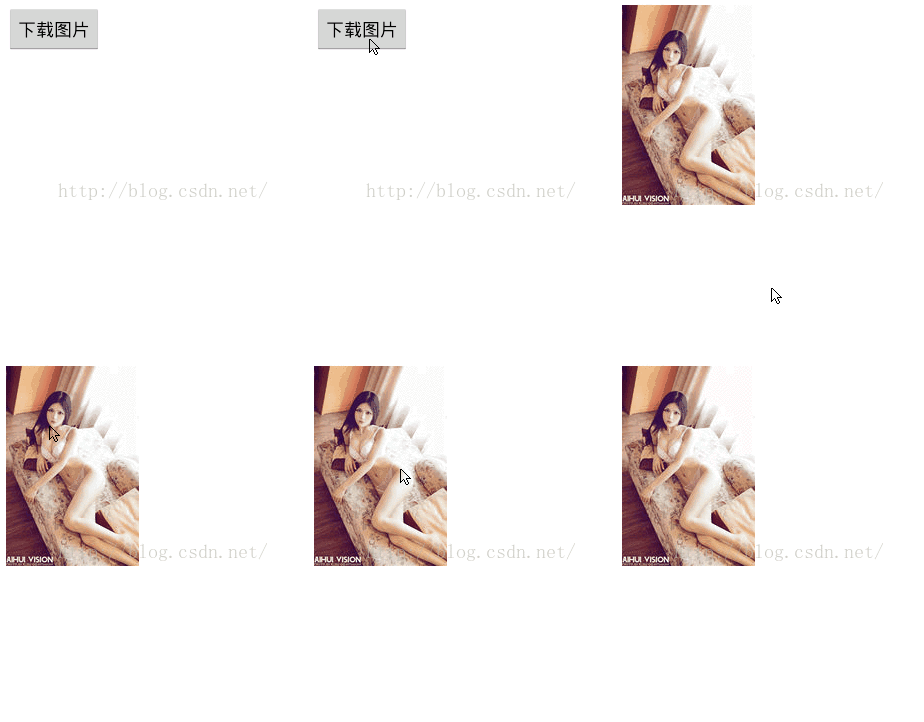
代碼雖短,卻有幾個關鍵點值得反覆咀嚼:
第一,Bitmap bm = BitmapFactory.decodeStream(is); 直接把輸入流解碼成位圖對象。
第二,iv.setImageBitmap((Bitmap)msg.obj); 把位圖塞進 ImageView 完成顯示。
第三,千萬別忘記在清單文件中申請網絡權限:<uses-permission android:name="android.permission.INTERNET"/>,否則請求會直接失敗。
最後,也是最容易被忽視的一點:子線程不能直接更新 UI。網絡請求放在子線程裡沒有問題,但一旦涉及刷新界面,就必須借助 Handler 把消息拋回主線程處理,這正是本篇 Handler 機制的核心用法。
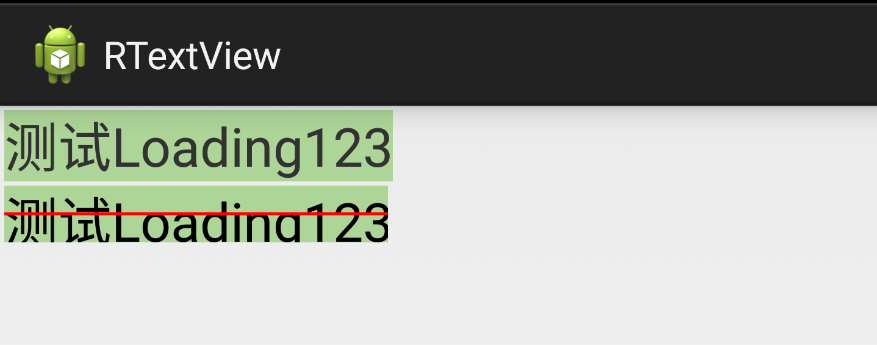 Android 自定義 View:繪製真正居中的文本
接觸過自定義控件的開發者一看這個標題也許會笑,立馬關掉網頁。但是……你真的知道怎麼繪製居中文本嗎? 「我不會?開玩笑,不就是:X = 控件寬度/2 - 文本寬度/2;Y
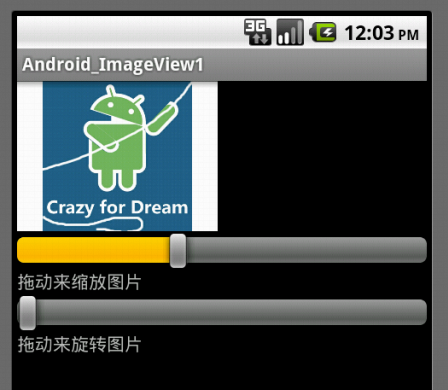 Android ImageView 圖片旋轉與縮放實作
ImageView 圖片處理 ImageView 主要用來顯示圖片,也可以搭配 Matrix 做旋轉、縮放等效果。scaleType 屬性則可控制圖片在控制項中的顯示方式
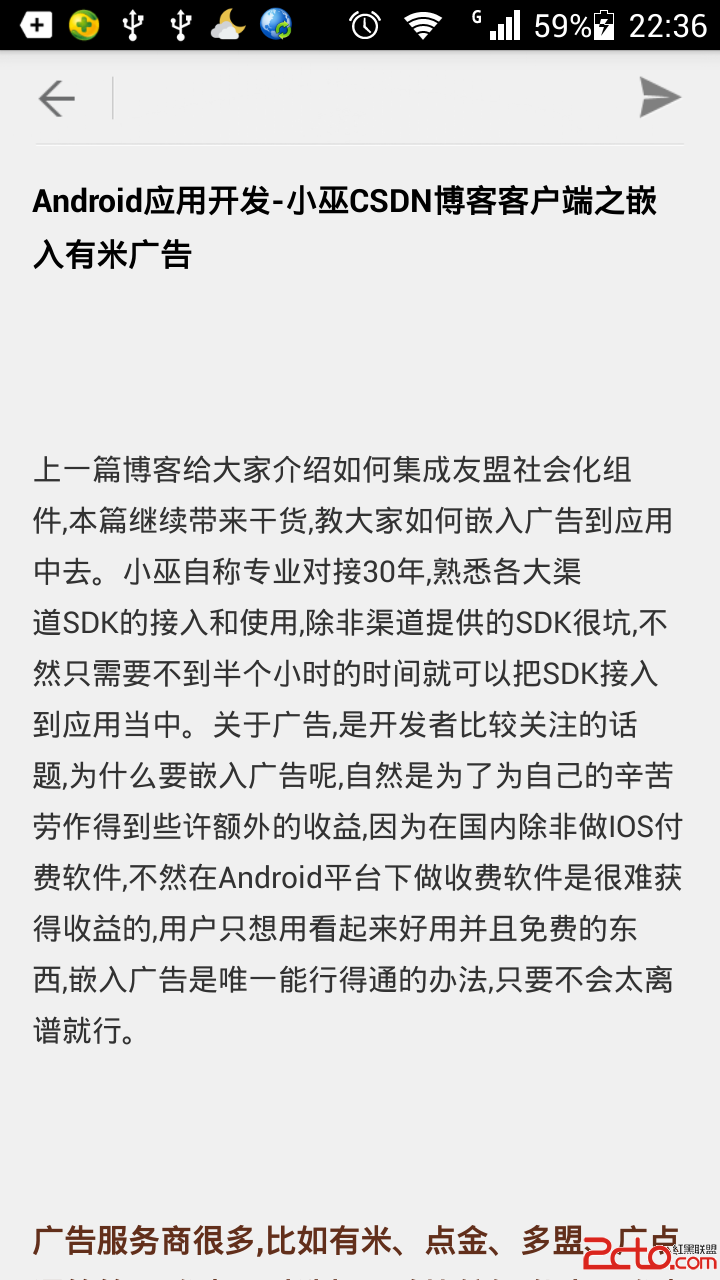 Android 博客客戶端:ListView 顯示博文詳細內容
多元素內容的呈現挑戰一篇博文通常不只包含純文字,還可能有標題、摘要、圖片、粗體小標與程式碼區塊。若要在同一個列表中呈現這些不同型態的內容,就需要更靈活的列表策略。以 Li
 自定義 Android 圓形進度條:從自定義屬性到 onDraw 繪製
系統自帶的 ProgressBar 樣式有限,很多設計稿要求的圓環進度條需要自己畫。本文從零實現一個可定製顏色、線寬、字號並支持實心/空心兩種風格的 RoundProgr