

編輯:關於 Android 程式設計
應用裡難免有一些「偶爾才用、但一旦出現就很複雜」的佈局:引導浮層、錯誤提示面板、繁瑣的高級設置項。如果啟動時就把它們全部 inflate 出來,不僅拖慢首屏渲染,還白白佔用內存。ViewStub 正是為此而生。
它是一個極端輕量的 View:沒有寬高,不繪製任何內容,也不參與佈局計算。因此它的加載與卸載成本幾乎可以忽略。每個 ViewStub 通過 android:layout 屬性指向真正要加載的佈局文件,像一個「占位符」。
下面這個例子用 ViewStub 承載一個半透明的 ProgressBar 覆蓋層,只在新任務開始時才顯示:
<ViewStub
    android:id="@+id/stub_import"
    android:inflatedId="@+id/panel_import"
    android:layout="@layout/progress_overlay"
    android:layout_width="fill_parent"
    android:layout_height="wrap_content"
    android:layout_gravity="bottom" />
兩個屬性值得留意:
android:layout 指向被延遲加載的佈局;android:inflatedId 指定加載完成後,根 View 的新 ID。這樣你就可以用這個 ID 去 findViewById,而不必去猜佈局內部結構。兩種方式,效果等價:
// 方式一:設置可見性
((ViewStub) findViewById(R.id.stub_import)).setVisibility(View.VISIBLE);

// 方式二:直接 inflate,並取得返回的根 View
View importPanel = ((ViewStub) findViewById(R.id.stub_import)).inflate();
兩者的差別在返回值。用 inflate() 的好處是它直接返回加載後的根 View,省掉一次 findViewById;用 setVisibility() 則需要自己按 inflatedId 去查。
還有一點必須知道:一旦 ViewStub 托管的視圖被加載,ViewStub 自身就從視圖層級中消失了。它被加載出來的佈局取代,且該佈局的 ID 被改為 android:inflatedId 所指定的值。所以你不能指望之後再通過原 ViewStub 的 ID 拿到它。
適合使用:
不適合使用:
View.GONE + VISIBLE 切換更合適。一個已知限制:ViewStub 目前不支援被加載佈局的根 View 為 <merge/> 標籤。這是因為 <merge/> 本身不產生 View,無法承接 inflatedId。遇到這種情況需要把 <merge> 換成一個真實的容器。
Android 裡延遲加載的手段不止一種,選型依據是「延遲的粒度」:
三者可以組合。例如先用 ViewStub 把佈局摘出首屏,真實需要時再用 AsyncLayoutInflater 異步構建,避免在點擊響應路徑上做重活。
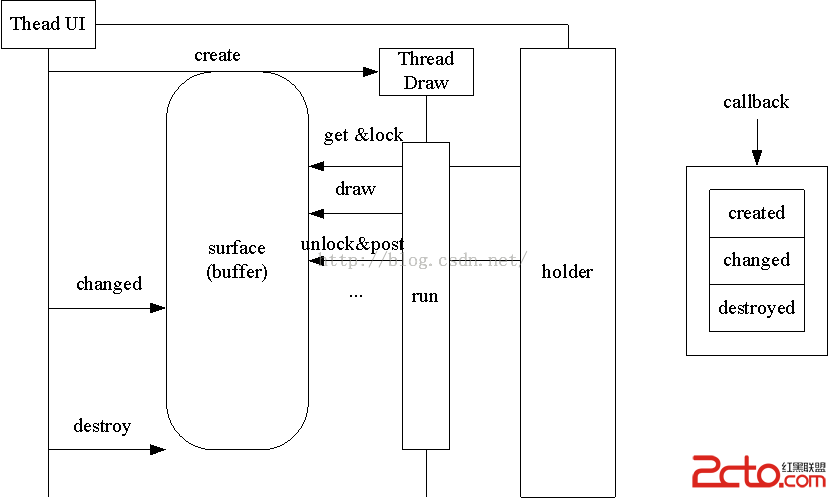 Android SurfaceView 詳解(一):從內存與多線程理解它的設計
Surface 這個詞字面意思是「浮在表面的」,照字面解釋 SurfaceView 就是「浮在表面的 View」,這麼說估計要挨磚。名字的由來確實有點關係,但更準確的說法
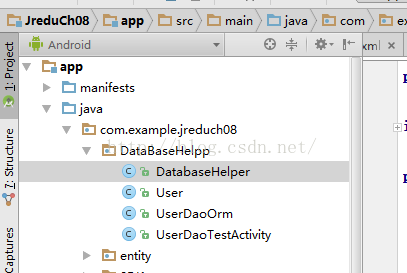 Android 數據庫實戰:SQLiteOpenHelper 與 SQLiteDatabase 結合 ORMLite 的應用
本文以 ORMLite 框架為例,示範如何在 Android 中封裝 SQLite 數據庫操作,涵蓋 DatabaseHelper、實體類、DAO 以及界面交互的完
 Android Studio 上手整理:八個常用設定與開啟外部專案的疑難排查(上)
過去幾年的專案都是在 Eclipse 上開發 Android,用久了自然有一份肌肉記憶。換到 Android Studio 之後,短期內反而處處卡關——主題太刺眼、字型太
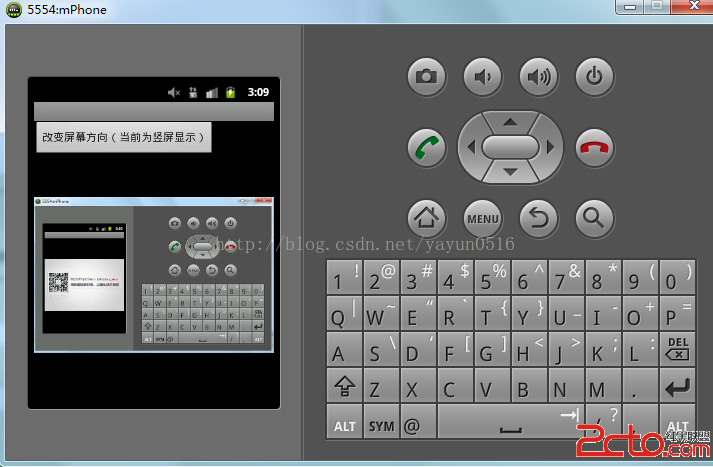 Android 動態切換螢幕方向:程式碼與設定一次說明
有些 App 需要提供「鎖定方向」的切換按鈕,例如影片播放器或需要看寬表的報表頁。Android 透過 ActivityInfo 的常數搭配 setRequestedOr