

編輯:關於 Android 程式設計
過去幾年的專案都是在 Eclipse 上開發 Android,用久了自然有一份肌肉記憶。換到 Android Studio 之後,短期內反而處處卡關——主題太刺眼、字型太小、快捷鍵全變了調,連編譯按鈕的位置都要重新找。與其每次遇到再查一遍,不如把常用設定與幾個高頻踩坑點一次整理清楚,做成自己的備忘錄。
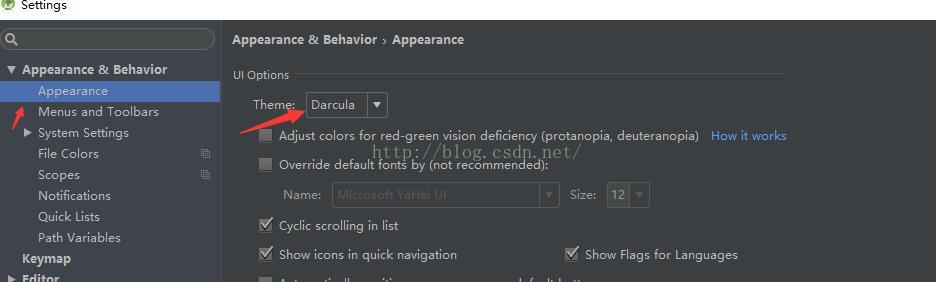
路徑:File → Settings → Appearance,在 Theme 下拉選單中挑選 Darcula,最後按 Apply 套用即可。夜裡寫程式時眼睛會舒服不少。
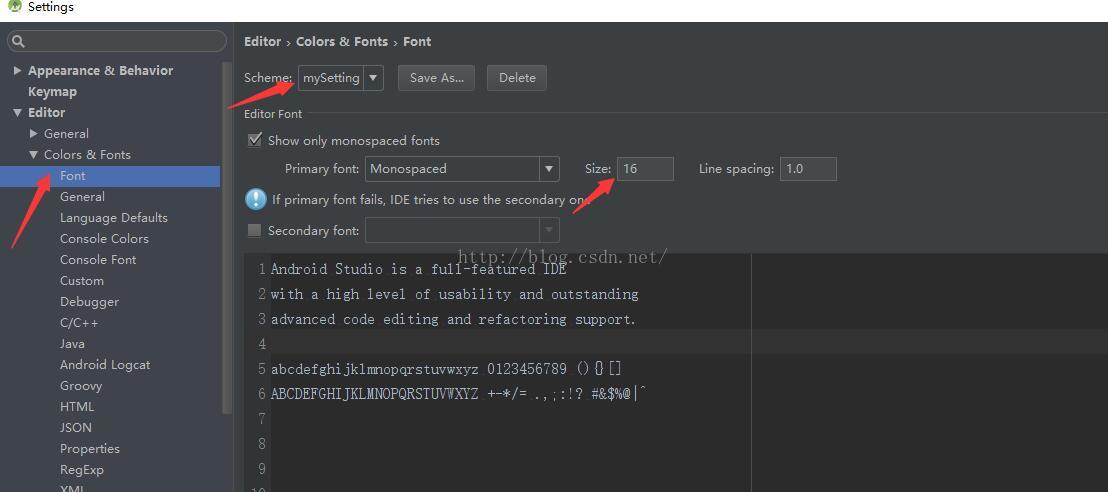
路徑:File → Settings,搜尋關鍵字 font,進入 Editor Font 頁面後,先在 Scheme 右側點 Save As 存一份自己的配置(避免改動預設方案),再把 Size 調到想要的值,通常 16 閱讀起來比較輕鬆,最後 Apply 套用。
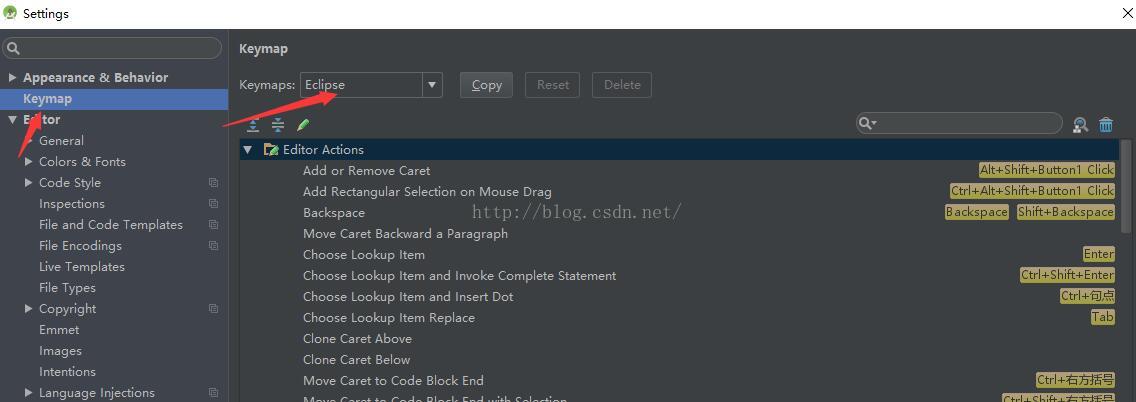
從 Eclipse 過來的人最不習慣的就是快捷鍵。像是 Ctrl+D 在 Eclipse 裡是刪除整行,還有許多已經形成肌肉記憶的組合鍵,換一套實在痛苦。好在 Android Studio 內建了 Eclipse 鍵位方案。
路徑:File → Settings,搜尋 keymap,在 Keymaps 右側下拉選單中選擇 Eclipse,按 Apply 完成。
團隊協作時,最麻煩的往往不是功能,而是格式分歧。這款插件的作用,是讓 IntelliJ 平台(含 Android Studio)直接套用 Eclipse 的代碼格式化規則,如此一來同一個團隊裡同時使用兩種 IDE 也不會互相污染 diff。
路徑:File → Settings → Plugins,依畫面提示搜尋並安裝即可。
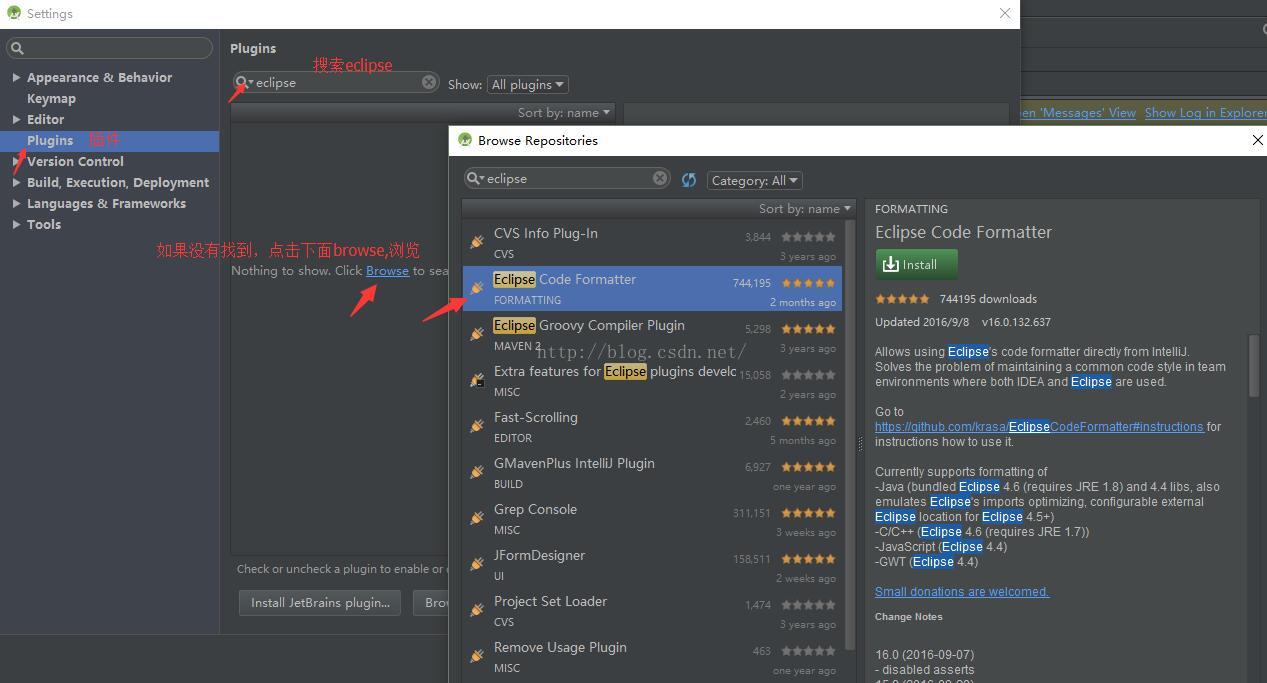
點擊綠色的 Install 按鈕開始下載。
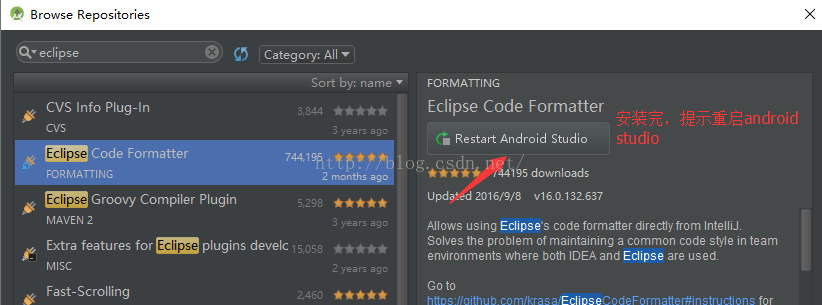
等待幾分鐘後若出現重啟提示,直接重啟 Android Studio。
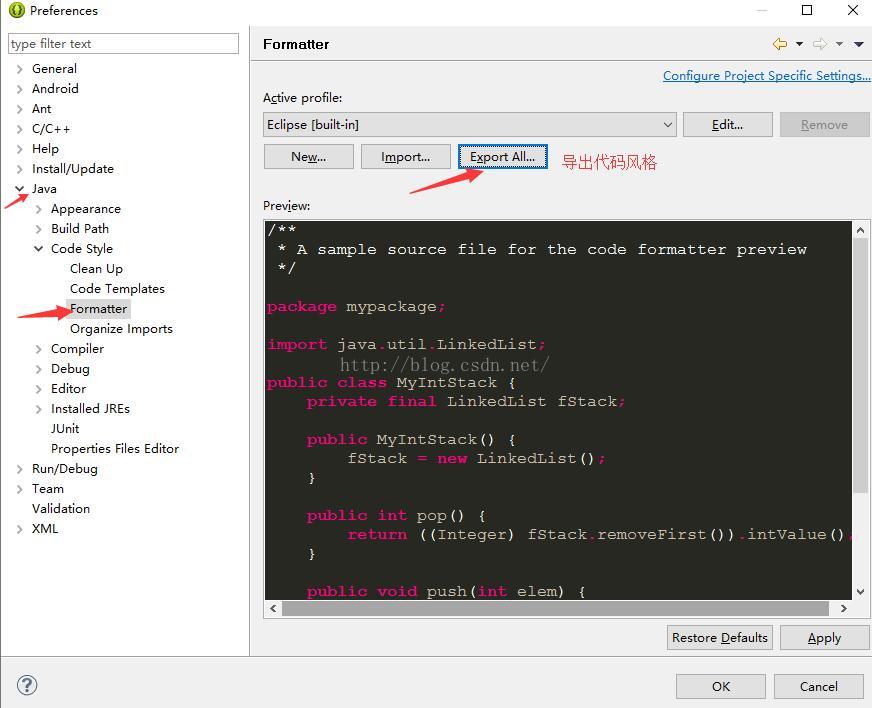
接著在 Eclipse 中把代碼風格匯出成 XML:
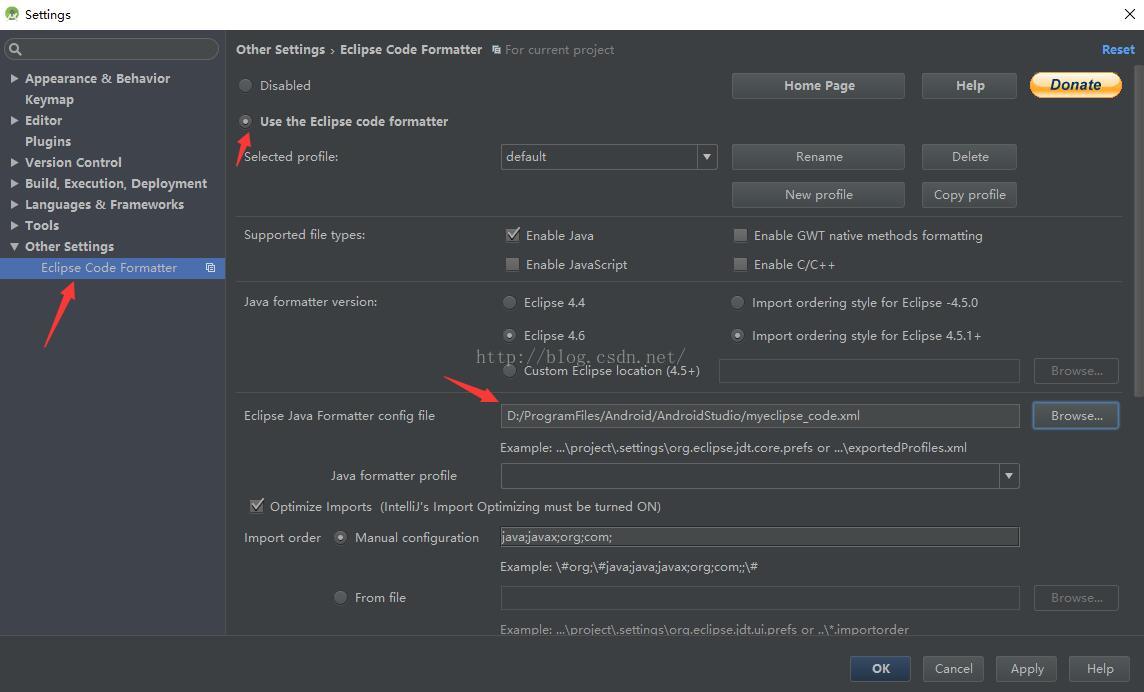
重啟後回到 Settings,就能找到剛裝好的插件。把先前匯出的 XML 依畫面指定路徑載入即可。
從 GitHub 抓下別人的 Android Studio 專案,用自己的 IDE 打開,卻一直停在載入畫面動也不動——這是最常見的狀況。原因通常是專案指定的 Gradle 版本與本機相符不上,於是它在背景默默下載,而且速度極慢。
解法很直接:把你自己新建的空專案裡的 gradle wrapper 相關檔案,複製到目標專案的對應位置覆蓋掉。

想確認版本,打開 gradle-wrapper.properties 看 distributionUrl 那一行即可,例如 gradle-2.10-all.zip 就代表 2.10 版。
#Mon Dec 28 10:00:20 PST 2015
distributionBase=GRADLE_USER_HOME
distributionPath=wrapper/dists
zipStoreBase=GRADLE_USER_HOME
zipStorePath=wrapper/dists
distributionUrl=https\://services.gradle.org/distributions/gradle-2.10-all.zip
開源專案的 SDK 版本幾乎不可能和你本機完全一致。同樣的做法:新建一個空專案,對照它的 build.gradle 裡 android 區塊的 SDK 設定,改成你本機已經安裝的版本即可。
android {
    compileSdkVersion 25
    buildToolsVersion "25.0.0"

    defaultConfig {
        applicationId "com.example.guolin.danmutest"
        minSdkVersion 15
        targetSdkVersion 21
        versionCode 1
        versionName "1.0"
        testInstrumentationRunner "android.support.test.runner.AndroidJUnitRunner"
    }
}
「Error running All Tests: Gradle project sync failed. Please fix your project and try again.」這條訊息有幾種解法,但最省事的仍然是同一招:用本機空專案的 gradle wrapper 檔案覆蓋目標專案。它與第五點其實同源,差別只在於第五點是卡在載入階段,而這裡是已經載入完成、在編譯時才報錯。
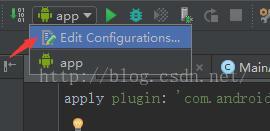
專案打開後的畫面如下:
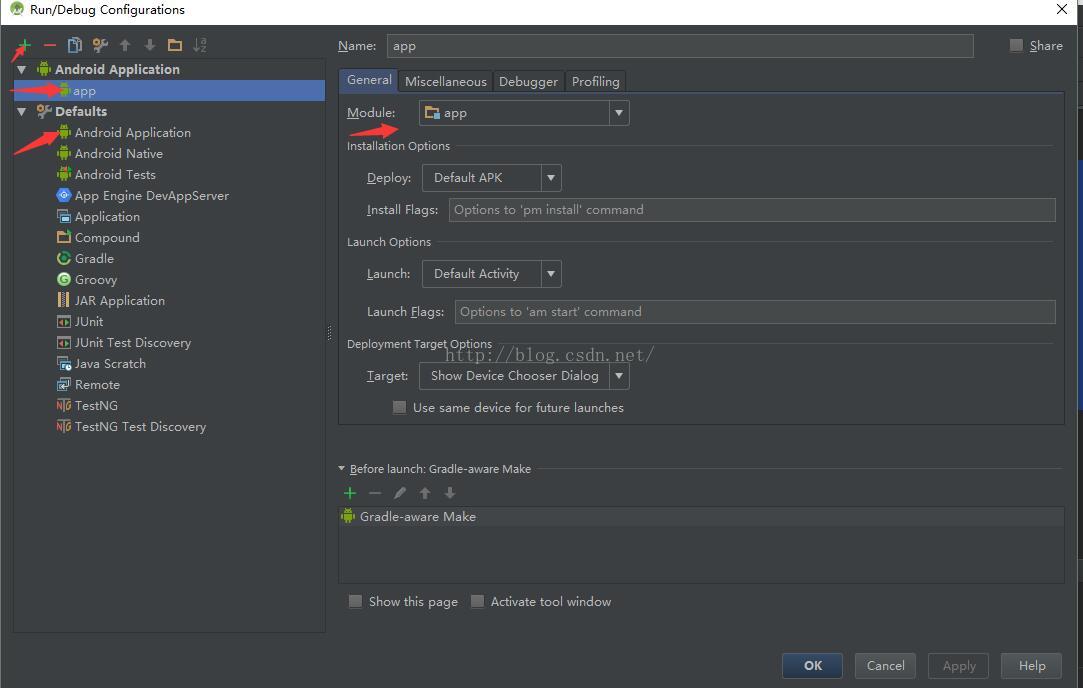
如果執行配置清單裡沒有 Android Application,手動新建一個,並在 Module 中選擇 app,接著接上裝置就能編譯。
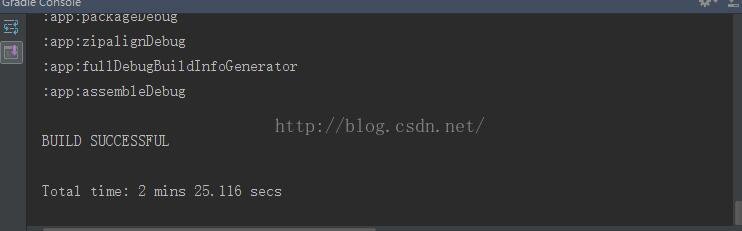
看到 App 成功裝進裝置並啟動,這一輪環境折騰就算收尾了。老實說,Android Studio 前期最花時間的從來不是寫程式,而是把 Gradle、SDK 與插件這三件事對齊。
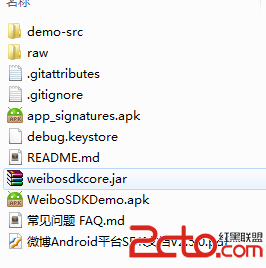 Android 整合新浪微博分享與授權(上):SDK Demo 與嵌入應用
本文整理在 Android 專案中整合新浪微博分享與授權的實作經驗,分成兩個階段:先跑通官方 WeiboSDKDemo,再將相同流程嵌入自己的應用。文中以 Eclipse
 Android 解析 GML 數據並用地圖顯示:XmlPullParser + SVG 完整實現
本例目標:在 App 中解析 GML 並展示為地圖 GML(Geography Markup Language,地理標記語言)由開放式地理信息系統協會(OGC)於 199
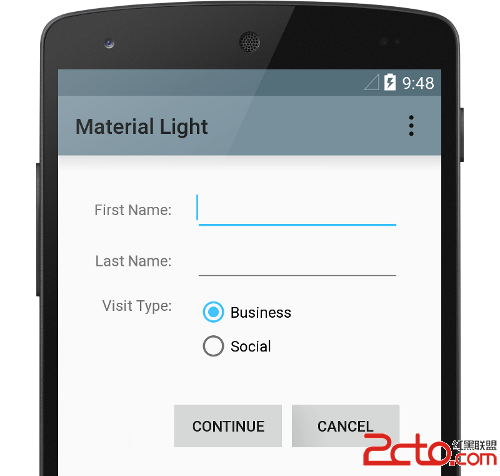 動手打造 Material Design 風格 Android 應用(一):主題與配色
本文原發表於個人部落格 isming.me。 Android 5.0 正式發表後,Android Developer 網站也補上了建立 Material Design
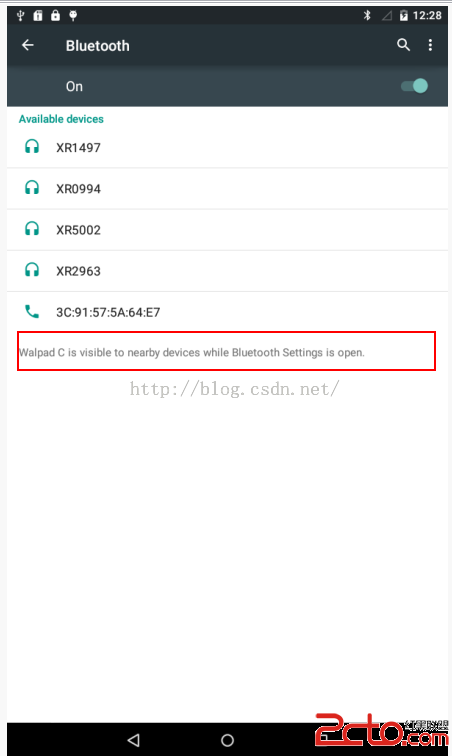 Android系統定制之路(初識MTK):藍牙名稱、WiFi熱點、通知彈窗與休眠選項
今天接到一個客戶的新訂單需求,總共有40多項,先記錄其中幾個較典型的系統定制項目:修改系統藍牙名稱、WiFi熱點名稱、通知彈窗預設值,以及在休眠選項中新增「永不休眠」。以