

編輯:關於 Android 程式設計
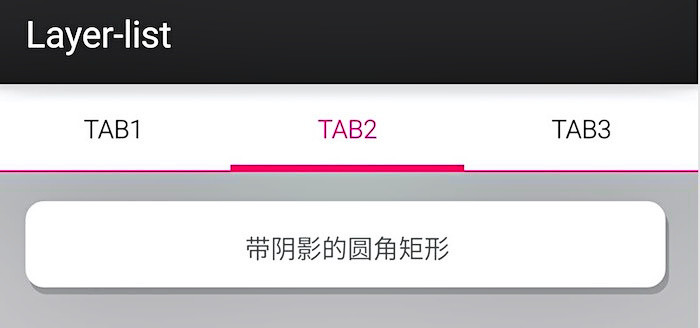
上圖的 Tab 背景,以及那個帶陰影的圓角矩形,是怎麼做出來的?大部分人的第一反應是找美工切圖,然後用點九圖當背景。但只提供一張圖會出問題。
假設中間那條紅色底線的像素高度是 4px:在 mdpi 裝置上顯示剛好,到 hdpi 上顯得細了一點,xhdpi 又更細,xxhdpi、xxxhdpi 一路細下去。原因很簡單,在 xxxhdpi 上 1dp = 4px,所以一張 4px 的圖到那裡就只剩 1dp 了。要支援各種解析度,就得準備一整套不同尺寸的圖。你去翻 Android 的 res 原始碼資源也會發現,這種 Tab 背景點九圖確實針對不同解析度各準備了一份。
但這個 demo 裡一張實際圖片都沒用到,全靠 shape、selector,以及本篇的主角 layer-list 完成。
它可以將多個 drawable 依序層疊顯示。上圖的 Tab,就是一個紅色層加上一個白色層疊出來的;陰影圓角矩形則是一個灰色圓角矩形疊上一個白色圓角矩形。先看程式碼。
Tab 背景:
 <?xml version="1.0" encoding="utf-8"?>
 <selector xmlns:android="https://schemas.android.com/apk/res/android">
 <!-- 第一種加載方式 -->
 <!--<item android:drawable="@drawable/bg_tab_selected" android:state_checked="true" />-->
 <!-- 第二種加載方式 -->
 <item android:state_checked="true">
 <layer-list>
 <!-- 紅色背景 -->
 <item>
 <color android:color="#E4007F" />
 </item>
 <!-- 白色背景 -->
 <item android:bottom="4dp" android:drawable="@android:color/white" />
 </layer-list>
 </item>
 <item>
 <layer-list>
 <!-- 紅色背景 -->
 <item>
 <color android:color="#E4007F" />
 </item>
 <!-- 白色背景 -->
 <item android:bottom="1dp" android:drawable="@android:color/white" />
 </layer-list>
 </item>
 </selector>
帶陰影的圓角矩形:
 <?xml version="1.0" encoding="utf-8"?>
 <layer-list xmlns:android="https://schemas.android.com/apk/res/android">
 <!-- 灰色陰影 -->
 <item android:left="2dp" android:top="4dp">
 <shape>
 <solid android:color="@android:color/darker_gray" />
 <corners android:radius="10dp" />
 </shape>
 </item>
 <!-- 白色前景 -->
 <item android:bottom="4dp" android:right="2dp">
 <shape>
 <solid android:color="#FFFFFF" />
 <corners android:radius="10dp" />
 </shape>
 </item>
 </layer-list>
從上面兩段可以歸納出幾件事。
第一,layer-list 既能當根節點,也能當 selector 中 item 的子節點。它可以包含多個 item,每個 item 對應一個 drawable 資源,按從上到下的順序疊加。
第二,透過偏移量就能做出陰影效果。可用的屬性有四個:
android:top:頂部偏移量android:bottom:底部偏移量android:left:左邊偏移量android:right:右邊偏移量這四個屬性的效果跟控件的 margin 差不多,都是外間距。如果不設偏移量,前面的圖層會完全蓋住後面的,什麼都看不到。上面那個例子裡,白色背景設了 android:bottom 之後,底下那條紅色才露出來。
第三,偏移量設成負數會怎樣?實測結果是超出的部分會被裁掉,看不到。這有時候反而很好用——例如想做半圓形,就可以靠負偏移把一半推出可視範圍。
state_checked),在 layer-list 下則可以設偏移量。android:drawable,放在 color 目錄下則是 android:color。把這幾點記住,很多原本需要切圖的介面元素都能改用純 XML 描述。這不只是省下圖片資源而已,dp 單位天生自適應各種解析度,也不會因為圖片被壓縮而失真——這正是 layer-list 相比點九圖最實際的優勢。
示例程式碼已更新到 GitHub:https://github.com/keeganlee/kstyle.git
 TabLayout 的使用方式與自訂技巧
TabLayout 是 Material Design 體系中常見的頁籤元件,常用於切換不同內容頁。它可以單獨使用,也能與 ViewPager 搭配,形成滑動與點擊都順暢
 以自定義滑動開關按鈕為例,圖文透視 Android 自定義 View 繪制
自定義 View 常常是 Android 開發者面前的一道坎。本文不談空洞理論,直接拿一個滑動開關按鈕開刀,把 measure、layout、draw 三個環節串起來講清
 Android CPU 使用率曲線實作
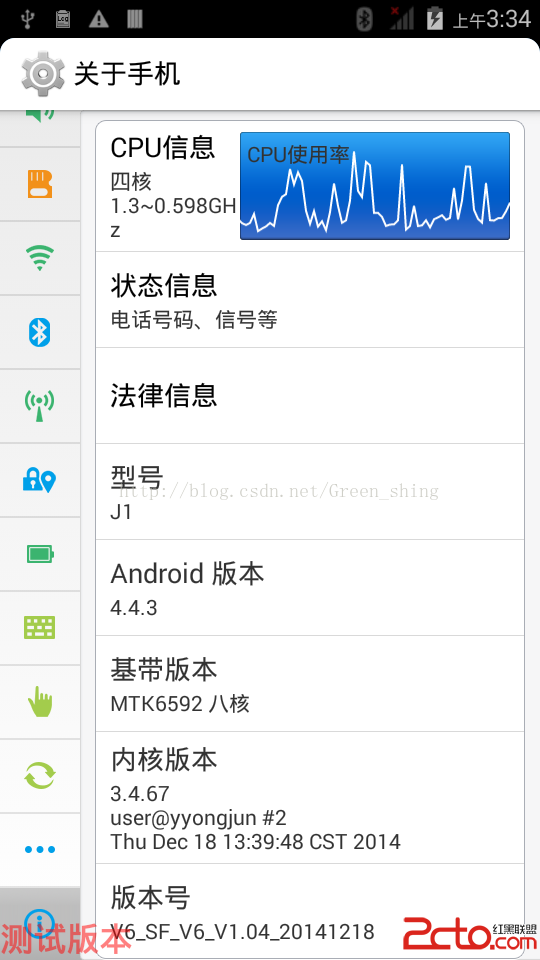
效果目標可在手機設定頁的關於手機中加入一項 CPU 使用率曲線,讓使用者能快速了解目前處理器負載。自訂 View 繪製曲線建立自訂 View,例如 cpu_speedcu
 AndroidManifest.xml 深度解析:activity 標籤的所有屬性
語法與位置 <manifest> <application> <activity android:name=str