

編輯:關於 Android 程式設計
自定義 View 常常是 Android 開發者面前的一道坎。本文不談空洞理論,直接拿一個滑動開關按鈕開刀,把 measure、layout、draw 三個環節串起來講清楚。
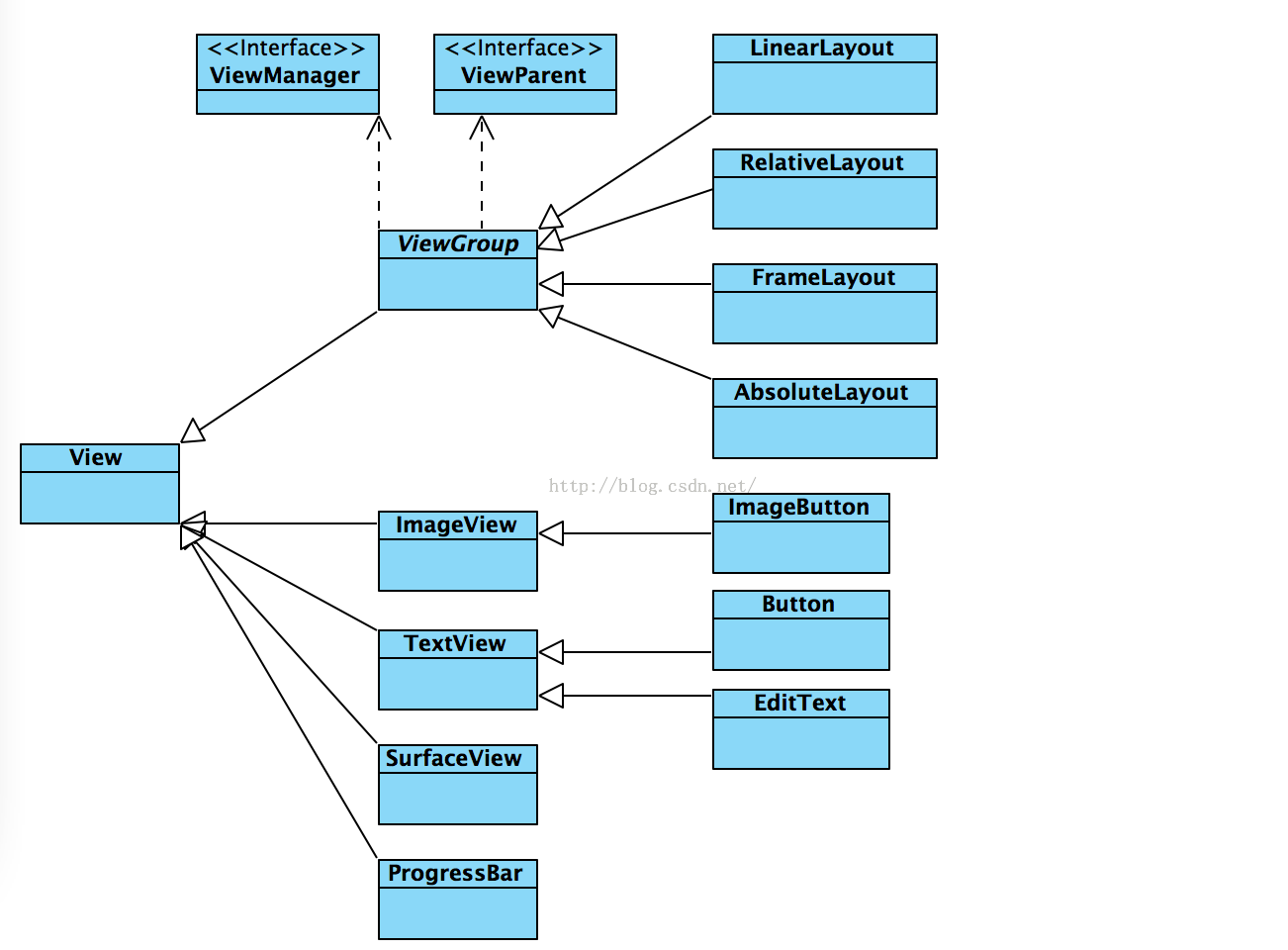
從繼承上看,ViewGroup 繼承自 View。View 的子類多是功能型控件,負責呈現樣式,比如 ImageView、TextView;ViewGroup 的子類則專注於管理子控件的大小與位置,比如 LinearLayout、RelativeLayout。
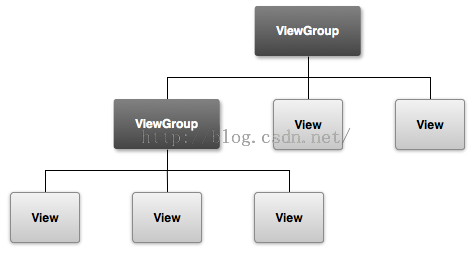
從實際使用上看,兩者又是組合關係:布局中常常是 ViewGroup 嵌套 ViewGroup 或 View,被嵌套的 ViewGroup 裡面繼續嵌套。
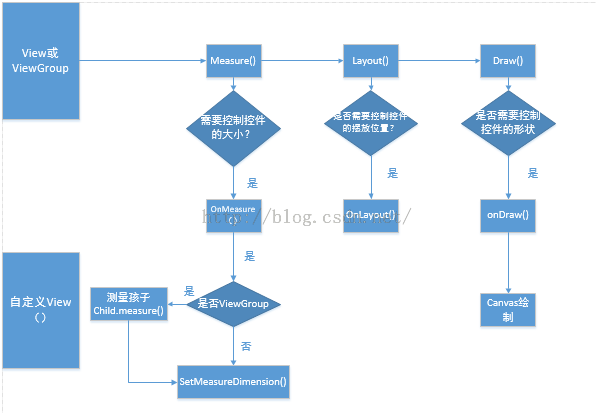
源碼中對應三個核心方法:
1、measure():測量,final 方法,決定控件多大
2、layout():布局,決定自己擺在哪裡,只相對於直接父容器
3、draw():繪制,決定控件長什麼樣
流程是 measure → layout → draw,對應我們需要重寫的 onMeasure()、onLayout()、onDraw()。
實際寫代碼時,思考順序大致是:
要不要控制大小?要 → onMeasure()
如果不是 ViewGroup,直接調用 setMeasuredDimension(width, height);如果是 ViewGroup,先遍歷調用子 View 的 measure 得到子項期望尺寸,再決定自己的尺寸。
要不要控制位置?要 → onLayout()
要不要控制樣子?要 → onDraw(),本質是 canvas 的繪制
流程圖:
期望效果:點擊或拖動時,按鈕跟手滑動,松手後根據位置固定在「開」或「關」。
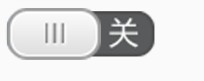
向右滑到底變成:

新建類繼承 View,實現帶 AttributeSet 的構造方法(否則無法在布局中使用):
public class SwitchButtonView extends View { public SwitchButtonView(Context context) { this(context, null); } public SwitchButtonView(Context context, AttributeSet attrs) { super(context, attrs); }
在 drawable 中放入背景圖與滑塊圖兩張素材:


onMeasure 直接以背景圖尺寸作為控件尺寸:
@Override protected void onMeasure(int widthMeasureSpec, int heightMeasureSpec) { mSwitchButton = BitmapFactory.decodeResource(getResources(), R.drawable.switch_background); mSlideButton = BitmapFactory.decodeResource(getResources(), R.drawable.slide_button_background); setMeasuredDimension(mSwitchButton.getWidth(), mSwitchButton.getHeight()); }
這個控件不需要控制擺放位置,onLayout 可以略過。接下來在 onDraw 裡定形狀,但繪制結果取決於用戶的觸摸行為,所以還得重寫 onTouchEvent。
手指按下(ACTION_DOWN)時:
若當前為「關」,觸摸點在滑塊中線右側則按鈕跟著右移一段距離(觸摸點坐標與滑塊半寬之差),在中線左側則保持最左。
若當前為「開」,觸摸點在中線左側則跟著左移,在右側則保持最右。
手指移動(ACTION_MOVE)時邏輯相同。
手指抬起(ACTION_UP)時,比較滑塊中線與控件中線的位置,決定最終狀態。
注意:onTouchEvent 必須返回 true,否則後續的 MOVE、UP 事件都收不到,滑動自然失效。
package com.lian.switchtogglebutton; import android.content.Context; import android.graphics.Bitmap; import android.graphics.BitmapFactory; import android.graphics.Canvas; import android.graphics.Paint; import android.util.AttributeSet; import android.util.Log; import android.view.MotionEvent; import android.view.View; /** * Created by lian on 2016/3/20. */ public class SwitchButtonView extends View { private static final int STATE_NULL = 0;//默認狀態 private static final int STATE_DOWN = 1; private static final int STATE_MOVE = 2; private static final int STATE_UP = 3; private Bitmap mSlideButton; private Bitmap mSwitchButton; private Paint mPaint = new Paint(); private int buttonState = STATE_NULL; private float mDistance; private boolean isOpened = false; private onSwitchListener mListener; public SwitchButtonView(Context context) { this(context, null); } public SwitchButtonView(Context context, AttributeSet attrs) { super(context, attrs); } @Override protected void onMeasure(int widthMeasureSpec, int heightMeasureSpec) { mSwitchButton = BitmapFactory.decodeResource(getResources(), R.drawable.switch_background); mSlideButton = BitmapFactory.decodeResource(getResources(), R.drawable.slide_button_background); setMeasuredDimension(mSwitchButton.getWidth(), mSwitchButton.getHeight()); } @Override protected void onDraw(Canvas canvas) { super.onDraw(canvas); if (mSwitchButton!= null){ canvas.drawBitmap(mSwitchButton, 0, 0, mPaint); } //buttonState的值在onTouchEvent()中確定 switch (buttonState){ case STATE_DOWN: case STATE_MOVE: if (!isOpened){ float middle = mSlideButton.getWidth() / 2f; if (mDistance > middle) { float max = mSwitchButton.getWidth() - mSlideButton.getWidth(); float left = mDistance - middle; if (left >= max) { left = max; } canvas.drawBitmap(mSlideButton,left,0,mPaint); } else { canvas.drawBitmap(mSlideButton,0,0,mPaint); } }else{ float middle = mSwitchButton.getWidth() - mSlideButton.getWidth() / 2f; if (mDistance < middle){ float left = mDistance-mSlideButton.getWidth()/2f; float min = 0; if (left < 0){ left = min; } canvas.drawBitmap(mSlideButton,left,0,mPaint); }else{ canvas.drawBitmap(mSlideButton,mSwitchButton.getWidth()-mSlideButton.getWidth(),0,mPaint); } } break; case STATE_NULL: case STATE_UP: if (isOpened){ Log.d("開關","開著的"); canvas.drawBitmap(mSlideButton,mSwitchButton.getWidth()-mSlideButton.getWidth(),0,mPaint); }else{ Log.d("開關","關著的"); canvas.drawBitmap(mSlideButton,0,0,mPaint); } break; default: break; } } @Override public boolean onTouchEvent(MotionEvent event) { switch (event.getAction()){ case MotionEvent.ACTION_DOWN: mDistance = event.getX(); Log.d("DOWN","按下"); buttonState = STATE_DOWN; invalidate(); break; case MotionEvent.ACTION_MOVE: buttonState = STATE_MOVE; mDistance = event.getX(); Log.d("MOVE","移動"); invalidate(); break; case MotionEvent.ACTION_UP: mDistance = event.getX(); buttonState = STATE_UP; Log.d("UP","起開"); if (mDistance >= mSwitchButton.getWidth() / 2f){ isOpened = true; }else { isOpened = false; } if (mListener != null){ mListener.onSwitchChanged(isOpened); } invalidate(); break; default: break; } return true; } public void setOnSwitchListener(onSwitchListener listener){ this.mListener = listener; } public interface onSwitchListener{ void onSwitchChanged(boolean isOpened); } }
每個分支都做了邊界裁剪(left 不小於 0、不大於最大值),這樣手指拖出控件外也不會出現滑塊飛走的情況。invalidate() 是驅動重繪的鑰匙,狀態一變就調用它。
package com.lian.switchtogglebutton; import android.os.Bundle; import android.support.v7.app.AppCompatActivity; import android.widget.Toast; public class MainActivity extends AppCompatActivity { @Override protected void onCreate(Bundle savedInstanceState) { super.onCreate(savedInstanceState); setContentView(R.layout.activity_main); SwitchButtonView switchButtonView = (SwitchButtonView) findViewById(R.id.switchbutton); switchButtonView.setOnSwitchListener(new SwitchButtonView.onSwitchListener() { @Override public void onSwitchChanged(boolean isOpened) { if (isOpened) { Toast.makeText(MainActivity.this, "打開", Toast.LENGTH_SHORT).show(); }else { Toast.makeText(MainActivity.this, "關閉", Toast.LENGTH_SHORT).show(); } } }); } }
<?xml version="1.0" encoding="utf-8"?> <RelativeLayout xmlns:android="https://schemas.android.com/apk/res/android" xmlns:tools="https://schemas.android.com/tools" android:layout_width="match_parent" android:layout_height="match_parent" android:paddingBottom="@dimen/activity_vertical_margin" android:paddingLeft="@dimen/activity_horizontal_margin" android:paddingRight="@dimen/activity_horizontal_margin" android:paddingTop="@dimen/activity_vertical_margin" tools:context="com.lian.switchtogglebutton.MainActivity"> <com.lian.switchtogglebutton.SwitchButtonView android:id="@+id/switchbutton" android:layout_width="wrap_content" android:layout_height="wrap_content" /> </RelativeLayout>
回顧一下,這個自定義 View 只用了 onMeasure 和 onDraw,卻足以完成一個可交互的控件。掌握「先想清楚哪個環節需要接管,再重寫對應方法」這個思路,自定義 View 就不再那麼可怕了。
 Android 6.0 執行期授權機制與權限管理實作
6.0 之後,授權邏輯整個換了 Android 6.0(API 23)對權限系統做了一次結構性的改造。只有當你的 targetSdkVersion 設為 23 以上,且應
 Android 常用開源框架總整理:依功能分類的完整清單
做 Android 開發,善用成熟的开源框架往往能省下大量時間。以下依「快取、圖片、網路、資料庫、依賴注入、圖表、事件、日誌、測試、效能監控」等功能維度,把常見且廣受採用
 Android AlertDialog 多種形態效果實作解析
Android 內建的對話框大致可分為四類:功能最完整、實務上最常見的 AlertDialog;用來顯示耗時任務進度的 ProgressDialog;挑選日期的 Date
 Android View 的繪製機制:Canvas 與 Paint 怎麼用
前面談過了 Android 如何測量,但只知道一個控制項長到哪裡、有多寬多高,當然還不夠。只要簡單覆寫 onDraw,再拿 Canvas(畫布)配上一支 Paint(畫筆