

編輯:關於 Android 程式設計
微信首頁那個切換效果確實好看:左右滑動跟手、點一下底部 bar 瞬間切換、圖示與文字顏色還會隨滑動漸變。線上效果如下:
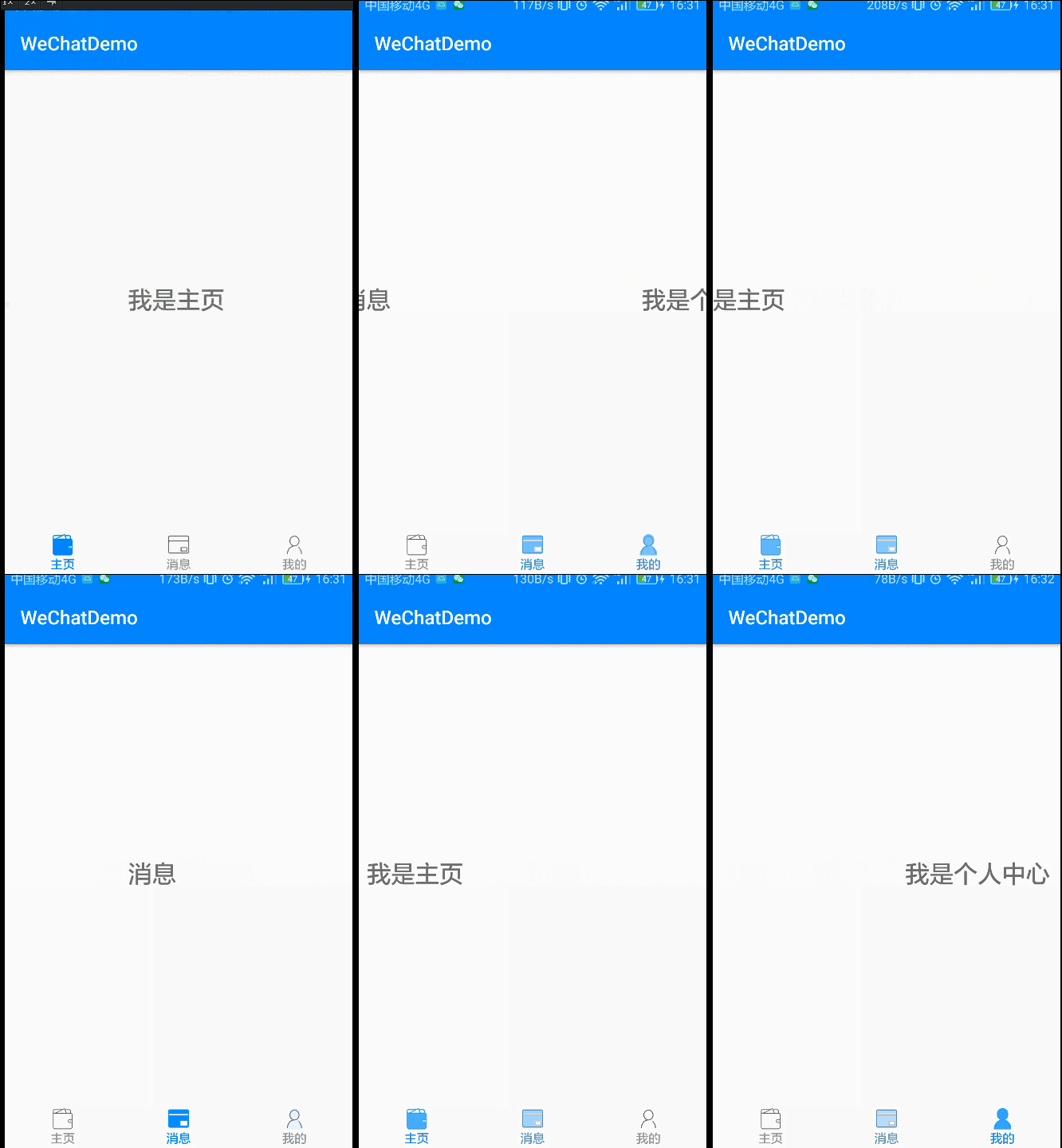
網路上已經有前人做過類似實作,我在其基礎上又調整了一些細節。先說原理,熟悉的人可以直接跳過。
畫面上那三頁是三個 Fragment,左右滑動用 ViewPager——這部分大家都熟。真正需要動腦的是底部那條 bar:所謂漸變,其實就是自訂一個 ImageView,在滑動過程中同步改變 TextView 的文字顏色。就這麼兩件事。下面一步一步來。
 /**
 * 初始化資源圖片 bitmap 及相關繪制對象
 * @param normal normals
 * @param selected focus
 */
 public final void init(int normal, int selected, int width, int height) {
 this.mNormalIcon = createBitmap(normal);
 this.mSelectedIcon = createBitmap(selected);
 this.mNormalRect = new Rect(0, 0, width, height);
 this.mSelectedRect = new Rect(0, 0, width, height);
 this.mPaint = new Paint(1);
 }
這裡準備了兩張 Bitmap,分別對應一般狀態與選取狀態;兩個 Rect 在繪製時用來指定目標區域;另外提供一個對外方法,讓外部在滑動時傳入偏移值來調整透明度。兩張圖疊在一起,透明度一高一低互補,看起來就是自然的過渡效果。
滑動過程中要不斷刷新 view 才會重繪,因此重寫 onDraw:
 @Override protected void onDraw(Canvas canvas) {
 super.onDraw(canvas);
 if (this.mPaint == null) {
 return;
 }
 this.mPaint.setAlpha(255 - this.mSelectedAlpha);
 canvas.drawBitmap(this.mNormalIcon, null, this.mNormalRect, this.mPaint);
 this.mPaint.setAlpha(this.mSelectedAlpha);
 canvas.drawBitmap(this.mSelectedIcon, null, this.mSelectedRect, this.mPaint);
 }
關鍵就是同一支 Paint 連續設兩次 alpha:先把「一般圖」畫成半透明,再把「選取圖」以互補的透明度疊上去。其中 mSelectedAlpha 由外部傳入。
這裡用重寫 LinearLayout 的方式實作(暫且稱之為 container)。容器要負責四件事:
1. 對外提供初始化介面
a. 接收標題文字、圖示資源、顏色等參數:
 public void initContainer (String[] titles, int[][] iconsRes, int[] colors, boolean showTransitionColor) {
 this.mTitles = titles;
 this.mIconRes = iconsRes;
 this.mTextNormalColor = getResources().getColor(colors[0]);
 this.mTextSelectedColor = getResources().getColor(colors[1]);
 this.mShowTransitionColor = showTransitionColor;
 }
傳入項目有:tab 顯示的文字陣列、圖片資源陣列、一般色與選取色的顏色陣列(長度為 2),以及切換時是否顯示過渡效果。
b. 設定版面配置與圖片尺寸,這裡提供三種變體:
①圖文並用的 tab:
 /**
 * 設置布局文件及相關控件 id
 * @param layout layout 布局文件 id
 * @param iconId ImageView 控件 id,id <= 0 時不顯示
 * @param textId TextView 控件 id,id <= 0 時不顯示
 * @param width icon 寬度
 * @param height icon 高度
 */
 public void setContainerLayout (int layout, int iconId, int textId, int width, int height) {
 mLayoutId = layout;
 mTextViewId = textId;
 mIconVIewId = iconId;
 mIconWidth = width;
 mIconHeight = height;
 }
layout 是 tab 的版面配置,iconId 指向自訂的 TabIconView,textId 指向 TextView,寬高則是圖片顯示尺寸。
②只有文字的 tab:呼叫時只傳 textId。
③只有圖片的 tab:在圖文版基礎上把 textId 傳 0。
c. 注入 ViewPager,並監聽其滑動以驅動顏色變化。
2. 把 tab 加進容器
這裡要判斷 iconId 與 textId 是否大於 0(等於 0 就不顯示),同時為了讓各 tab 均分容器寬度,每個 tab 的 LayoutParams 都設成 width = 0; weight = 1。
 /**
 * 添加 tab view 到當前容器
 */
 private void addTabViewToContainer() {
 final PagerAdapter adapter = mViewPager.getAdapter();
 mTabView = new View[adapter.getCount()];
 // 這裡根據 adapter 判斷底部要顯示的 tab 總數
 for (int index = 0, len = adapter.getCount(); index < len; index++) {
 final View tabView = LayoutInflater.from(getContext()).inflate(mLayoutId, this, false); // 加載 tab 布局
 mTabView[index] = tabView;
 /* tabIconView 初始化 */
 TabIconView iconView = null;
 if (mIconVIewId > 0) {
 // 傳入的圖片資源文件 ID 不為 0 時,表示需要顯示 icon,然後初始化該 View
 iconView = (TabIconView) tabView.findViewById(mIconVIewId);
 iconView.init(mIconRes[index][0], mIconRes[index][1], mIconWidth, mIconHeight); // 這裡調了自定義 ImageView 的 init 方法
 }
 /* tabTextView 初始化 */
 TextView textView = null;
 if (mTextViewId > 0) {
 textView = (TextView) tabView.findViewById(mTextViewId);
 textView.setText(mTitles[index]);
 }
 /* 設置寬度,等分 container */
 LayoutParams lp = (LayoutParams) tabView.getLayoutParams();
 lp.width = 0;
 lp.weight = 1;
 /* 添加 tab 點擊事件 */
 addTabOnClickListener(tabView, index);
 /* 設置當前狀態 */
 if (index == mViewPager.getCurrentItem()) {
 // 當前顯示 tab,設置初始狀態為獲得焦點狀態
 if (iconView != null) {
 iconView.offsetChanged(0);
 }
 tabView.setSelected(true);
 if (textView != null) {
 textView.setTextColor(mTextSelectedColor);
 }
 }
 addView(tabView);
 }
 }
3. 監聽 ViewPager 滑動,依偏移量更新容器並觸發重繪
4. 在容器的 onDraw 中計算透明度
文字顏色的插值部分借用了開源的 ArgbEvaluator 概念:
 @Override protected void onDraw(Canvas canvas) {
 super.onDraw(canvas);
 final int childCount = getChildCount();
 if (childCount > 0) {
 /* 當發生偏移時,繪制漸變區域 */
 if (mSelectionOffset > 0f && mSelectedPosition < (getChildCount() - 1) && mShowTransitionColor) {
 /* 獲取當前 tab 和下一 tab view */
 View selectedTab = getChildAt(mSelectedPosition);
 View nextTab = getChildAt(mSelectedPosition + 1);
 /* 顯示 tab icon 時,刷新各自 view 透明度 */
 if (mIconVIewId > 0) {
 View selectedIconView = selectedTab.findViewById(mIconVIewId);
 View nextIconView = nextTab.findViewById(mIconVIewId);
 // draw icon alpha
 if (selectedIconView instanceof TabIconView && nextIconView instanceof TabIconView) {
 ((TabIconView) selectedIconView).offsetChanged(mSelectionOffset);
 ((TabIconView) nextIconView).offsetChanged(1 - mSelectionOffset);
 }
 }
 /* 顯示 tab text,刷新各自 view 透明度 */
 if (mTextViewId > 0) {
 View selectedTextView = selectedTab.findViewById(mTextViewId);
 View nextTextView = nextTab.findViewById(mTextViewId);
 // draw text color
 Integer selectedColor = (Integer) evaluate(mSelectionOffset, mTextSelectedColor, mTextNormalColor);
 Integer nextColor = (Integer) evaluate(1 - mSelectionOffset, mTextSelectedColor, mTextNormalColor);
 if (selectedTextView instanceof TextView && nextTextView instanceof TextView) {
 ((TextView) selectedTextView).setTextColor(selectedColor);
 ((TextView) nextTextView).setTextColor(nextColor);
 }
 }
 }
 }
 }
這裡的邏輯值得多看兩眼:同一時刻總有兩個 tab 在參與漸變,一個的偏移量是 mSelectionOffset,另一個是 1 - mSelectionOffset,兩者相加恆為 1。這樣可以保证任何時刻整體視覺都是連續的,不會出現兩個 tab 同時變淡或同時變深的破綻。
這部分比較單純,直接略過。
準備好幾張圖片與幾個 Fragment,然後:
 private void initViews() {
 // 得到 adapter
 TabFragmentAdapter mAdapter = new TabFragmentAdapter(getSupportFragmentManager(), fragments);
 ViewPager mPager = (ViewPager) findViewById(R.id.tab_pager);
 mPager.setAdapter(mAdapter);
 // 如果當前類需要對 viewPager 做監聽
 TabContainerView mTabLayout = (TabContainerView) findViewById(R.id.ll_tab_container);
 mTabLayout.setOnPageChangeListener(this);
 mTabLayout.initContainer(getResources().getStringArray(R.array.tab_main_title), ICONS_RES, TAB_COLORS, true);
 int width = getResources().getDimensionPixelSize(R.dimen.tab_icon_width);
 int height = getResources().getDimensionPixelSize(R.dimen.tab_icon_height);
 mTabLayout.setContainerLayout(R.layout.tab_container_view, R.id.iv_tab_icon, R.id.tv_tab_text, width, height);
 // mTabLayout.setSingleTextLayout(R.layout.tab_container_view, R.id.tv_tab_text);
 // mTabLayout.setSingleIconLayout(R.layout.tab_container_view, R.id.iv_tab_icon);
 mTabLayout.setViewPager(mPager);
 mPager.setCurrentItem(getIntent().getIntExtra("tab", 0));
 }
MainActivity 對應的 XML 很簡單,細節可直接參考源碼。跑起來就是文章開頭那張 GIF 的樣子。
源碼下載:https://github.com/JarekWang/wechathome.git
整套實作拆開來看只有兩個核心:一個會變透明度的自訂 ImageView,一個會算顏色的容器。把這兩塊做出來,其餘都是把它們接上 ViewPager 的監聽而已。
 Android 開發者頭條實戰(一):引導啟動頁的實現
廢話不多說,本文直接帶你動手實現「開發者頭條」APP 的引導啟動頁。 一、效果預覽 從效果圖可以看出,整個滑動界面由 ViewPager 實現,再監聽滑動事件來切換底部
 Android TextView 文字描邊(字幕)效果的實作範例
想讓 TextView 的文字帶上描邊、呈現類似字幕的效果嗎?透過自訂一個繼承自 TextView 的元件,並在 onDraw 中搭配陰影與裁剪,就能輕鬆做到。本文分享一
 用 RemoteViews 實作跨進程更新 UI 的完整流程
一、為什麼不直接用 AIDL 先前談過以 AIDL 達成跨進程更新 UI,這個傳統做法可行,但缺點相當明顯: View 上的方法數量龐大,若每個都要在 IPC 介面中補
 Android 裡那些容易被忽略的 UI 細節:從游標、滾動條到點九圖
做 Android 專案久了會發現,真正拉開產品質感差距的往往不是什麼高階架構,而是一堆不起眼的細節:輸入框游標的顏色、選字時那個小水滴手柄、滾動條的粗細與位置、滑到底部