

編輯:關於 Android 程式設計
幾乎每一款 App 的首頁頂端,都會放上一塊自動輪播的 Banner。它既能循環展示多張宣傳圖,又會在底部搭配一排小圓點,讓使用者一眼就知道目前翻到第幾張。本文就帶你從零開始,用原生 ViewPager 把這個效果完整做出來。
先來看看成品:

正式寫程式碼之前,先把需求拆開來看會更清晰:
· 圖片數量並非固定,會隨著資料而改變,小圓點的數量也得跟著一起變化。
· 每一頁的版面配置其實完全相同,真正需要動態處理的只有小圓點,因此必須用程式碼即時產生對應數量的圓點。
先完成 MainActivity 對應的 activity_main.xml:
<RelativeLayout xmlns:android="https://schemas.android.com/apk/res/android" xmlns:tools="https://schemas.android.com/tools" android:id="@+id/container" android:layout_width="match_parent" android:layout_height="match_parent" > <!-- ViewPager --> <android.support.v4.view.ViewPager android:id="@+id/viewpager" android:layout_width="fill_parent" android:layout_height="180dip" /> <LinearLayout android:layout_width="fill_parent" android:layout_height="wrap_content" android:layout_alignBottom="@id/viewpager" android:background="#44000000" android:gravity="center" android:orientation="vertical" android:padding="5dip" > <!-- Banner的文字描述 --> <TextView android:id="@+id/tv_banner_text_desc" android:layout_width="wrap_content" android:layout_height="wrap_content" android:textColor="@android:color/white" /> <!-- 小圓點的父控件 --> <LinearLayout android:id="@+id/ll_dot_group" android:layout_width="fill_parent" android:layout_height="wrap_content" android:layout_gravity="center_horizontal" android:layout_marginTop="5dip" android:gravity="center_horizontal" android:orientation="horizontal" > </LinearLayout> </LinearLayout> </RelativeLayout>
由於小圓點有「選中」與「未選中」兩種狀態,我們需要為它準備一份 selector 描述檔,放在 drawable 目錄中,這裡命名為 dot_bg_selector.xml:
<?xml version="1.0" encoding="utf-8"?> <selector xmlns:android="https://schemas.android.com/apk/res/android"> <item android:drawable="@drawable/point_bg_enable" android:state_enabled="true"></item> <item android:drawable="@drawable/point_bg_normal" android:state_enabled="false"></item> </selector>
接著再補上兩個 shape 檔,分別定義圓點在兩種狀態下的外觀。
point_bg_enable.xml:
<?xml version="1.0" encoding="utf-8"?> <shape xmlns:android="https://schemas.android.com/apk/res/android" android:shape="oval" > <corners android:radius="0.5dip" /> <solid android:color="#aaFFFFFF" /> </shape>
point_bg_normal.xml:
<?xml version="1.0" encoding="utf-8"?> <shape xmlns:android="https://schemas.android.com/apk/res/android" android:shape="oval" > <corners android:radius="0.5dip" /> <solid android:color="#55000000" /> </shape>
我在 res/drawable-hdpi 目錄裡放進了幾張示範圖片:
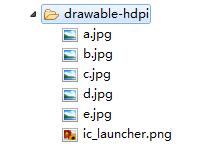
以下程式碼都附上詳細註解,方便你理解每一步究竟在做什麼:
package com.owen.adbanner; import java.util.ArrayList; import java.util.List; import android.app.Activity; import android.os.Bundle; import android.os.SystemClock; import android.support.v4.view.PagerAdapter; import android.support.v4.view.ViewPager; import android.view.View; import android.view.ViewGroup; import android.widget.ImageView; import android.widget.LinearLayout; import android.widget.Toast; import android.widget.LinearLayout.LayoutParams; import android.widget.TextView; /** * ViewPager實現Banner循環滾動 * * @author owen */ public class MainActivity extends Activity { /** ViewPager中ImageView的容器 */ private List<ImageView> imageViewContainer = null; /** 上一個被選中的小圓點的索引,默認值為0 */ private int preDotPosition = 0; /** Banner文字描述數組 */ private String[] bannerTextDescArray = { "鞏俐不低俗,我就不能低俗", "樸樹又回來了,再唱經典老歌引萬人大合唱", "揭秘北京電影如何升級", "樂視網TV版大派送", "熱血屌絲的反殺" }; /** Banner滾動線程是否銷毀的標志,默認不銷毀 */ private boolean isStop = false; /** Banner的切換下一個page的間隔時間 */ private long scrollTimeOffset = 5000; private ViewPager viewPager; /** Banner的文字描述顯示控件 */ private TextView tvBannerTextDesc; /** 小圓點的父控件 */ private LinearLayout llDotGroup; @Override protected void onCreate(Bundle savedInstanceState) { super.onCreate(savedInstanceState); setContentView(R.layout.activity_main); initView(); startBannerScrollThread(); } /** * 開啟Banner滾動線程 */ private void startBannerScrollThread() { new Thread(new Runnable() { @Override public void run() { while (!isStop) { //每個兩秒鐘發一條消息到主線程,更新viewpager界面 SystemClock.sleep(scrollTimeOffset); runOnUiThread(new Runnable() { public void run() { int newindex = viewPager.getCurrentItem() + 1; viewPager.setCurrentItem(newindex); } }); } } }).start(); } @Override protected void onDestroy() { // 銷毀線程 isStop = true; super.onDestroy(); } private void initView() { viewPager = (ViewPager) findViewById(R.id.viewpager); llDotGroup = (LinearLayout) findViewById(R.id.ll_dot_group); tvBannerTextDesc = (TextView) findViewById(R.id.tv_banner_text_desc); imageViewContainer = new ArrayList<ImageView>(); int[] imageIDs = new int[] { R.drawable.a, R.drawable.b, R.drawable.c, R.drawable.d, R.drawable.e, }; ImageView imageView = null; View dot = null; LayoutParams params = null; for (int id : imageIDs) { imageView = new ImageView(this); imageView.setBackgroundResource(id); imageViewContainer.add(imageView); // 每循環一次添加一個點到線行布局中 dot = new View(this); dot.setBackgroundResource(R.drawable.dot_bg_selector); params = new LayoutParams(5, 5); params.leftMargin = 10; dot.setEnabled(false); dot.setLayoutParams(params); llDotGroup.addView(dot); // 向線性布局中添加"點" } viewPager.setAdapter(new BannerAdapter()); viewPager.setOnPageChangeListener(new BannerPageChangeListener()); // 選中第一個圖片、文字描述 tvBannerTextDesc.setText(bannerTextDescArray[0]); llDotGroup.getChildAt(0).setEnabled(true); viewPager.setCurrentItem(0); } /** * ViewPager的適配器 */ private class BannerAdapter extends PagerAdapter { @Override public void destroyItem(ViewGroup container, int position, Object object) { container.removeView(imageViewContainer.get(position % imageViewContainer.size())); } @Override public Object instantiateItem(ViewGroup container, int position) { View view = imageViewContainer.get(position % imageViewContainer.size()); // 為每一個page添加點擊事件 view.setOnClickListener(new View.OnClickListener() { @Override public void onClick(View v) { Toast.makeText(MainActivity.this, "Page 被點擊了", Toast.LENGTH_SHORT).show(); } }); container.addView(view); return view; } @Override public int getCount() { return Integer.MAX_VALUE; } @Override public boolean isViewFromObject(View view, Object object) { return view == object; } } /** * Banner的Page切換監聽器 */ private class BannerPageChangeListener implements ViewPager.OnPageChangeListener { @Override public void onPageScrollStateChanged(int arg0) { // Nothing to do } @Override public void onPageScrolled(int arg0, float arg1, int arg2) { // Nothing to do } @Override public void onPageSelected(int position) { // 取余後的索引,得到新的page的索引 int newPositon = position % imageViewContainer.size(); // 根據索引設置圖片的描述 tvBannerTextDesc.setText(bannerTextDescArray[newPositon]); // 把上一個點設置為被選中 llDotGroup.getChildAt(preDotPosition).setEnabled(false); // 根據索引設置那個點被選中 llDotGroup.getChildAt(newPositon).setEnabled(true); // 新索引賦值給上一個索引的位置 preDotPosition = newPositon; } } }
參考來源:
https://blog.csdn.net/allen315410/article/details/39294343
https://github.com/331637495/BannerDemo
以上就是本次 Banner 無限輪播的完整實作,希望對你的學習有所幫助。
 Android Notification 通知實戰:震動、燈光與提示音一次搞定
通知(Notification)是 Android 中與使用者互動的重要管道,它能在不打擾當前操作的情況下,透過狀態列、震動、燈光閃爍與提示音等方式傳遞訊息。本文以一個完
 Android 入門:AlertDialog 的兩種形態實例分析
本文談 AlertDialog,這是開發中最常遇到的對話框。要特別注意的是,它和 Win32 開發裡的 Dialog 概念不同——AlertDialog 是非阻塞的,彈出
 Android 六大基礎佈局完全解析
佈局管理器全都是以 ViewGroup 為基底類別衍生出來的;善用佈局管理器,可以讓介面適配不同手機螢幕的解析度與尺寸大小。 如何使用 XML 檔案定義視圖: 每個 A
 ListView 入門四步走:從 ListActivity 到數據渲染
ListView 是 Android 最基礎的列表容器,理解它的第一步莫過於把數據「丟進去、跑出來」。整個流程拆成四步,非常適合當作首個練手範例。 Step 1:建立工程