

編輯:關於 Android 程式設計
在 App 裡做圖片輪播是非常常見的需求,原理其實不複雜:本質上就是借助 ViewPager,再透過 Handler 每隔一段時間把 currentItem 設為目前 position 加一即可。先來看看效果:
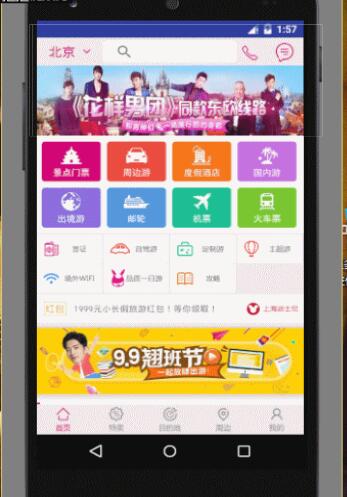
這裡要做的就是這樣一個輪播廣告的效果。
由於這是為了練習而仿某旅遊類 App 製作的,因此資料是用抓包工具取得的,資料準備的環節就不多贅述了,整體流程大同小異。我的思路是這樣:先從網路即時取得資料(當然你也可以把資料寫死),再透過網路工具類與 JSON 解析類完成資料的解析與封裝,收進 List 集合中。接著根據集合長度決定 ViewPager 有多少頁、下方小圓點有多少個。在方法裡首先要宣告一個 boolean 標志位,用來判斷是否停止輪播(我們要在頁面不可見的 onStop() 方法中結束輪播),另外再定義一個全域變數記錄目前小圓點的位置。
 private boolean isStop = false;  //標志位,判斷是否停止輪播
 private int previousPointEnale = 0;  //標記上一個小圓點的位置
接著就是為輪播做準備,例如依據資料筆數動態產生小圓點、定義適配器等,程式碼如下:
/** * banner的圖片輪播事件初始化 */ private void initCycleEvent() { //根據解析到的圖片的個數,初始化小圓點 LinearLayout.LayoutParams params; for (int i = 0; i < imageViewList.size(); i++) { View dot = new View(getActivity()); dot.setBackgroundResource(R.drawable.point_background); params = new LinearLayout.LayoutParams(15, 15); params.leftMargin = 10; dot.setLayoutParams(params); dot.setEnabled(false); ll_dot_group.addView(dot); } //定義匿名適配器 adapter = new PagerAdapter() { @Override public int getCount() { //因為要實現輪播,所以將數值設置的大一些 return Integer.MAX_VALUE; } @Override public boolean isViewFromObject(View view, Object object) { return view == object; } @Override public Object instantiateItem(ViewGroup container, final int position) { imageViewList.get(position % imageViewList.size()).setOnClickListener(new View.OnClickListener() { @Override public void onClick(View v) { Intent intent = new Intent(getActivity(), WebViewActivity.class); intent.putExtra("url", bannerList.get(position % imageViewList.size()).getUrl()); startActivity(intent); } }); container.addView(imageViewList.get(position % imageViewList.size())); return imageViewList.get(position % imageViewList.size()); } @Override public void destroyItem(ViewGroup container, int position, Object object) { container.removeView(imageViewList.get(position % imageViewList.size())); } }; vp_banner.setAdapter(adapter); //初始化第一個page頁和第一個小圓點 vp_banner.setCurrentItem(0); ll_dot_group.getChildAt(0).setEnabled(true); //為viewPager設置監聽 vp_banner.addOnPageChangeListener(new MyPageChangeListener()); }
這裡的小圓點並沒有使用圖片,而是用自訂的 <selector> 搭配 <shape> 呈現出來的。
<?xml version="1.0" encoding="utf-8"?> <selector xmlns:android="https://schemas.android.com/apk/res/android"> <item android:drawable="@drawable/point_bg_enable" android:state_enabled="true"/> <item android:drawable="@drawable/point_bg_normal" android:state_enabled="false"/> </selector>
小圓點取得焦點時顯示的是這份 <shape> 資源檔:
<?xml version="1.0" encoding="utf-8"?> <shape xmlns:android="https://schemas.android.com/apk/res/android" android:shape="oval" > <corners android:radius="3dp" /> <solid android:color="#AAFFFFFF" /> </shape>
失去焦點時則是:
<?xml version="1.0" encoding="utf-8"?> <shape xmlns:android="https://schemas.android.com/apk/res/android" android:shape="oval" > <corners android:radius="3dp" /> <solid android:color="#55000000" /> </shape>
重點說明一下 PagerAdapter 的 getCount() 方法。它負責回傳 ViewPager 要產生的 page 數量,而 instantiateItem()(載入 page)的執行次數正是取決於 getCount() 的回傳值。因此,為了做到「無限」循環,我們把這個值設得夠大,用整數最大值 Integer.MAX_VALUE 來表示。imageViewList 存放的是要展示的 ImageView 集合,一般不需要輪播時,直接依 position 呼叫 addView() 即可;但因為要循環,我們改用 position 對 imageViewList 的長度取餘數,來決定圖片的下標:
position % imageViewList.size()
下面是定義適配器並動態產生位置指示小圓點的程式碼:
/** * banner的圖片輪播事件初始化 */ private void initCycleEvent() { //根據解析到的圖片的個數,初始化小圓點 LinearLayout.LayoutParams params; for (int i = 0; i < imageViewList.size(); i++) { View dot = new View(getActivity()); dot.setBackgroundResource(R.drawable.point_background); params = new LinearLayout.LayoutParams(15, 15); params.leftMargin = 10; dot.setLayoutParams(params); dot.setEnabled(false); ll_dot_group.addView(dot); } //定義匿名適配器 adapter = new PagerAdapter() { @Override public int getCount() { //因為要實現輪播,所以將數值設置的大一些 return Integer.MAX_VALUE; } @Override public boolean isViewFromObject(View view, Object object) { return view == object; } @Override public Object instantiateItem(ViewGroup container, final int position) { imageViewList.get(position % imageViewList.size()).setOnClickListener(new View.OnClickListener() { @Override public void onClick(View v) { Intent intent = new Intent(getActivity(), WebViewActivity.class); intent.putExtra("url", bannerList.get(position % imageViewList.size()).getUrl()); startActivity(intent); } }); container.addView(imageViewList.get(position % imageViewList.size())); return imageViewList.get(position % imageViewList.size()); } @Override public void destroyItem(ViewGroup container, int position, Object object) { container.removeView(imageViewList.get(position % imageViewList.size())); } }; vp_banner.setAdapter(adapter); //初始化第一個page頁和第一個小圓點 vp_banner.setCurrentItem(0); ll_dot_group.getChildAt(0).setEnabled(true); //為viewPager設置監聽 vp_banner.addOnPageChangeListener(new MyPageChangeListener()); }
別忘了,addView() 與 removeView() 時都要依取餘後的值找到對應位置該顯示的 ImageView。初始化完成後,接著處理輪播行為。這裡我們開啟一個執行緒,每隔一段時間取得目前 ViewPager 頁面的 position,加一後再把目前頁面的下標設為這個新值即可:
/** * 開啟輪播線程的方法 */ private void startBannerScrollThread() { new Thread(new Runnable() { @Override public void run() { //先判斷是否停止輪播 while (!isStop) { SystemClock.sleep(2000); handler.post(new Runnable() { @Override public void run() { int newindex = vp_banner.getCurrentItem() + 1; vp_banner.setCurrentItem(newindex); } }); } } }).start(); }
此外,由於每張圖片下方的小圓點要隨著當前頁同步變化,所以我們還得處理 ViewPager 的滑動事件。這裡自訂一個類別實作 ViewPager.OnPageChangeListener 介面,並在 onPageSelected() 中處理相關邏輯:
/** * viewPager滑動監聽事件 */ class MyPageChangeListener implements ViewPager.OnPageChangeListener { @Override public void onPageScrolled(int position, float positionOffset, int positionOffsetPixels) { } @Override public void onPageSelected(int position) { //獲取新的一頁的位置 int newPosition = position % imageViewList.size(); //將上一個小圓點的背景設為默認那個 ll_dot_group.getChildAt(previousPointEnale).setEnabled(false); //設置當前page頁的小圓點樣式 ll_dot_group.getChildAt(newPosition).setEnabled(true); //把新的位置賦值給previousPointEnale previousPointEnale = newPosition; } @Override public void onPageScrollStateChanged(int state) { } }
關鍵程式碼與整體思路大致就是這樣。以上就是本文的全部內容,希望對你的學習有所幫助。
 用 ViewPager 實作可左右無限循環的圖片輪播(含程式碼)
先上成果圖,有興趣的朋友可以往下看。 這個小 demo 用 ViewPager 實作了可左右循環滑動的圖片輪播,下方帶有頁碼指示點。滑到最後一張再往右,會回到第一張;在
 Android 為自訂按鍵送出廣播,並透過廣播為焦點輸入框賦值
本文示範兩件事:一是攔截自訂硬體按鍵並以廣播對外通知,二是監聽該廣播後,把內容填入目前取得焦點的輸入框。這類需求常見於客製化裝置(例如掃描槍、POS 機、專用無線電),需
 Android 界面編程探險(二):AdapterView、進度條、菜單與對話框
一、UI 組件之 AdapterView 及其子類(二) 1. 自動完成文本框 AutoCompleteTextView MultiAutoCompleteTextVie
 Android IPC 機制:利用 Messenger 實現跨進程通信
寫作原因:跨進程通信的實現與理解是 Android 進階路上重要的一環。本文將分享 IPC 的相關知識、操作,以及我在學習過程中對 IPC 的一些理解。這一章使用 Mes