

編輯:關於 Android 程式設計
Material Design 把「動作即回饋」寫進了設計語言:使用者每一次觸碰、每一次畫面跳轉,都應該得到視覺上的連貫回應。Android 5.0(L)為此在 Material 主題中預置了一批過渡動畫,同時開放給開發者自行客製。下面把這六類動畫逐一拆解。
在 5.0 之前,按下按鈕多半靠換色來提示,變化是瞬時的,缺少生命力。新版改用 RippleDrawable,以一圈向外擴散的水波紋完成狀態過渡。
使用 Material 主題時,Button 預設就帶有水波效果;若只想讓背景有波紋而不鋪底色,可以把背景設為:
?android:attr/selectableItemBackground
?android:attr/selectableItemBackgroundBorderless
任何處於可點擊狀態的 View 都能套用 RippleDrawable。波紋顏色由主題屬性 android:colorControlHighlight 決定,改這一個值即可全域統一風格;而 android:colorAccent 則用來調整 CheckBox 之類控件的選中色。
系統預設的三種觸摸反饋本質上都是 XML 描述:
預設樣式:
<ripplexmlns:android="https://schemas.android.com/apk/res/android" android:color="?android:attr/colorControlHighlight"> <item> <inset android:insetLeft="4dp" android:insetTop="6dp" android:insetRight="4dp" android:insetBottom="6dp"> <shape android:shape="rectangle"> <corners android:radius="2dp"/> <solid android:color="?android:attr/colorButtonNormal"/> <padding android:left="8dp" android:top="4dp" android:right="8dp" android:bottom="4dp"/> </shape> </inset> </item> </ripple>
?android:attr/selectableItemBackground
<ripplexmlns:android="https://schemas.android.com/apk/res/android" android:color="?android:attr/colorControlHighlight"> <item android:id="@android:id/mask"> <color android:color="@android:color/white"/> </item> </ripple>
?android:attr/selectableItemBackgroundBorderless
<ripple xmlns:android="https://schemas.android.com/apk/res/android" android:color="?android:attr/colorControlHighlight"/>
用程式碼建立也一樣直觀:
RippleDrawableColorStateList stateList = getResources().getColorStateList(R.color.tint_state_color); RippleDrawable rippleDrawable = new RippleDrawable(stateList,null,null); view.setBackground(rippleDrawable);
顯示或隱藏一個 View,過去就是硬生生的瞬間切換。現在可以用一個以圓為載體的揭示動畫來鋪陳。產生的 RevealAnimator 用法與一般動畫無異,同樣能掛監聽器、換插值器,常用於顯示/隱藏 View 或改變尺寸。
入口是 ViewAnimationUtils.createCircularReveal(),五個參數分別是:操作的 View、圓心 X、圓心 Y、起始半徑、結束半徑。
由中心收攏消失:
Animatoranimator = ViewAnimationUtils.createCircularReveal( view, //操作的視圖 view.getWidth() / 2,//動畫開始的中心點X view.getHeight() / 2,//動畫開始的中心點Y view.getWidth(),//動畫開始半徑 0 //動畫結束半徑 ); animator.setInterpolator(newLinearInterpolator()); animator.setDuration(1000); animator.start();
自左上角向外綻放:
Animatoranimator = ViewAnimationUtils.createCircularReveal( view,0,0,0,(float) Math.hypot(view.getWidth(), view.getHeight())); animator.setDuration(1000); animator.start();
要做弧形軌跡,舊做法是繼承位移動畫並改寫 applyTransformation,自己算貝茲曲線,繁瑣且容易出錯:
public classArcTranslateAnimationextendsAnimation { private float mFromXValue,mToXValue,mFromYValue,mToYValue; private float mFromXDelta,mToXDelta,mFromYDelta,mToYDelta; private PointF mStart,mControl,mEnd; public ArcTranslateAnimation(floatfromXValue, floattoXValue, floatfromYValue, floattoYValue) { mFromXValue = fromXValue; mToXValue = toXValue; mFromYValue = fromYValue; mToYValue = toYValue; } protected void applyTransformation(floatinterpolatedTime,Transformationt) { float dx =calcBezier(interpolatedTime,mStart.x,mControl.x,mEnd.x); float dy =calcBezier(interpolatedTime,mStart.y,mControl.y,mEnd.y); t.getMatrix().setTranslate(dx,dy); } public void initialize(intwidth, intheight, intparentWidth, intparentHeight) { super.initialize(width,height,parentWidth,parentHeight); mFromXDelta = resolveSize(ABSOLUTE,mFromXValue,width,parentWidth); mToXDelta = resolveSize(ABSOLUTE,mToXValue,width, parentWidth); mFromYDelta = resolveSize(ABSOLUTE,mFromYValue,height,parentHeight); mToYDelta = resolveSize(ABSOLUTE,mToYValue,height, parentHeight); mStart =newPointF(mFromXDelta,mFromYDelta); mEnd =newPointF(mToXDelta,mToYDelta); mControl =newPointF(mFromXDelta,mToYDelta); } private long calcBezier(floatinterpolatedTime, floatp0, floatp1, float p2) { return Math.round((Math.pow((1- interpolatedTime),2) * p0) + (2 * (1-interpolatedTime) * interpolatedTime * p1) + (Math.pow(interpolatedTime,2) * p2); } }
5.0 之後,ObjectAnimator 新增了 path 建構方式,可以同時對 X、Y 兩個屬性做動畫:只要給定一條曲線路徑即可,quadTo/cubicTo 畫貝茲曲線,arcTo 畫一般弧線。
另外還多了 PathInterpolator 插入器,它以 1x1 正方形上的運動曲線描述節奏,預設以 (0,0) 為錨點、(1,1) 為控制點作為建構參數。
過去 StateList 只能換圖、換色;現在切換狀態時還能播放一段過渡動畫。StateListAnimator 的用法與圖片/顏色選擇器相似,為不同狀態指定各自的屬性動畫集合:
<selectorxmlns:android="https://schemas.android.com/apk/res/android"> <item android:state_pressed="true"> <set> <objectAnimator android:propertyName="translationZ" android:duration="200" android:valueTo="20dp" android:valueType="floatType"/> </set> </item> <item android:state_enabled="true"android:state_pressed="false"> <set> <objectAnimator android:propertyName="translationZ" android:duration="200" android:valueTo="0" android:valueType="floatType"/> </set> </item> </selector>
XML 中用 android:stateListAnimator 指定;程式碼則透過 AnimationInflater.loadStateListAnimator() 載入,再以 View.setStateListAnimator() 掛上。繼承 Material 主題後,按鈕預設就帶有 Z 軸動畫,若想關掉,把狀態動畫設為 null 即可。
如果要做的是「換幀」而非「換屬性」,則用 AnimatedStateListDrawable:
<animated-selectorxmlns:android="https://schemas.android.com/apk/res/android"> <item android:id="@+id/pressed"android:drawable="@drawable/btn_check_15" android:state_pressed="true"/> <item android:id="@+id/normal" android:drawable="@drawable/btn_check_0"/> <transition android:fromId="@+id/normal"android:toId="@+id/pressed"> <animation-list> <item android:duration="20"android:drawable="@drawable/btn_check_0"/> <item android:duration="20"android:drawable="@drawable/btn_check_1"/> <item android:duration="20"android:drawable="@drawable/btn_check_2"/> </animation-list> </transition> </animated-selector>
AnimatedVectorDrawable 讓矢量圖動了起來。相比逐幀動畫,它在過渡上更平滑,記憶體與 APK 體積的佔用也更省。定義一支矢量圖動畫通常三步:
先在 drawable 下定義矢量圖:
<vectorxmlns:android="https://schemas.android.com/apk/res/android" android:height="64dp" android:width="64dp" android:viewportHeight="600" android:viewportWidth="600"> <group android:name="rotationGroup" android:pivotX="300.0" android:pivotY="300.0" android:rotation="45.0"> <path android:name="v" android:fillColor="#000000" android:pathData="M300,70 l0,-70 70,70 0,0 -70,70z"/> </group> </vector>
在 anim 下定義 objectAnimator,動畫目標是 path 本身:
<setxmlns:android="https://schemas.android.com/apk/res/android"> <objectAnimator android:duration="3000" android:propertyName="pathData" android:valueFrom="M300,70 l0,-70 70,70 0,0 -70,70z" android:valueTo="M300,70 l0,-70 70,0 0,140 -70,0z" android:valueType="pathType"/> </set>
最後用 animated-vector 把兩者綁起來:
<animated-vectorxmlns:android="https://schemas.android.com/apk/res/android" android:drawable="@drawable/vector_drawable"> <target android:name="v" android:animation="@anim/vector_anim"/> </animated-vector>
從前只能用 overridePendingTransition 勉強應付,5.0 帶來了真正的場景化轉場,分成「普通轉場」與「共享元素轉場」兩大類。
先在主題中開啟並指定:
<stylename="DefaultTheme"parent="android:Theme.Material"> <!-- 允許使用transitions --> <item name="android:windowContentTransitions">true</item> <!-- 指定進入、退出、返回、重新進入時的transitions --> <item name="android:windowEnterTransition">@transition/explode</item> <item name="android:windowExitTransition">@transition/explode</item> <item name="android:windowReturnTransition">@transition/explode</item> <item name="android:windowReenterTransition">@transition/explode</item> <!-- 指定進入、退出、返回、重新進入時的共享transitions --> <item name="android:windowSharedElementEnterTransition">@transition/change</item> <item name="android:windowSharedElementExitTransition">@transition/change</item> <item name="android:windowSharedElementReturnTransition">@transition/change</item> <item name="android:windowSharedElementReenterTransition">@transition/change</item> </style>
也可以在 Activity 的 onCreate 中以程式碼設定:
// 允許使用transitions getWindow().requestFeature(Window.FEATURE_CONTENT_TRANSITIONS); // 指定進入、退出、返回、重新進入時的transitions getWindow().setEnterTransition(newExplode()); getWindow().setExitTransition(newExplode()); getWindow().setEnterTransition(newExplode()); getWindow().setExitTransition(newExplode()); // 指定進入、退出、返回、重新進入時的共享transitions getWindow().setSharedElementEnterTransition(newChangeTransform()); getWindow().setSharedElementExitTransition(newChangeTransform()); getWindow().setSharedElementReturnTransition(newChangeTransform()); getWindow().setSharedElementReenterTransition(newChangeTransform());
凡是繼承自 Visibility 的類都能當作進出動畫;想自訂就繼承它並改寫 onAppear 與 onDisappear。系統內建三種:
explode:從螢幕中心移入或移出
slide:從螢幕邊緣移入或移出
fade:改變透明度
要在 XML 中註冊自訂動畫:
<transitionclass="my.app.transition.CustomTransition"/>
其中 CustomTransition 必須繼承自 Visibility。以普通轉場啟動頁面時,需傳入 ActivityOptions:
ActivityOptionsoptions = ActivityOptions.makeSceneTransitionAnimation(activity); startActivity(intent,options.toBundle());
若希望返回時也有動畫,離開時不要直接呼叫 finish(),改用 finishAfterTransition(),它會等動畫播完才真正結束 Activity。
當兩個頁面存在「同一個元素」時,共享元素轉場最為貼切。做法是給兩處 View 透過 android:transitionName 或 view.setTransitionName() 設成相同名稱,系統才能配對。支援的類型有:
changeBounds:對目標 View 的尺寸做動畫
changeClipBounds:對剪裁範圍做動畫
changeTransform:縮放、旋轉、位移
changeImageTransform:對圖片做縮放
ActivityOptionsoptions = ActivityOptions.makeSceneTransitionAnimation(activity,view, "name"); startActivity(intent,options.toBundle());
多個共享元素則用 Pair 包裝:
ActivityOptionsoptions = ActivityOptions.makeSceneTransitionAnimation(activity,Pair.create(view1,"name1"),Pair.create(view2,"name2")); startActivity(intent,options.toBundle());
同樣地,返回時以 finishAfterTransition() 取代 finish()。多數情況下系統會自動挑選合適的共享動畫,無需額外處理。
多個轉場可以串成一套更個人化的效果。資源檔寫法:
<transitionSetxmlns:android="https://schemas.android.com/apk/res/android"> <explode/> <transition class="my.app.transition.CustomTransition"/> <changeImageTransform/> </transitionSet>
程式碼寫法:
TransitionSettransitionSet =new TransitionSet(); transitionSet.addTransition(newFade()); transitionSet.addTransition(newChangeBounds());
組合同時適用於普通轉場與共享元素轉場。轉場一樣能設定 duration、延遲、插值器與監聽器。它預設作用於整個版面,若只想影響特定 View,把該 View 設為 target 即可;共享元素動畫的 target 則需指定為 transitionName。
 基於 Socket 的 Android 聊天室:服務端與客戶端完整實現
一、整體思路 Socket 是網絡通信中最基礎也最常用的技術之一。通過 Socket 建立的可靠連接,能讓多個終端同時與服務器保持通信,最典型的應用就是多人聊天程序。 本
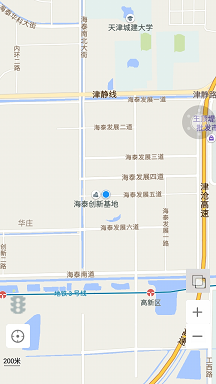 Android 百度地圖開發系列:地圖初始化與定位功能實作
在 Android 應用中,地圖功能的使用頻率相當高。回顧過去寫過的專案和用過的百度地圖 API,這裡整理一份從零開始實作 Android 百度地圖的完整流程,第一篇聚焦
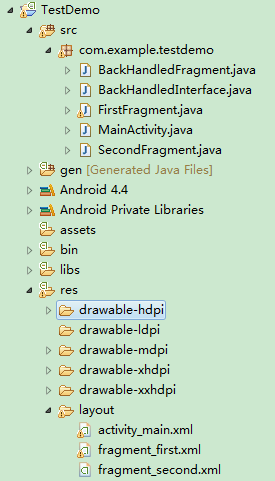 Android Fragment 界面向下跳轉與逐層返回的實作方法詳解
本文示範如何在 Android 中使用 Fragment 實現介面向下一層層跳轉、並能一級級返回的效果,供大家參考。核心思路是透過自訂的返回處理介面與抽象 Fragmen
 百度定位 SDK 搭配車聯網天氣 API:做一份會自動定位的天氣預報
一、百度定位的環境建置 1. 取得金鑰 到百度開放平台完成應用註冊即可拿到 appkey,定位時用它做身分驗證。註冊時選擇 Android 端並勾選所有權限。 2.