

編輯:關於 Android 程式設計
Android 的 2D 繪圖,核心就是兩個類別:Paint 與 Canvas。Paint 是畫筆,決定顏色、粗細、風格;Canvas 是畫布,決定畫在哪裡、畫成什麼形狀。把這兩者的 API 摸熟,自訂 View 就沒有那麼神祕了。
Paint 用於指定圖形或文字的顏色、大小等屬性。常用方法:
setAntiAlias():設定鋸齒(抗鋸齒)效果。
setColor():設定畫筆顏色。
setAlpha():設定透明度。
setTextSize():設定字體尺寸。
setStyle():設定畫筆風格,空心或實心。
setStrokeWidth():設定空心的邊框寬度。
從最經典的例子開始:畫出一段藍色、字級 20sp 的 HelloWorld。

/** 文字顏色 */
private int mTextColor = 0xff0000ff;
/** 畫筆 */
private Paint mPaint;
/** 要繪製的文字 */
private String text = "HelloWorld";

public CanvasView(Context context, AttributeSet attrs, int defStyle) {
    super(context, attrs, defStyle);
    // 初始化畫筆,設定字級與顏色
    mPaint = new Paint();
    mPaint.setTextSize(sp2px(20));
    mPaint.setColor(mTextColor);
    setBackgroundColor(Color.parseColor("#fff1f1f1"));
}

public CanvasView(Context context, AttributeSet attrs) {
    this(context, attrs, 0);
}

public CanvasView(Context context) {
    this(context, null);
}

@Override
protected void onMeasure(int widthMeasureSpec, int heightMeasureSpec) {
    // 把 View 的尺寸設為文字的尺寸
    int width = (int) mPaint.measureText(text);
    int height = (int) Math.abs(mPaint.descent() - mPaint.ascent());
    widthMeasureSpec = MeasureSpec.makeMeasureSpec(width, MeasureSpec.EXACTLY);
    heightMeasureSpec = MeasureSpec.makeMeasureSpec(height, MeasureSpec.EXACTLY);
    super.onMeasure(widthMeasureSpec, heightMeasureSpec);
}

@Override
protected void onDraw(Canvas canvas) {
    // 在 canvas 上畫文字,參數依序為:文字內容、X 偏移、Y 偏移、畫筆
    canvas.drawText(text, 0, getHeight() - mPaint.descent(), mPaint);
}

private int sp2px(int value) {
    return (int) TypedValue.applyDimension(
            TypedValue.COMPLEX_UNIT_SP, value, getResources().getDisplayMetrics());
}
在建構子中初始化畫筆,然後在 onDraw() 中呼叫 drawText() 即可。為了精準,這裡把 View 的寬高分別設為文字的寬與高。
順帶說明 ascent() 與 descent():這兩個方法回傳的是相對於基線(baseline)的距離,ascent() 是負值(基線以上),descent() 是正值(基線以下)。所以 drawText() 的 Y 座標並不是文字頂端,而是基線位置,這也是為什麼範例要用 getHeight() - mPaint.descent() 來換算。
Canvas 就像黑板,是作畫的背景。常用方法:
drawColor():設定畫布背景色。
drawLine():畫線。
drawRect():畫矩形。
drawRoundRect():畫圓角矩形。
drawArc():畫圓弧,三點鐘方向為 0 度。
drawCircle():畫圓形。

mPaint.setStrokeWidth(dp2px(2));
canvas.drawLine(0, 10, getWidth(), 10, mPaint);
先設定畫筆寬度再畫線。drawLine() 的前兩個參數是第一個點的座標 (x1, y1),接著兩個是第二個點的座標 (x2, y2),最後是畫筆。
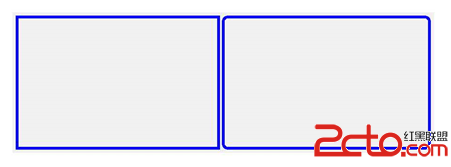
mPaint.setStrokeWidth(dp2px(2));
// 設定風格為空心
mPaint.setStyle(Paint.Style.STROKE);
RectF rectF = new RectF(getWidth() / 2, 10, getWidth() - 10, getHeight() - 10);
canvas.drawRoundRect(rectF, 10, 10, mPaint);
把 Paint 的 Style 設為 STROKE 就只畫輪廓。drawRect() 的參數與畫線完全相同,都是兩個座標點;drawRoundRect() 則是矩形加上 X 方向圓角半徑、Y 方向圓角半徑與畫筆。
Style 有三種值值得記住:STROKE 只畫邊框,FILL 只填實心(預設值),FILL_AND_STROKE 兩者都畫。
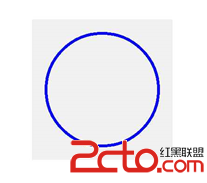
canvas.drawCircle(getWidth() / 2, getHeight() / 2, getWidth() / 2 - 30, mPaint);
參數依序為:圓心座標 (x, y)、半徑、畫筆。
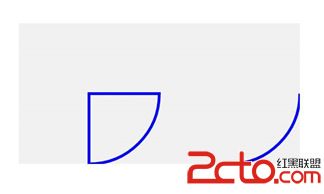
// 設定抗鋸齒,讓邊緣平滑
mPaint.setAntiAlias(true);

RectF rectF = new RectF(0, 0, getWidth() / 2, getHeight());
canvas.drawArc(rectF, 0, 90, true, mPaint);

RectF rectF2 = new RectF(getWidth() / 2, 0, getWidth(), getHeight());
canvas.drawArc(rectF2, 0, 90, false, mPaint);
圓弧是在一個矩形內畫出來的,所以要先準備矩形。drawArc() 的參數依序為:矩形、起始角度、掃過角度、是否連到圓心形成扇形、畫筆。最後那個 boolean 傳 true 會把端點連到圓心(形成扇形),傳 false 則只畫弧線。
原始圖片:

繪製結果:

Bitmap bitmap = BitmapFactory.decodeResource(getResources(), R.drawable.star);
canvas.drawBitmap(bitmap, 10, 10, mPaint);
把圖片放進 drawable 資料夾,解成 Bitmap 物件後交給 canvas 繪製。參數依序為:Bitmap 物件、X 方向偏移、Y 方向偏移、畫筆。
透過 Path 類別,可以畫出三角形、梯形等多邊形。常用方法:
moveTo():設定起點。
lineTo():連接兩點。
close():把終點連回起點,閉合路徑。
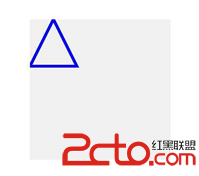
Path angle = new Path();
angle.moveTo(50, 0);    // 設定起點
angle.lineTo(0, 100);
angle.lineTo(100, 100);
angle.close();          // 閉合路徑
canvas.drawPath(angle, mPaint);
建立一個三角形路徑,再畫到畫布上。
補充一點 Path 的實務知識:除了 lineTo(),它還提供 quadTo()(二次貝茲曲線)、 cubicTo()(三次貝茲曲線)、arcTo()(弧線)與 addCircle() 等方法,足以組出幾乎任何形狀。另外 Path 有個 fillType 屬性,預設為 WINDING;當多個路徑重疊時,兩種填滿規則會產生不同結果,遇到「洞」畫不出來的情形,通常就是這裡要調整。
 在 Ubuntu 14.04 32 位元環境編譯 Android 2.3.4 源碼的完整踩坑記錄
編譯 Android 源碼向來是件耗時又磨人的苦力活。本文作者在 Ubuntu 14.04 32 位元麒麟版上,花了一整天時間終於把 Android 2.3.4 源碼成功
 徹底搞懂 Android 的兩套事件處理機制:監聽器與回呼
只要寫過 UI,就一定繞不開事件處理。Android 提供了兩條路:一是綁定事件監聽器(Listener),二是覆寫元件本身的回呼函式(Callback)。兩者的設計思路
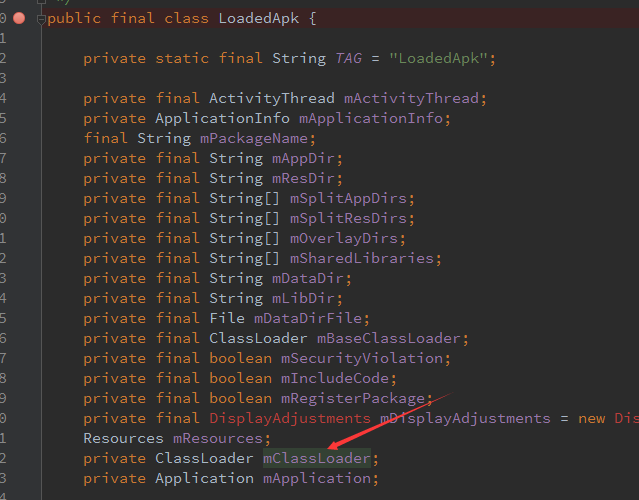 Android 插件化探索(三):免安裝執行 Activity 的兩種思路(上)
前情提要:資源載入的差異 在討論免安裝執行 Activity 之前,先釐清兩個容易混淆的資源取得方式。getResourcesForApplication 需要傳入套件名
 MyEclipse 搭建 Android 開發環境圖文教程
本文將以圖文並茂的方式,帶你一步步在 MyEclipse 中搭建完整的 Android 開發環境,從 JDK 安裝、SDK 下載配置,到 ADT 插件安裝與第一個 Hel