

編輯:關於 Android 程式設計
參考以下程式碼時請依自身專案調整,範例中保留了一些冗餘部分未刪除。廢話不多說,直接看程式碼。
整體結構是:一個 BaseActivity 作為容器,四個 Fragment 對應四個底部 Tab,透過 FragmentTransaction 的 hide/show 做切換,切換時同步更新圖示與文字顏色。
public class MainActivity extends BaseActivity implements TabChangeListener { private Fragment[] fragments; private FragZaiXianYuYue fragZaiXianYuYue; private FragDaoLuJiuYuan fragDaoLuJiuYuan; private FragJiFenShangCheng fragJiFenShangCheng; private FragMe fragMe; private ImageView img_right; private ImageView[] imagebuttons; private ImageView img_me_notity; private TextView[] textviews; private int index; private int currentTabIndex;// 當前fragment的index private int keyBackClickCount = 0; private int indexChange; private boolean isChangeTab = false; @Override protected void onCreate(Bundle arg0) { // TODO Auto-generated method stub super.onCreate(arg0); setContentView(R.layout.mainactivity); initView(); initTabView(); FragBYRecord.setTabChangeListener(this); FragWXRecord.setTabChangeListener(this); registerMessageReceiver(); } @Override protected void onResume() { // TODO Auto-generated method stub super.onResume(); isForeground = true; requestMaintenance(); if (isChangeTab) { if (indexChange == 0) { viewTitle.setZhongJianText(R.string.frag_zxyy); tv_left.setVisibility(View.GONE); } else if (indexChange == 0) { viewTitle.setZhongJianText(R.string.frag_dljy); tv_left.setVisibility(View.GONE); } changeTab(indexChange); isChangeTab = false; } } @Override protected void onPause() { // TODO Auto-generated method stub super.onPause(); isForeground = false; } @Override protected void onDestroy() { // TODO Auto-generated method stub super.onDestroy(); if(null != mMessageReceiver) unregisterReceiver(mMessageReceiver); } private void initView() { viewTitle = (ViewTitle) findViewById(R.id.title_bar); img_right = viewTitle.getYoubianView(); img_right.setVisibility(View.VISIBLE); tv_left = viewTitle.getZuobianTextView(); viewTitle.getZuobianView().setVisibility(View.GONE); tv_left.setText("XXXX"); img_right.setOnClickListener(new OnClickListener() { @Override public void onClick(View arg0) { Intent intent = new Intent(MainActivity.this, MineActivity.class); MineActivity.mFragValue = MineActivity.FRAG_SYSTEMMESSAGE; startActivity(intent); } }); tv_left.setOnClickListener(new OnClickListener() { @Override public void onClick(View arg0) { fragMe.addNewCar(); } }); } private void initTabView() { fragZaiXianYuYue = new FragZaiXianYuYue(); fragDaoLuJiuYuan = new FragDaoLuJiuYuan(); fragJiFenShangCheng = new FragJiFenShangCheng(); fragMe = new FragMe(); fragments = new Fragment[] { fragZaiXianYuYue, fragDaoLuJiuYuan, fragJiFenShangCheng, fragMe }; imagebuttons = new ImageView[4]; imagebuttons[0] = (ImageView) findViewById(R.id.ib_zzyy); imagebuttons[1] = (ImageView) findViewById(R.id.ib_dljy); imagebuttons[2] = (ImageView) findViewById(R.id.ib_jfsc); imagebuttons[3] = (ImageView) findViewById(R.id.ib_me); img_me_notity = (ImageView) findViewById(R.id.ib_me_notity); imagebuttons[0].setSelected(true); viewTitle.setZhongJianText(R.string.frag_zxyy); textviews = new TextView[4]; textviews[0] = (TextView) findViewById(R.id.tv_ib_zzyy); textviews[1] = (TextView) findViewById(R.id.tv_dljy); textviews[2] = (TextView) findViewById(R.id.tv_jfsc); textviews[3] = (TextView) findViewById(R.id.tv_me); textviews[0] .setTextColor(getResources().getColor(R.color.color_yellow)); // 添加顯示第一個fragment getSupportFragmentManager().beginTransaction() .add(R.id.fragment_container, fragZaiXianYuYue) .add(R.id.fragment_container, fragDaoLuJiuYuan) .add(R.id.fragment_container, fragJiFenShangCheng) .add(R.id.fragment_container, fragMe).hide(fragDaoLuJiuYuan) .hide(fragJiFenShangCheng).hide(fragMe).show(fragZaiXianYuYue) .commit(); } public void onTabClicked(View view) { switch (view.getId()) { case R.id.re_zzyy: index = 0; if (fragZaiXianYuYue != null) { } viewTitle.setZhongJianText(R.string.frag_zxyy); tv_left.setVisibility(View.GONE); changeTab(index); break; case R.id.re_dljy: index = 1; viewTitle.setZhongJianText(R.string.frag_dljy); tv_left.setVisibility(View.GONE); changeTab(index); break; case R.id.re_jfsc: if(SharePreferUtil.getBoolean(CommonString.HAVESERVICE, false)){ index = 2; viewTitle.setZhongJianText(R.string.frag_jfsc); tv_left.setVisibility(View.GONE); fragJiFenShangCheng.requestJudgeCar(); changeTab(2); if(SharePreferUtil.getBoolean("isFristGoShop", true)){ SharePreferUtil.putBoolean("isFristGoShop", false); fragJiFenShangCheng.mengcengDialog(); } }else{ showAddServiceDialog(); } break; case R.id.re_me: index = 3; viewTitle.setZhongJianText(R.string.frag_me); tv_left.setVisibility(View.VISIBLE); changeTab(index); break; } } public void changeTab(int index) { if (currentTabIndex != index) { FragmentTransaction trx = getSupportFragmentManager() .beginTransaction(); trx.hide(fragments[currentTabIndex]); if (!fragments[index].isAdded()) { trx.add(R.id.fragment_container, fragments[index]); } trx.show(fragments[index]).commit(); } imagebuttons[currentTabIndex].setSelected(false); // 把當前tab設為選中狀態 imagebuttons[index].setSelected(true); textviews[currentTabIndex].setTextColor(getResources().getColor( R.color.white)); textviews[index].setTextColor(getResources().getColor(R.color.color_yellow)); currentTabIndex = index; } mainactivity.xml: <include layout="@layout/layout_bottom"/> layout_bottom.xml: <?xml version="1.0" encoding="utf-8"?> <LinearLayout xmlns:android="https://schemas.android.com/apk/res/android" android:layout_width="match_parent" android:layout_height="wrap_content" android:layout_alignParentBottom="true" android:background="@color/black" android:orientation="vertical" > <!-- 普通底部導航 --> <LinearLayout android:id="@+id/main_bottom" android:layout_width="match_parent" android:layout_height="54dp" android:gravity="center_vertical" android:orientation="horizontal" > <RelativeLayout android:id="@+id/re_zzyy" android:layout_width="0dp" android:layout_height="match_parent" android:layout_weight="1" android:onClick="onTabClicked" android:padding="3dp" > <RelativeLayout android:layout_width="60dp" android:layout_height="match_parent" android:layout_centerHorizontal="true" android:gravity="center" > <ImageView android:id="@+id/ib_zzyy" android:layout_width="30dp" android:layout_height="28dp" android:layout_centerHorizontal="true" android:focusable="false" android:scaleType="centerInside" android:src="@drawable/tab_zaixianyuyue" /> <TextView android:id="@+id/tv_ib_zzyy" android:layout_width="wrap_content" android:layout_height="wrap_content" android:layout_below="@id/ib_zzyy" android:layout_centerHorizontal="true" android:layout_marginTop="3dp" android:textColor="@color/white" android:text="@string/frag_zxyy" android:textSize="12sp" /> </RelativeLayout> </RelativeLayout> <RelativeLayout android:id="@+id/re_dljy" android:layout_width="0dp" android:layout_height="match_parent" android:layout_weight="1" android:onClick="onTabClicked" android:padding="3dp" > <RelativeLayout android:layout_width="60dp" android:layout_height="match_parent" android:layout_centerHorizontal="true" android:gravity="center" > <ImageView android:id="@+id/ib_dljy" android:layout_width="30dp" android:layout_height="28dp" android:layout_centerHorizontal="true" android:focusable="false" android:scaleType="centerInside" android:src="@drawable/tab_daolujiuyuan" /> <TextView android:id="@+id/tv_dljy" android:layout_width="wrap_content" android:layout_height="wrap_content" android:layout_below="@id/ib_dljy" android:layout_centerHorizontal="true" android:layout_marginTop="3dp" android:textColor="@color/white" android:text="@string/frag_dljy" android:textSize="12sp" /> </RelativeLayout> </RelativeLayout> <RelativeLayout android:id="@+id/re_jfsc" android:layout_width="0dp" android:layout_height="match_parent" android:layout_weight="1" android:onClick="onTabClicked" android:padding="3dp" > <RelativeLayout android:layout_width="60dp" android:layout_height="match_parent" android:layout_centerHorizontal="true" android:gravity="center" > <ImageView android:id="@+id/ib_jfsc" android:layout_width="30dp" android:layout_height="28dp" android:layout_centerHorizontal="true" android:focusable="false" android:scaleType="centerInside" android:src="@drawable/tab_jifenshangcheng" /> <TextView android:id="@+id/tv_jfsc" android:layout_width="wrap_content" android:layout_height="wrap_content" android:layout_below="@id/ib_jfsc" android:layout_centerHorizontal="true" android:layout_marginTop="3dp" android:textColor="@color/white" android:text="@string/frag_jfsc" android:textSize="12sp" /> </RelativeLayout> </RelativeLayout> <RelativeLayout android:id="@+id/re_me" android:layout_width="0dp" android:layout_height="match_parent" android:layout_weight="1" android:onClick="onTabClicked" android:padding="3dp" > <RelativeLayout android:layout_width="60dp" android:layout_height="match_parent" android:layout_centerHorizontal="true" android:gravity="center" > <ImageView android:id="@+id/ib_me" android:layout_width="30dp" android:layout_height="28dp" android:layout_centerHorizontal="true" android:focusable="false" android:scaleType="centerInside" android:src="@drawable/tab_me" /> <ImageView android:id="@+id/ib_me_notity" android:layout_width="5dp" android:layout_height="5dp" android:layout_alignTop="@+id/ib_me" android:layout_alignRight="@+id/ib_me" android:scaleType="centerInside" android:src="@drawable/app_34_icon_point_normal" android:visibility="gone" /> <TextView android:id="@+id/tv_me" android:layout_width="wrap_content" android:layout_height="wrap_content" android:layout_below="@id/ib_me" android:layout_centerHorizontal="true" android:layout_marginTop="3dp" android:textColor="@color/white" android:text="@string/frag_me" android:textSize="12sp" /> </RelativeLayout> </RelativeLayout> </LinearLayout> </LinearLayout>
幾個實作細節值得留意:切換時用 hide/show 而非 replace,能保留各分頁的狀態;changeTab() 先比對 currentTabIndex 避免重複切換到同一頁;圖示的選中態靠 setSelected(true) 搭配 selector 呈現,文字色則直接切換。
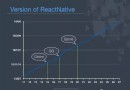 React Native 與 Android 整合:原理、優化與踩坑總結
前言React Native 讓開發者能用 JavaScript 與 React 建立接近原生的體驗。本文整理 Android 端整合 React Native 的版本策
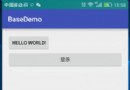 Android 自定義 PopupWindow:動畫、背景遮罩與點擊外部關閉
自定義彈窗思路自定義 PopupWindow 通常會繼承 PopupWindow,並在構造方法中載入自訂布局。透過这种方式,可以把按鈕、文字或列表集中管理,讓彈窗更貼近實
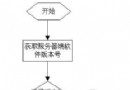 Android App 自動更新功能實作指南
Android 市集眾多,若每次更新都要手動到處發布,會增加不少負擔。因此,為 App 加入自動更新機制,是提升維護效率的重要做法。 先準備版本資訊 自動更新的第一步,是
 Android x86 應用調試方法與常用工具指南
Android 開發中,調試能力是解決問題的關鍵。本文整理 Android x86 平台上常用的調試工具與方法,涵蓋 SDK 工具、NDK 原生調試、圖形性能分析以及系統