

編輯:關於 Android 程式設計
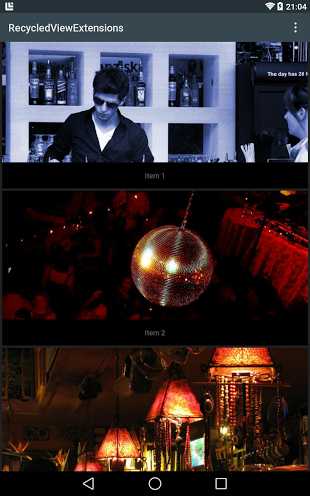
那一年的 Google I/O 大會帶來了大量關於 Android 的消息,Android L 引入的新東西恐怕需要一段時間才能消化完。這段日子我一直在研究 RecyclerView,這裡把心得整理出來分享。
RecyclerView 是一種新的視圖組,目標是為任何「基於適配器」的視圖提供統一的渲染方式。它被定位為 ListView 與 GridView 的後繼者,自 support-V7 開始提供。
設計時它被賦予了極高的擴展性,幾乎能做出任何類型的布局;代價是使用門檻略高——很 Android 的風格,想完成一件事總不會太輕鬆。
使用 RecyclerView 必須認識三個元素:
新型適配器與現有的相似,但要求必須使用 ViewHolder。需要改寫兩個主要方法:一個負責建立視圖與其持有者,另一個負責把資料綁定到視圖上。好處很明確:第一個方法只在真的需要新視圖時才被呼叫,不必再自行判斷視圖是否已被回收。
; html-script: false ] public class MyRecyclerAdapter extends RecyclerView.Adapter<MyRecyclerAdapter.ViewHolder> { private List<ViewModel> items; private int itemLayout; public MyRecyclerAdapter(List<ViewModel> items, int itemLayout) { this.items = items; this.itemLayout = itemLayout; } @Override public ViewHolder onCreateViewHolder(ViewGroup parent, int viewType) { View v = LayoutInflater.from(parent.getContext()).inflate(itemLayout, parent, false); return new ViewHolder(v); } @Override public void onBindViewHolder(ViewHolder holder, int position) { ViewModel item = items.get(position); holder.text.setText(item.getText()); holder.image.setImageBitmap(null); Picasso.with(holder.image.getContext()).cancelRequest(holder.image); Picasso.with(holder.image.getContext()).load(item.getImage()).into(holder.image); holder.itemView.setTag(item); } @Override public int getItemCount() { return items.size(); } public static class ViewHolder extends RecyclerView.ViewHolder { public ImageView image; public TextView text; public ViewHolder(View itemView) { super(itemView); image = (ImageView) itemView.findViewById(R.id.image); text = (TextView) itemView.findViewById(R.id.text); } } }
看起來簡單,但事情開始變複雜:RecyclerView 並沒有 onItemClickListener 這個方法(至少我沒找到),所以適配器就成了處理事件的好人選。
若要從適配器新增或移除項目,必須主動通知它,這與以往一句 notifyDataSetChanged() 解決的思維略有不同:
; html-script: false ] public void add(ViewModel item, int position) { items.add(position, item); notifyItemInserted(position); } public void remove(ViewModel item) { int position = items.indexOf(item); items.remove(position); notifyItemRemoved(position); }
這個類決定視圖被放在畫面的哪個位置,但這只是它職責的一部分——它還負責管理滾動與回收再利用。
官方目前只提供 LinearLayoutManager 一個實作,而它有 1500 多行程式碼,由此可見背後的複雜度。它能模擬清單視圖(橫向與縱向皆可),但不支援頁首與頁尾。
為 LayoutManager 撰寫子類並不適合新手,我們大概得等社群把 RecyclerView 的潛力挖掘出來。我認為關鍵思路是仿照 LinearLayoutManager 抽出一個 BaseLayoutManager,再往上擴展;或許 support-v7 的後續版本會提供更完整的實作。
ItemAnimator 依據適配器收到的通知,為視圖組的變更加上動畫——基本上會自動處理新增與移除的進出效果。這同樣不是個簡單的類,但好在 DefaultItemAnimator 已經能跑得相當不錯。
最後,讓一個 RecyclerView 真正跑起來需要這些步驟:
; html-script: false ] RecyclerView recyclerView = (RecyclerView) findViewById(R.id.list); recyclerView.setHasFixedSize(true); recyclerView.setAdapter(new MyRecyclerAdapter(createMockList(), R.layout.item)); recyclerView.setLayoutManager(new LinearLayoutManager(this)); recyclerView.setItemAnimator(new DefaultItemAnimator());
setHasFixedSize() 用於宣告 RecyclerView 尺寸固定,這項資訊會被用在內部優化上。
RecyclerView 確實強大,它給了開發者幾乎無限的擴展空間,但學習曲線也相當陡峭。我相信不久之後,社群就會補上優秀的 LayoutManager 實作。
我在 GitHub 上建了個倉庫放這份範例,作為後續擴展庫的基礎,其中也包含 GridView 的實作,歡迎測試並回饋。
 Android 視頻錄制並保存到本地的完整實現
視頻錄制是不少 App 的常見需求。這裡貼出主要代碼並做詳細講解,幫助你把「調用相機預覽 → 錄制視頻 → 保存到本地」這條鏈路走通。 關鍵角色與整體思路 整個錄制流程
 MSM8909 移植記錄:改動 UART0 時鐘頻率導致無法下載的搶救過程
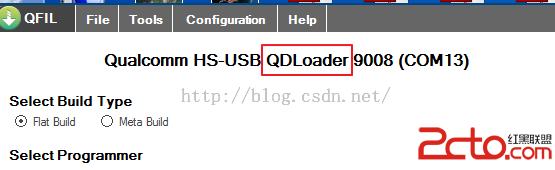
調高通 QFIL 下載工具時,正常情況下連上設備後會顯示如下界面: 圖 1 正常的下載模式 此時顯示的是 QDLoader(高通 Emergency Download
 Android Studio 自訂 EditText 點擊圖示一鍵清空文字
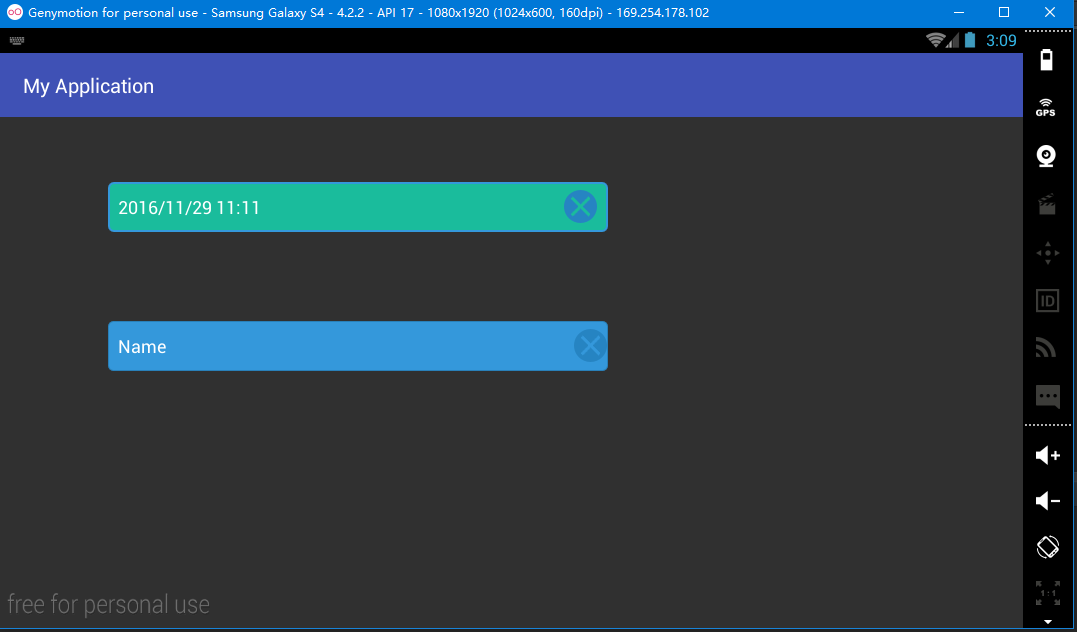
這篇文章是在「自訂 EditText 樣式」之後的功能強化,對實際專案有不小的參考價值。有興趣的朋友可以搭配上一篇〈Android Studio 自訂 EditText
 Android 基礎全攻略:JSON 資料的解析與封裝一站式掌握
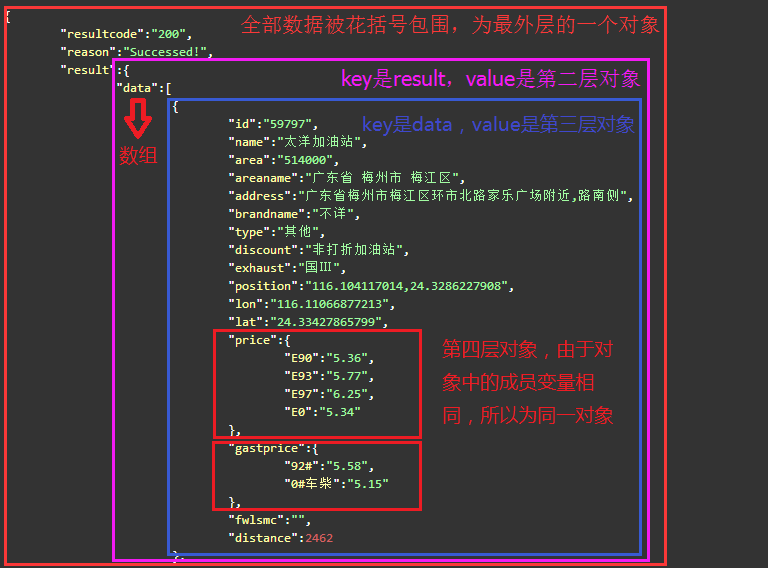
本文涵蓋以下內容:JSON 是什麼、JSONObject 的解析與存儲、JSONObject 的解析與存儲(抽象)、JSONArray 的解析與存儲,以及模擬周邊加油站