

編輯:關於 Android 程式設計
一個 ListView 通常肩負兩大職責:一是把數據填充到佈局中,二是處理用戶的選擇、點擊等操作。第一點很好理解,正是 ListView 的核心功能;第二點在後續學習中也會發現並不難做到。
創建一個 ListView 需要三個要素:每一列的 View、填入其中的數據或圖片,以及連接數據與 ListView 的適配器。也就是說,要用好 ListView,首先得理解什麼是適配器。適配器是連接數據與 AdapterView(ListView 就是典型的 AdapterView)的橋樑,能實現數據與視圖的分離,讓綁定更簡便、修改更方便。
Android 提供了多種 Adapter,常用的如下表:
ArrayAdapter<T>:綁定數組,支持泛型操作。
SimpleAdapter:綁定 XML 中定義的控件對應的數據。
SimpleCursorAdapter:綁定游標得到的數據。
BaseAdapter:通用的基礎適配器。
其實適配器遠不止這些,各種 Adapter 只是轉換方式與能力不同而已。下面分別用不同的 Adapter 為 ListView 綁定數據(SimpleCursorAdapter 留待講 SQLite 時再介紹)。
4.12.1 ListView 使用 ArrayAdapter
用 ArrayAdapter 可以實現簡單的數據綁定。默認情況下,它會把每個對象的 toString 值綁定到佈局中預先定義的 TextView 上。首先在佈局文件中加入一個 ListView 控件:
<?xmlversion="1.0"encoding="utf-8"?> <LinearLayoutxmlns:android=" https://schemas.android.com/apk/res/android" android:layout_width="fill_parent" android:layout_height="fill_parent"> <!-- 添加一個ListView控件 --> <ListView android:id="@+id/lv" android:layout_width="fill_parent" android:layout_height="fill_parent"/> </LinearLayout>
然後在 Activity 中初始化:
publicclass MyListView extends Activity { privatestaticfinal String[] strs = new String[] { "first", "second", "third", "fourth", "fifth" };//定義一個String數組用來顯示ListView的內容private ListView lv;/** Called when the activity is first created. */ @Override publicvoid onCreate(Bundle savedInstanceState) {super.onCreate(savedInstanceState); setContentView(R.layout.main); lv = (ListView) findViewById(R.id.lv);//得到ListView對象的引用 /*為ListView設置Adapter來綁定數據*/ lv.setAdapter(new ArrayAdapter<String>(this, android.R.layout.simple_list_item_1, strs)); } }
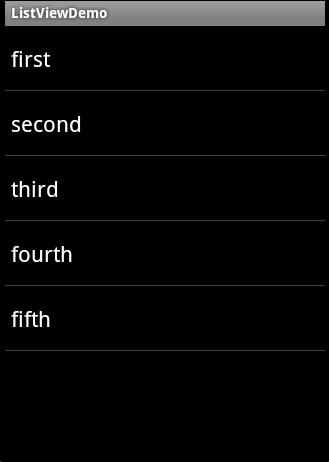
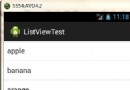
▲圖4-29 ListView 使用 ArrayAdapter 運行效果
使用步驟可歸納為:定義一個數組存放 item 內容;透過 ArrayAdapter 的構造函數創建對象;用 setAdapter() 完成綁定。其中 ArrayAdapter 有多個構造函數,示例採用最常用的一個:第一個參數為上下文,第二個參數是包含 TextView、用於填充每一行的佈局資源 ID,第三個參數是數據內容。第二個參數也可自定義,但該佈局必須包含 TextView。
除了示例所用,常用的系統資源還有以下幾種,可實現帶選擇框的列表:
(1)使用 android.R.layout.simple_list_item_checked 實現帶選擇框的列表,需配合 setChoiceMode() 設定單選或多選:
lv.setAdapter(new ArrayAdapter<String>(this, android.R.layout.simple_list_item_checked, strs)); lv.setChoiceMode(ListView.CHOICE_MODE_MULTIPLE);
(2)使用 android.R.layout.simple_list_item_multiple_choice 實現帶 CheckBox 的列表,同樣用 setChoiceMode() 設定單多選:
lv.setAdapter(new ArrayAdapter<String>(this, android.R.layout.simple_list_item_multiple_choice, strs)); lv.setChoiceMode(ListView.CHOICE_MODE_MULTIPLE);
(3)使用 android.R.layout.simple_list_item_single_choice 實現帶 RadioButton 的列表。注意,單選還是多選由 setChoiceMode() 決定:
lv.setAdapter(newArrayAdapter<String>(this, android.R.layout.simple_list_item_single_choice,strs)); lv.setChoiceMode(ListView.CHOICE_MODE_SINGLE);
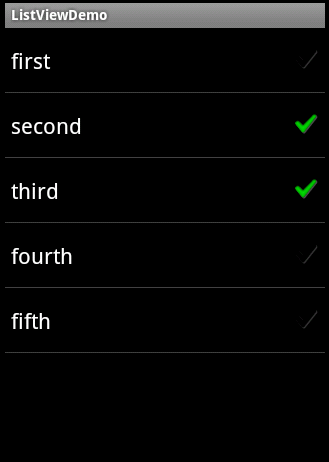
▲圖4-30 帶選擇框的 ListView
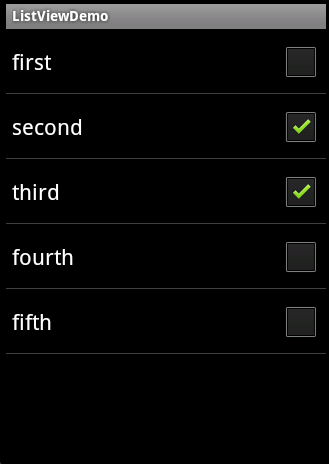
▲圖4-31 帶 CheckBox 的 ListView
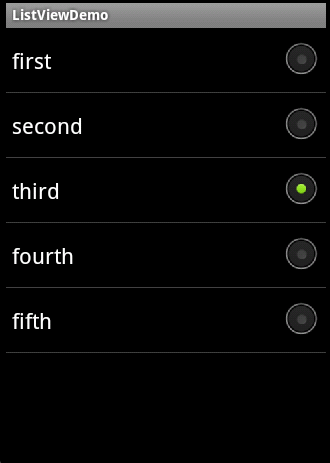
▲圖4-32 帶 RadioButton 的 ListView
除了填充數據,ListView 還要處理用戶操作。透過下面的代碼即可綁定點擊監聽器,點擊後在標題欄顯示行數:
lv.setOnItemClickListener(new OnItemClickListener() { @Override publicvoid onItemClick(AdapterView<?> arg0, View arg1, int arg2, long arg3) { //點擊後在標題上顯示點擊了第幾行 setTitle("你點擊了第"+arg2+"行"); } });
4.12.2 ListView 使用 SimpleAdapter
很多時候需要在列表中展示文字以外的內容,比如圖片,這時可用 SimpleAdapter。它使用簡單又功能強大,能自定義 item 的內容。下面實現一個每行含 ImageView 與 TextView 的列表,運行效果如下:
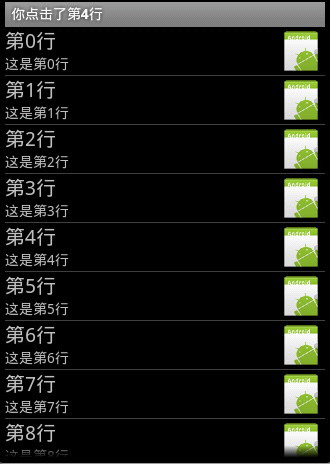
▲圖4-34 帶圖標的 ListView
先在佈局文件中加入 ListView 控件,再定義每一行的佈局 item.xml:
<?xmlversion="1.0"encoding="utf-8"?> <RelativeLayoutxmlns:android="https://schemas.android.com/apk/res/android" android:layout_height="fill_parent" android:layout_width="fill_parent"> <ImageViewandroid:layout_alignParentRight="true" android:layout_width="wrap_content" android:layout_height="wrap_content" android:id="@+id/ItemImage"/> <TextViewandroid:id="@+id/ItemTitle" android:layout_height="wrap_content" android:layout_width="fill_parent" android:textSize="20sp"/> <TextViewandroid:id="@+id/ItemText" android:layout_height="wrap_content" android:layout_width="fill_parent" android:layout_below="@+id/ItemTitle"/> </RelativeLayout>
接著在 Java 代碼中綁定數據:
publicclass MyListViewSimple extends Activity { private ListView lv; /** Called when the activity is first created. */ @Override publicvoid onCreate(Bundle savedInstanceState) {super.onCreate(savedInstanceState); setContentView(R.layout.main); lv = (ListView) findViewById(R.id.lv);/*定義一個動態數組*/ ArrayList<HashMap<String, Object>> listItem = new ArrayList<HashMap<String, Object>>();/*在數組中存放數據*/ for(int i=0;i<10;i++) { HashMap<String, Object> map = new HashMap<String, Object>(); map.put("ItemImage", R.drawable.icon);//加入圖片 map.put("ItemTitle", "第"+i+"行"); map.put("ItemText", "這是第"+i+"行"); listItem.add(map); } SimpleAdapter mSimpleAdapter = new SimpleAdapter(this,listItem,//需要綁定的數據 R.layout.item,//每一行的布局//動態數組中的數據源的鍵對應到定義布局的View中new String[] {"ItemImage" ,"ItemTitle", "ItemText"}, newint[] {R.id.ItemImage,R.id.ItemTitle,R.id.ItemText} ); lv.setAdapter(mSimpleAdapter);//為ListView綁定適配器 lv.setOnItemClickListener(new OnItemClickListener() { @Override publicvoid onItemClick(AdapterView<?> arg0, View arg1, int arg2, long arg3) { setTitle("你點擊了第"+arg2+"行");//設置標題欄顯示點擊的行 } }); } }
使用 SimpleAdapter 時,數據一般由 HashMap 構成的列表提供,列表每一項對應 ListView 的一行,透過構造函數把每個鍵映射到佈局中對應的控件。步驟為:定義每行佈局;構建 HashMap 列表存儲鍵值對數據;構造 SimpleAdapter;將其綁定到 ListView。
4.12.3 ListView 使用 BaseAdapter 與優化
有時需要在列表項中加入按鈕等控件以實現單獨操作,也就是讓內部控件而非整行去獲得焦點。若用 SimpleAdapter 添加按鈕,會發現按鈕無法獲得焦點,點擊被 Item 覆蓋。這時最方便的辦法是使用靈活的 BaseAdapter。
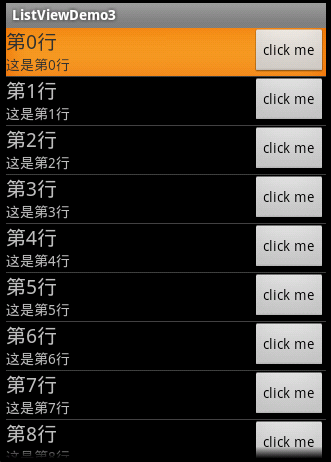
▲圖4-35 BaseAdapter 中的方法
BaseAdapter 是一個抽象類,繼承它必須實現其抽象方法,其中最重要的就是 getView()。當系統繪製 ListView 時,先調用 getCount() 得到長度,再據此逐一調用 getView() 繪製每一行;getItem() 與 getItemId() 則在取得數據時調用。若數據多達上萬行仍逐行繪製,會極大消耗資源、導致滑動卡頓,因此需要優化。下面通過一個把 ImageView 換成 Button 並處理其點擊、同時對顯示做了優化的例子來說明(佈局與上例雷同,此處只給 Activity 類):
publicclass MyListViewBase extends Activity { private ListView lv; /*定義一個動態數組*/ ArrayList<HashMap<String, Object>>listItem;/** Called when the activity is first created. */ @Override publicvoid onCreate(Bundle savedInstanceState) {super.onCreate(savedInstanceState); setContentView(R.layout.main); lv = (ListView) findViewById(R.id.lv); MyAdapter mAdapter = new MyAdapter(this);//得到一個MyAdapter對象lv.setAdapter(mAdapter);//為ListView綁定Adapter /*為ListView添加點擊事件*/ lv.setOnItemClickListener(new OnItemClickListener() { @Override publicvoid onItemClick(AdapterView<?> arg0, View arg1, int arg2, long arg3) { Log.v("MyListViewBase", "你點擊了ListView條目" + arg2);//在LogCat中輸出信息 } }); }/*添加一個得到數據的方法,方便使用*/ private ArrayList<HashMap<String, Object>> getDate(){ ArrayList<HashMap<String, Object>> listItem = new ArrayList<HashMap<String, Object>>(); /*為動態數組添加數據*/ for(int i=0;i<30;i++) { HashMap<String, Object> map = new HashMap<String, Object>(); map.put("ItemTitle", "第"+i+"行"); map.put("ItemText", "這是第"+i+"行"); listItem.add(map); } return listItem; }/* * 新建一個類繼承BaseAdapter,實現視圖與數據的綁定 */ privateclass MyAdapter extends BaseAdapter { private LayoutInflater mInflater;//得到一個LayoutInfalter對象用來導入布局 /*構造函數*/ public MyAdapter(Context context) { this.mInflater = LayoutInflater.from(context); } @Override publicint getCount() { return getDate().size();//返回數組的長度 } @Override public Object getItem(int position) { returnnull; } @Override publiclong getItemId(int position) { return 0; } /*書中詳細解釋該方法*/ @Override public View getView(finalint position, View convertView, ViewGroup parent) { ViewHolder holder; //觀察convertView隨ListView滾動情況 Log.v("MyListViewBase", "getView " + position + " " + convertView); if (convertView == null) { convertView = mInflater.inflate(R.layout.item, null); holder = new ViewHolder(); /*得到各個控件的對象*/ holder.title = (TextView) convertView.findViewById(R.id.ItemTitle); holder.text = (TextView) convertView.findViewById(R.id.ItemText); holder.bt = (Button) convertView.findViewById(R.id.ItemButton); convertView.setTag(holder);//綁定ViewHolder對象 } else{ holder = (ViewHolder)convertView.getTag();//取出ViewHolder對象 } /*設置TextView顯示的內容,即我們存放在動態數組中的數據*/ holder.title.setText(getDate().get(position).get("ItemTitle").toString()); holder.text.setText(getDate().get(position).get("ItemText").toString()); /*為Button添加點擊事件*/ holder.bt.setOnClickListener(new OnClickListener() { @Override publicvoid onClick(View v) { Log.v("MyListViewBase", "你點擊了按鈕" + position); //打印Button的點擊信息 } }); return convertView; } }/*存放控件*/ publicfinalclass ViewHolder{ public TextView title; public TextView text; public Button bt; } }
運行效果如下。需要注意,Button 會搶奪 ListView 的焦點,需在 XML 的 Button 標籤中加入 android:focusable="false" 使其不獲焦點。在 LogCat 中可觀察點擊後的輸出:
▲圖4-36 使用 BaseAdapter 的 ListView
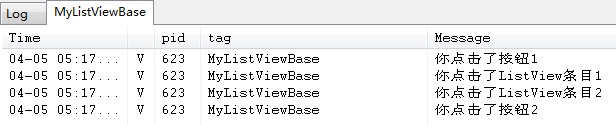
▲圖4-37 點擊條目與按鈕得到的輸出
getView() 的優化是重點。若不用 convertView 與 ViewHolder,直接導入佈局並設置內容,就意味着有多少行就要繪製多少次,代價高昂。優化做法有兩層:其一,convertView 相當於一個緩存,初始為空,當某行滑出螢幕,其 View 被複用來裝載新數據,只需更新內容而無需重新 inflate;其二,引入 Tag 與 ViewHolder,在 convertView 為空時用 setTag() 綁定一個存放控件的 ViewHolder,複用時用 getTag() 直接取出,避免反覆 findViewById 的層層查詢,讓列表更流暢。
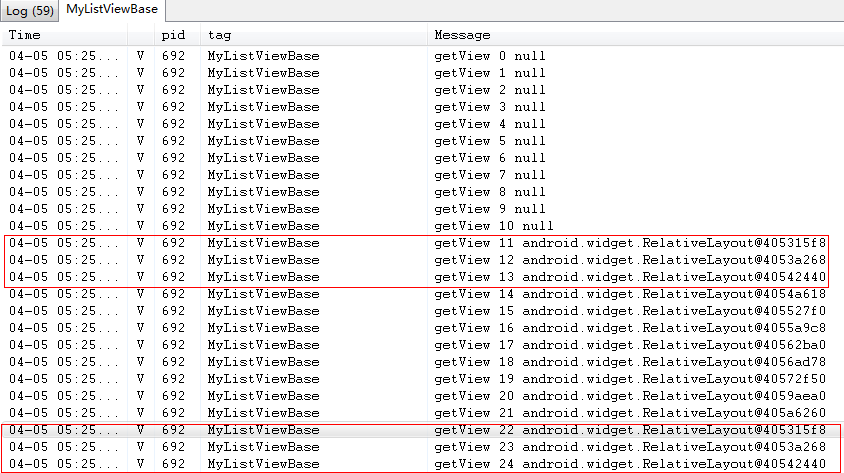
▲圖4-38 滾動 ListView 輸出的 convertView 值
總結一下,本節介紹了用 BaseAdapter 綁定 ListView 數據的方法。BaseAdapter 非常靈活,使用上也相對繁瑣,而 ListView 的優化值得深入研究——一個流暢的列表能帶來更好的用戶體驗。以上就是對 Android ListView 與 Adapter 的資料整理,後續會持續補充,感謝大家對本站的支持!
 ListView 進階用法總整理:自訂版面、效能優化與單位換算
ListView 在 Android 開發中的使用頻率極高,值得花時間把它的完整用法與效能要點整理清楚。本文以 ListViewTest 專案為例,從最簡單的字串列表出發
 Android 編譯系統(二):使用 mm 編譯單一模組
Android 編譯系統與傳統 Makefile 遞歸編譯不同,它將各模組視為相對獨立的單元。mm 指令可用來編譯目前目錄下對應的單一模組,大幅縮短開發時的編譯時間。 m
 Android 傳感器入門(一):類型介紹與通用使用套路
一、傳感器基礎概念 說到傳感器,大家應該都不陌生,比如微信的搖一搖就用到加速度傳感器。 定義:一種能探測、感受外界訊號或物理條件(光、熱、濕度等)、化學組成(如煙霧),
 Android 使用 setCustomTitle 自訂對話框標題
Android 預設的 AlertDialog 標題樣式較為制式,若希望彈出視窗更有品牌感或更符合設計稿,可以使用自訂標題的方式來取代系統預設的標題列。下圖左側是使用系統