

編輯:關於 Android 程式設計
說到傳感器,大家應該都不陌生,比如微信的搖一搖就用到加速度傳感器。
定義:一種能探測、感受外界訊號或物理條件(光、熱、濕度等)、化學組成(如煙霧),並把感知結果傳遞給其他裝置或器官的物理設備。
分類:可依轉換原理、用途、輸出訊號、製作材料與工藝等角度劃分,最常見的是按工作原理分為物理傳感器與化學傳感器兩大類。手機上搭載的基本都是物理傳感器,常見的有:
方向傳感器(Orientation sensor)
加速度傳感器(Accelerometer sensor)
陀螺儀傳感器(Gyroscope sensor)
磁場傳感器(Magnetic field sensor)
距離傳感器(Proximity sensor)
光線傳感器(Light sensor)
氣壓傳感器(Pressure sensor)
溫度傳感器(Temperature sensor)
重力傳感器(Gravity sensor,Android 2.3 引入)
線性加速度傳感器(Linear acceleration sensor,Android 2.3 引入)
旋轉矢量傳感器(Rotation vector sensor,Android 2.3)
相對濕度傳感器(Relative humidity sensor,Android 4.0)
NFC 傳感器(Android 2.3 引入,與其他不同,具讀寫能力)此外還有心率、計步、指紋等傳感器。完整清單可參考官方文件的 Sensor Summary 部分。
上述類型並非每支手機都具備,各機型搭載的數量與種類都可能不同。除了查詢評測網站的規格表,我們也可以直接寫程式把它讀出來。
執行結果:
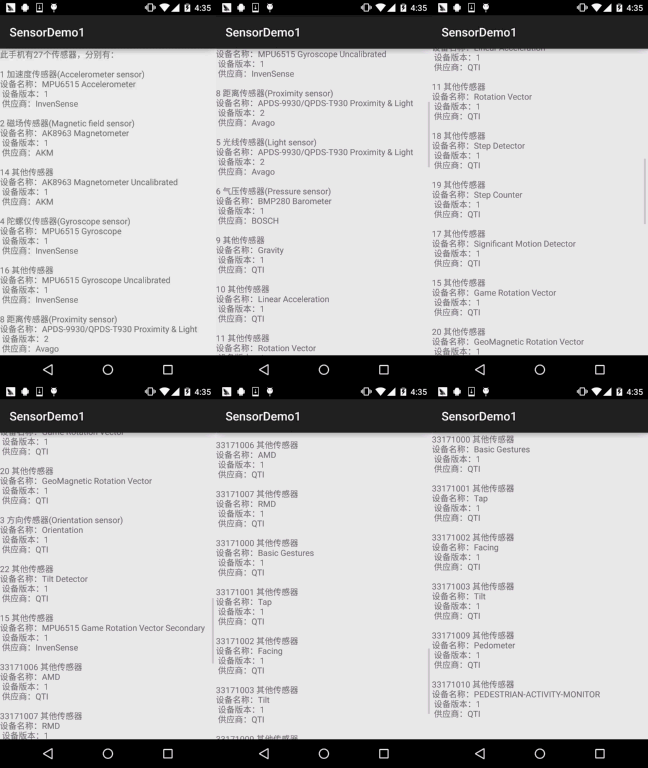
版面檔 activity_main.xml:
<relativelayout android:layout_height="match_parent" android:layout_width="match_parent"
  xmlns:android="https://schemas.android.com/apk/res/android">
  <scrollview android:layout_height="match_parent" android:layout_width="match_parent">
    <textview android:id="@+id/txt_show"
      android:layout_height="match_parent" android:layout_width="match_parent" />
  </scrollview>
</relativelayout>
MainActivity.java:
public class MainActivity extends AppCompatActivity {
  private TextView txt_show;
  private SensorManager sm;

  @Override protected void onCreate(Bundle savedInstanceState) {
    super.onCreate(savedInstanceState);
    setContentView(R.layout.activity_main);
    sm = (SensorManager) getSystemService(Context.SENSOR_SERVICE);
    txt_show = (TextView) findViewById(R.id.txt_show);

    List<Sensor> allSensors = sm.getSensorList(Sensor.TYPE_ALL);
    StringBuilder sb = new StringBuilder();
    sb.append("此手機有 " + allSensors.size() + " 個傳感器,分別有:\n");
    for (Sensor s : allSensors) {
      switch (s.getType()) {
        case Sensor.TYPE_ACCELEROMETER:   sb.append(s.getType() + " 加速度傳感器\n"); break;
        case Sensor.TYPE_GYROSCOPE:       sb.append(s.getType() + " 陀螺儀傳感器\n"); break;
        case Sensor.TYPE_LIGHT:           sb.append(s.getType() + " 光線傳感器\n"); break;
        case Sensor.TYPE_MAGNETIC_FIELD:  sb.append(s.getType() + " 磁場傳感器\n"); break;
        case Sensor.TYPE_ORIENTATION:     sb.append(s.getType() + " 方向傳感器\n"); break;
        case Sensor.TYPE_PRESSURE:        sb.append(s.getType() + " 氣壓傳感器\n"); break;
        case Sensor.TYPE_PROXIMITY:       sb.append(s.getType() + " 距離傳感器\n"); break;
        case Sensor.TYPE_TEMPERATURE:     sb.append(s.getType() + " 溫度傳感器\n"); break;
        default:                          sb.append(s.getType() + " 其他傳感器\n"); break;
      }
      sb.append("設備名稱:" + s.getName()
        + " 設備版本:" + s.getVersion()
        + " 供應商:" + s.getVendor() + "\n");
    }
    txt_show.setText(sb.toString());
  }
}
Step 1:取得傳感器管理器
SensorManager sm = (SensorManager) getSystemService(SENSOR_SERVICE);
Step 2:取得裝置的傳感器列表
List<Sensor> allSensors = sm.getSensorList(Sensor.TYPE_ALL);
Step 3:迭代並讀取各項屬性
for (Sensor s : allSensors) {
  s.getName();          // 名稱
  s.getType();          // 種類
  s.getVendor();        // 供應商
  s.getVersion();       // 版本
  s.getResolution();    // 精度
  s.getMaximumRange();  // 量測範圍
  s.getPower();         // 耗電量
}
實務上很少只是把 Sensor 物件取出來讀資訊,我們真正想要的是它採集到的數據——目前氣壓、方向角、陀螺儀數值等等。大部分傳感器的資料採集都遵循同一套流程:
Step 1:取得 SensorManager
SensorManager sm = (SensorManager) getSystemService(SENSOR_SERVICE);
Step 2:取得所需的特定傳感器
Sensor mSensorOrientation = sm.getDefaultSensor(Sensor.TYPE_ORIENTATION);
Step 3:實作 SensorEventListener,重寫兩個回呼
onSensorChanged:傳感器數值改變時回呼
onAccuracyChanged:傳感器精度改變時回呼
@Override public void onSensorChanged(SensorEvent event) {
  final float[] _Data = event.values;
  this.mService.onSensorChanged(_Data[0], _Data[1], _Data[2]);
}

@Override public void onAccuracyChanged(Sensor sensor, int accuracy) { }
資料來源就是 SensorEvent 中的 values 變數,型別為 Float[],最多只有三個元素,而且不同傳感器代表的意義不同——方向傳感器的第一個元素是方位角,氣壓傳感器的第一個元素則是氣壓值。
Step 4:呼叫 registerListener 註冊監聽
ms.registerListener(mContext, mSensorOrientation, SensorManager.SENSOR_DELAY_UI);
三個參數分別是:上下文物件、Sensor 物件,以及取樣精度。精度有四個可選值:
SENSOR_DELAY_FASTEST —— 延時約 0ms延時越低代表取樣越頻繁,也意味著更耗電。除非對精度要求很高,否則不建議用最高精度,一般選第三個即可。
Step 5:註銷監聽
用完就放是個好習慣,通常寫在 Activity 或 Service 的銷毀方法中:
public void destroy() {
  ms.unregisterListener(mContext, mSensorOrientation);
}
整套流程就是這五步,非常直觀。
 用 ListView 打造 QQ、微信風格的好友列表(頭像、暱稱、個性簽名)
先附上運行效果: 如果你還沒學過 ListView,建議先補一補基礎知識。這裡就不再贅述過多細節了。 ListView 佈局 <ListView xmlns:an
 Android Studio 三種方式快速切換 Git Branch
這個系列一直是「一篇解決一個小問題」的寫法,沒有把內容攏在一起,主要是方便大家按需要檢索;為了讓說明更直觀,能配圖的地方我都直接上圖。 我這邊使用的版本控制工具是 Git
 Android 實現 ViewPager 實時滑動跟手效果的兩種方式
本文介紹如何讓 ViewPager 的滑動效果與指示器實時同步,實現「跟手」的翻頁體驗,並給出兩種常見做法,供大家參考。 先看看效果圖: activity_main.x
 360 Q5 與 Q5 Plus 參數對比:差 200 元差在哪
360 推出了 Q5 與 Q5 Plus 兩款主打安全的機型。名字只差一個字,定位卻分屬中階與旗艦,下面把規格攤開來比。 外觀與螢幕 兩者最直觀的差異是螢幕尺寸。360