

編輯:關於 Android 程式設計
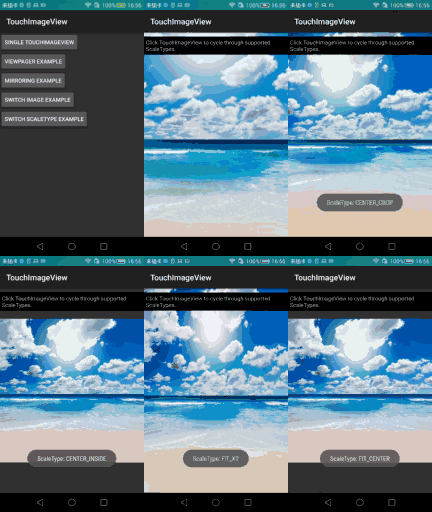
在 Android 裡想讓圖片支援雙指縮放、單指拖動、雙擊放大這些常見手勢,最直接的做法就是自己寫一個 View。本文以 TouchImageView 為例,它繼承自 ImageView,因此具備 ImageView 的全部能力,在此之上額外提供了縮放、拖拽、雙擊放大、fling 慣性滑動等互動,並且能與 ViewPager、ScaleType 良好配合,全程帶有過場動畫。
構造過程中有三件事最值得注意:把縮放手勢交給 ScaleGestureDetector,把雙擊與 fling 交給 GestureDetector,最後把整條 touch 事件鏈的入口接到自訂的 OnTouchListener 上。
sharedConstructing
private void sharedConstructing(Context context) {
    super.setClickable(true);
    this.context = context;
    mScaleDetector = new ScaleGestureDetector(context, new ScaleListener());
    mGestureDetector = new GestureDetector(context, new GestureListener());
    matrix = new Matrix();
    prevMatrix = new Matrix();
    m = new float[9];
    normalizedScale = 1;
    if (mScaleType == null) {
        mScaleType = ScaleType.FIT_CENTER;
    }
    minScale = 1;
    maxScale = 3;
    superMinScale = SUPER_MIN_MULTIPLIER * minScale;
    superMaxScale = SUPER_MAX_MULTIPLIER * maxScale;
    setImageMatrix(matrix);
    setScaleType(ScaleType.MATRIX);
    setState(State.NONE);
    onDrawReady = false;
    super.setOnTouchListener(new PrivateOnTouchListener());
}
mScaleDetector = new ScaleGestureDetector(context, new ScaleListener());
mGestureDetector = new GestureDetector(context, new GestureListener());
ScaleListener 負責判斷手勢是否為捏合縮放,GestureListener 負責雙擊與快速滑動;前兩者最終都會改變圖片縮放比例,而 fling 只會讓圖片平移。
super.setOnTouchListener(new PrivateOnTouchListener());
手指觸碰螢幕後,會先進入 PrivateOnTouchListener 的 onTouch,它把工作分兩步做:先讓兩個 detector 各自消化一次 MotionEvent,看看有沒有對應的 callback 要觸發;再根據當前狀態決定要不要做拖動。
private class PrivateOnTouchListener implements OnTouchListener {
    // 記錄上一次按下的位置,用於拖動
    private PointF last = new PointF();

    @Override
    public boolean onTouch(View v, MotionEvent event) {
        mScaleDetector.onTouchEvent(event);
        mGestureDetector.onTouchEvent(event);
        PointF curr = new PointF(event.getX(), event.getY());

        if (state == State.NONE || state == State.DRAG || state == State.FLING) {
            switch (event.getAction()) {
                case MotionEvent.ACTION_DOWN:
                    last.set(curr);
                    if (fling != null) fling.cancelFling();
                    setState(State.DRAG);
                    break;
                case MotionEvent.ACTION_MOVE:
                    if (state == State.DRAG) {
                        float deltaX = curr.x - last.x;
                        float deltaY = curr.y - last.y;
                        float fixTransX = getFixDragTrans(deltaX, viewWidth, getImageWidth());
                        float fixTransY = getFixDragTrans(deltaY, viewHeight, getImageHeight());
                        matrix.postTranslate(fixTransX, fixTransY);
                        fixTrans();
                        last.set(curr.x, curr.y);
                    }
                    break;
                case MotionEvent.ACTION_UP:
                case MotionEvent.ACTION_POINTER_UP:
                    setState(State.NONE);
                    break;
            }
        }

        setImageMatrix(matrix);

        // 呼叫使用者自訂的 OnTouchListener
        if (userTouchListener != null) {
            userTouchListener.onTouch(v, event);
        }
        // 通知外部:圖片已被使用者拖動
        if (touchImageViewListener != null) {
            touchImageViewListener.onMove();
        }
        return true;
    }
}
mScaleDetector.onTouchEvent(event);
mGestureDetector.onTouchEvent(event);
當狀態為 DRAG 時,把 X、Y 位移量疊加到矩陣上,再交給 ImageView,單指拖拽就完成了。
matrix.postTranslate(fixTransX, fixTransY);
setImageMatrix(matrix);
private class ScaleListener extends ScaleGestureDetector.SimpleOnScaleGestureListener {
    @Override
    public boolean onScaleBegin(ScaleGestureDetector detector) {
        setState(State.ZOOM);
        return true;
    }

    @Override
    public boolean onScale(ScaleGestureDetector detector) {
        scaleImage(detector.getScaleFactor(), detector.getFocusX(), detector.getFocusY(), true);
        if (touchImageViewListener != null) {
            touchImageViewListener.onMove();
        }
        return true;
    }

    @Override
    public void onScaleEnd(ScaleGestureDetector detector) {
        super.onScaleEnd(detector);
        setState(State.NONE);
        boolean animateToZoomBoundary = false;
        float targetZoom = normalizedScale;
        if (normalizedScale > maxScale) {
            targetZoom = maxScale;
            animateToZoomBoundary = true;
        } else if (normalizedScale < minScale) {
            targetZoom = minScale;
            animateToZoomBoundary = true;
        }
        if (animateToZoomBoundary) {
            DoubleTapZoom doubleTap = new DoubleTapZoom(targetZoom, viewWidth / 2, viewHeight / 2, true);
            compatPostOnAnimation(doubleTap);
        }
    }
}
真正動手縮放的是 scaleImage。它會把每一次的縮放倍率累加到 normalizedScale 上,同時夾在最小與最大倍率之間,避免圖片被縮到看不見或被放大到失控。
private void scaleImage(double deltaScale, float focusX, float focusY, boolean stretchImageToSuper) {
    float lowerScale, upperScale;
    if (stretchImageToSuper) {
        lowerScale = superMinScale;
        upperScale = superMaxScale;
    } else {
        lowerScale = minScale;
        upperScale = maxScale;
    }

    float origScale = normalizedScale;
    normalizedScale *= deltaScale;
    if (normalizedScale > upperScale) {
        normalizedScale = upperScale;
        deltaScale = upperScale / origScale;
    } else if (normalizedScale < lowerScale) {
        normalizedScale = lowerScale;
        deltaScale = lowerScale / origScale;
    }

    matrix.postScale((float) deltaScale, (float) deltaScale, focusX, focusY);
    fixScaleTrans();
}
normalizedScale *= deltaScale;
matrix.postScale((float) deltaScale, (float) deltaScale, focusX, focusY);
手勢結束時(onScaleEnd),如果倍率衝出了上下界,就用一段動畫把圖片拉回合法的範圍,這裡複用的正是雙擊縮放的動畫類 DoubleTapZoom。
DoubleTapZoom doubleTap = new DoubleTapZoom(targetZoom, viewWidth / 2, viewHeight / 2, true);
compatPostOnAnimation(doubleTap);
private class GestureListener extends GestureDetector.SimpleOnGestureListener {
    @Override
    public boolean onSingleTapConfirmed(MotionEvent e) {
        if (doubleTapListener != null) {
            return doubleTapListener.onSingleTapConfirmed(e);
        }
        return performClick();
    }

    @Override
    public void onLongPress(MotionEvent e) {
        performLongClick();
    }

    @Override
    public boolean onFling(MotionEvent e1, MotionEvent e2, float velocityX, float velocityY) {
        if (fling != null) {
            // 若上一個 fling 仍在跑,先取消,避免兩個動畫同時進行
            fling.cancelFling();
        }
        fling = new Fling((int) velocityX, (int) velocityY);
        compatPostOnAnimation(fling);
        return super.onFling(e1, e2, velocityX, velocityY);
    }

    @Override
    public boolean onDoubleTap(MotionEvent e) {
        boolean consumed = false;
        if (doubleTapListener != null) {
            consumed = doubleTapListener.onDoubleTap(e);
        }
        if (state == State.NONE) {
            float targetZoom = (normalizedScale == minScale) ? maxScale : minScale;
            DoubleTapZoom doubleTap = new DoubleTapZoom(targetZoom, e.getX(), e.getY(), false);
            compatPostOnAnimation(doubleTap);
            consumed = true;
        }
        return consumed;
    }

    @Override
    public boolean onDoubleTapEvent(MotionEvent e) {
        if (doubleTapListener != null) {
            return doubleTapListener.onDoubleTapEvent(e);
        }
        return false;
    }
}
雙擊邏輯很單純:目前是原始大小就放大到最大倍率,已經放大過就縮回最小倍率,並以手指落點作為縮放中心。
float targetZoom = (normalizedScale == minScale) ? maxScale : minScale;
DoubleTapZoom doubleTap = new DoubleTapZoom(targetZoom, e.getX(), e.getY(), false);
compatPostOnAnimation(doubleTap);
DoubleTapZoom 是一個 Runnable,透過 500 毫秒的加速差值器把時間軸 t 從 0 推到 1,再依 t 反覆重繪,逐幀逼近目標。
private class DoubleTapZoom implements Runnable {
    private long startTime;
    private static final float ZOOM_TIME = 500;
    private float startZoom, targetZoom;
    private float bitmapX, bitmapY;
    private boolean stretchImageToSuper;
    private AccelerateDecelerateInterpolator interpolator = new AccelerateDecelerateInterpolator();
    private PointF startTouch;
    private PointF endTouch;

    DoubleTapZoom(float targetZoom, float focusX, float focusY, boolean stretchImageToSuper) {
        setState(State.ANIMATE_ZOOM);
        startTime = System.currentTimeMillis();
        this.startZoom = normalizedScale;
        this.targetZoom = targetZoom;
        this.stretchImageToSuper = stretchImageToSuper;

        PointF bitmapPoint = transformCoordTouchToBitmap(focusX, focusY, false);
        this.bitmapX = bitmapPoint.x;
        this.bitmapY = bitmapPoint.y;

        // 縮放過程中需要同步修正位移
        startTouch = transformCoordBitmapToTouch(bitmapX, bitmapY);
        endTouch = new PointF(viewWidth / 2, viewHeight / 2);
    }

    @Override
    public void run() {
        float t = interpolate();
        double deltaScale = calculateDeltaScale(t);
        scaleImage(deltaScale, bitmapX, bitmapY, stretchImageToSuper);
        translateImageToCenterTouchPosition(t);
        fixScaleTrans();
        setImageMatrix(matrix);

        if (touchImageViewListener != null) {
            touchImageViewListener.onMove();
        }

        if (t < 1f) {
            compatPostOnAnimation(this);
        } else {
            setState(State.NONE);
        }
    }

    /**
     * 在縮放過程中插值平移,讓手指按下的那個點最終停在畫面中央
     */
    private void translateImageToCenterTouchPosition(float t) {
        float targetX = startTouch.x + t * (endTouch.x - startTouch.x);
        float targetY = startTouch.y + t * (endTouch.y - startTouch.y);
        PointF curr = transformCoordBitmapToTouch(bitmapX, bitmapY);
        matrix.postTranslate(targetX - curr.x, targetY - curr.y);
    }

    private float interpolate() {
        long currTime = System.currentTimeMillis();
        float elapsed = (currTime - startTime) / ZOOM_TIME;
        elapsed = Math.min(1f, elapsed);
        return interpolator.getInterpolation(elapsed);
    }

    private double calculateDeltaScale(float t) {
        double zoom = startZoom + t * (targetZoom - startZoom);
        return zoom / normalizedScale;
    }
}
float t = interpolate();
private float interpolate() {
    long currTime = System.currentTimeMillis();
    float elapsed = (currTime - startTime) / ZOOM_TIME;
    elapsed = Math.min(1f, elapsed);
    return interpolator.getInterpolation(elapsed);
}
double deltaScale = calculateDeltaScale(t);
scaleImage(deltaScale, bitmapX, bitmapY, stretchImageToSuper);
if (t < 1f) {
    compatPostOnAnimation(this);
} else {
    setState(State.NONE);
}
onFling 回調中把 X、Y 速度帶進 Scroller,讓 ScrollView 風格的慣性計算接手位移。
fling = new Fling((int) velocityX, (int) velocityY);
compatPostOnAnimation(fling);
private class Fling implements Runnable {
    CompatScroller scroller;
    int currX, currY;

    Fling(int velocityX, int velocityY) {
        setState(State.FLING);
        scroller = new CompatScroller(context);
        matrix.getValues(m);
        int startX = (int) m[Matrix.MTRANS_X];
        int startY = (int) m[Matrix.MTRANS_Y];
        int minX, maxX, minY, maxY;

        if (getImageWidth() > viewWidth) {
            minX = viewWidth - (int) getImageWidth();
            maxX = 0;
        } else {
            minX = maxX = startX;
        }
        if (getImageHeight() > viewHeight) {
            minY = viewHeight - (int) getImageHeight();
            maxY = 0;
        } else {
            minY = maxY = startY;
        }

        scroller.fling(startX, startY, (int) velocityX, (int) velocityY, minX, maxX, minY, maxY);
        currX = startX;
        currY = startY;
    }

    public void cancelFling() {
        if (scroller != null) {
            setState(State.NONE);
            scroller.forceFinished(true);
        }
    }

    @Override
    public void run() {
        if (touchImageViewListener != null) {
            touchImageViewListener.onMove();
        }
        if (scroller.isFinished()) {
            scroller = null;
            return;
        }
        if (scroller.computeScrollOffset()) {
            int newX = scroller.getCurrX();
            int newY = scroller.getCurrY();
            int transX = newX - currX;
            int transY = newY - currY;
            currX = newX;
            currY = newY;
            matrix.postTranslate(transX, transY);
            fixTrans();
            setImageMatrix(matrix);
            compatPostOnAnimation(this);
        }
    }
}
scroller.fling(startX, startY, (int) velocityX, (int) velocityY, minX, maxX, minY, maxY);
currX = startX;
currY = startY;
run 方法每一幀都向 scroller 要一次最新位置,與上一幀相減得到位移量,再重新繪製,直到 scroller 停止滾動為止。
if (scroller.computeScrollOffset()) {
    int newX = scroller.getCurrX();
    int newY = scroller.getCurrY();
    int transX = newX - currX;
    int transY = newY - currY;
    currX = newX;
    currY = newY;
    matrix.postTranslate(transX, transY);
    fixTrans();
    setImageMatrix(matrix);
    compatPostOnAnimation(this);
}
逐幀投遞的節奏由 compatPostOnAnimation 統一控制:4.1 以上直接用 postOnAnimation,低版本退回 postDelayed 換算成約 60fps。
private void compatPostOnAnimation(Runnable runnable) {
    if (VERSION.SDK_INT >= VERSION_CODES.JELLY_BEAN) {
        postOnAnimation(runnable);
    } else {
        postDelayed(runnable, 1000 / 60);
    }
}
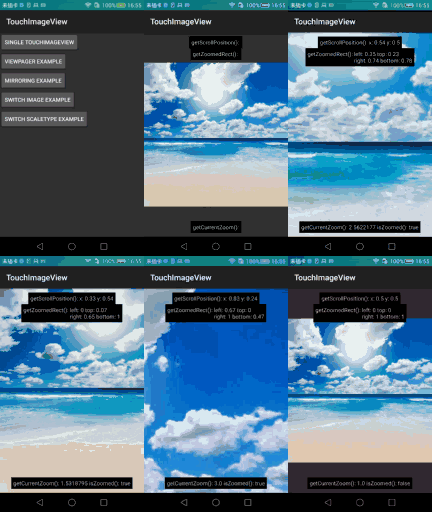
單張圖片的縮放與拖動:
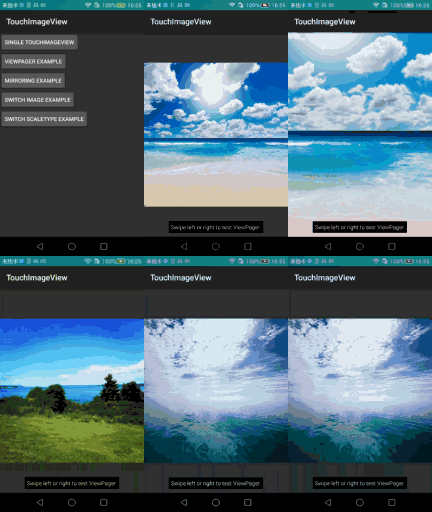
放進 ViewPager 後的左右翻頁體驗:
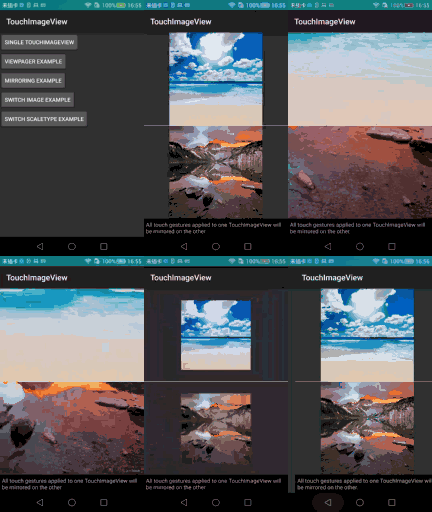
鏡像顯示:
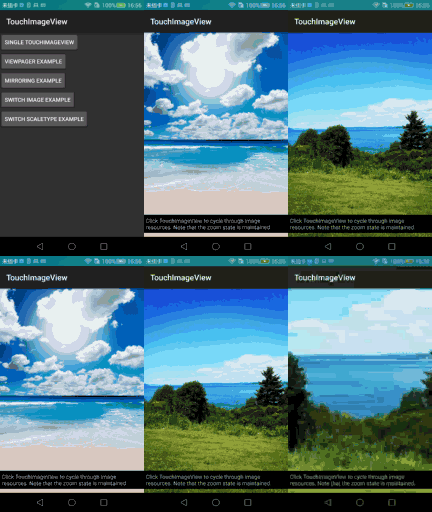
點擊切換圖片:
點擊切換 ScaleType:
整套機制的骨架其實不複雜:一個 Matrix 承載所有變換,兩個 GestureDetector 負責辨識手勢,再用 Runnable 逐幀推進動畫。理解這三者的分工之後,要加上雙擊回到原始大小、邊界回弹或與 ViewPager 協同,都只是在此基礎上擴充而已。
 Android——ListView 布局+適配器(三)
範例結構 本篇以新聞列表為例,說明 ListView 如何搭配 Adapter、HeaderView、ViewPager 與下拉刷新元件,完成一個可滾動、可載入更多的資訊
 列表下拉刷新與上拉加載更多實踐(AnimRefreshRecyclerView 方案)
下拉刷新、上拉加載是列表頁的標配交互,用到的頻率高到值得沉澱一份可複用的記錄,省得每次重新翻文檔。這裡記錄一套基于 AnimRefreshRecyclerView 的實現
 解決 Android Studio 反覆提示重啟 ADB 的問題
用手機連上電腦除錯時,Android Studio 常常跳出提示要你重啟 ADB,但點了重啟之後,那個提示對話框又立刻跳出來。會這樣反覆出現,是因為 ADB 根本沒有重啟
 Android 機型適配入門:資源、尺寸與版本差異
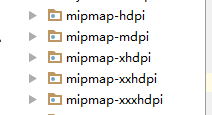
Android 裝置碎片化明顯,機型適配是開發中不可忽略的一環。從螢幕尺寸、解析度、語言、系統版本到硬體功能,都可能影響最終體驗。本文整理常見適配思路。 資源目錄適配