

編輯:關於 Android 程式設計
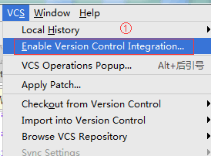
在 Android Studio 中使用 Git,可以協助開發者進行版本控制、多人協作與專案同步。以下流程從安裝 Git、設定 IDE、建立本地倉庫,到與遠端倉庫互動,說明基本操作方式。
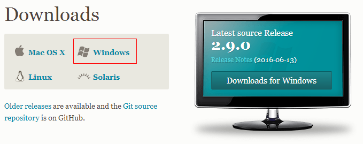
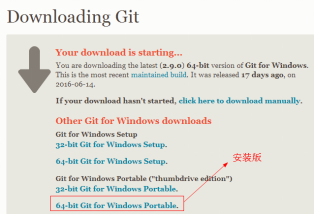
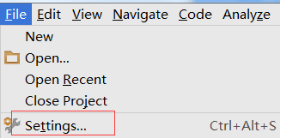
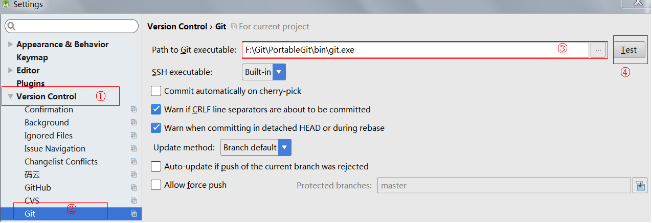
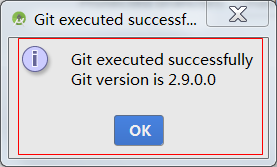
首先下載 Git 工具,完成安裝後,在 Android Studio 中設定 Git 執行檔路徑。通常可在 Settings 中找到 Version Control 相關選項,測試成功後即可使用。

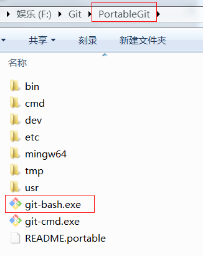
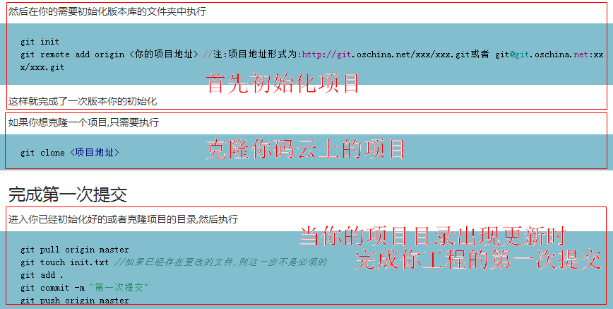
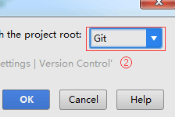
可在專案目錄中使用 git-bash 或其他命令列工具初始化本地倉庫。初始化後,即可進行 add、commit 等版本控制操作。若團隊使用碼雲、GitHub 等平台,也可先建立遠端倉庫,再進行關聯。
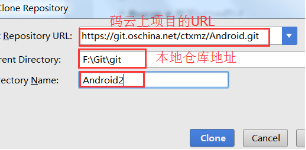
若遠端已有專案,可透過 clone 將其下載到本地。注意保留原有目錄結構,避免混淆專案根目錄與子專案。首次提交時,可先將本地修改加入暫存區,再建立 commit,最後推送到遠端。
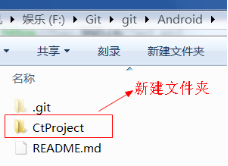
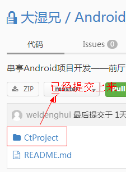
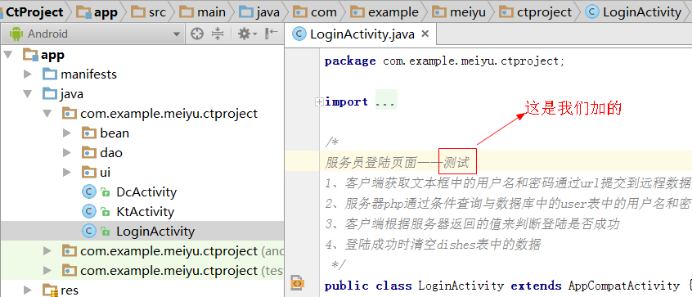
設定完成後,可在 Android Studio 中直接執行提交、更新、切換分支與推送等操作。修改檔案後,透過 Git 工具視窗查看變更,填寫提交訊息,再執行 commit 與 push。
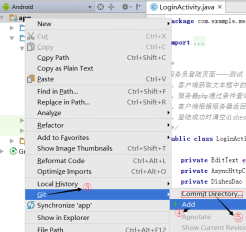
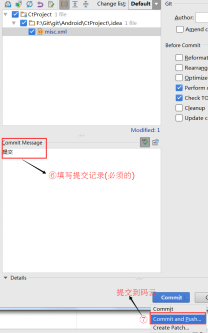
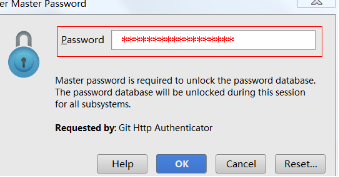

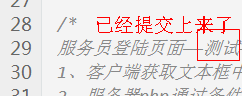
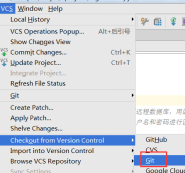
若需要從遠端倉庫取得專案,可使用 clone 功能。輸入倉庫位址後,選擇本地存放路徑,即可完成下載。之後便能直接在 Android Studio 中開啟並繼續開發。
整體而言,Android Studio 已能滿足日常 Git 操作需求。若遇到較複雜的衝突處理,也可搭配命令列工具完成。
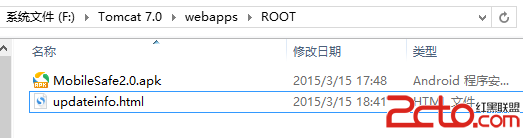 Android App 線上更新的完整實作流程
線上更新是幾乎每個 App 都需要的功能。本文以一個完整的 Splash 啟動頁為例,把「檢查版本 → 提示更新 → 下載 APK → 觸發安裝」這條鏈路走一遍。 一、
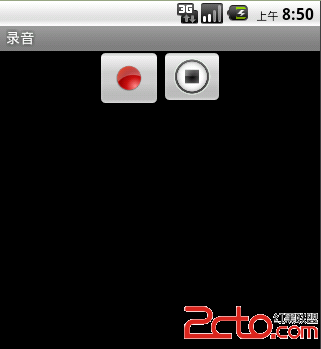 Android 開發:用 MediaRecorder 錄製音訊
要在 Android 應用中錄音,Android 提供了 MediaRecorder 類別。關於它的完整 API 說明可參考《Android 開發之 MediaRecor
 Android 實現高斯模糊效果並相容低版本的完整指南
一、效果預覽專案中需要用到高斯模糊效果。查閱了一些資料、權衡效能之後,最終選擇採用 Android 自帶的 RenderScript 函式庫來實作。網上關於用 Rende
 用 Gallery 與 ImageSwitcher 打造可左右無限循環的圖片瀏覽器
Gallery 天生就是拿來做橫向圖片列表的,但它有個惱人的限制:滑到頭就停了,沒辦法無限循環。要突破這個限制,關鍵在於自訂 Adapter——只要讓 getCount