

編輯:關於 Android 程式設計
新版 QQ 能在鎖屏狀態下彈出訊息視窗,這個需求在不少專案裡都會遇到。實際做出來不算難,但有幾個地方如果沒注意到,就是死活彈不出來。以下把過程與注意事項按順序記錄下來。
一開始我以為 QQ 的彈窗是懸浮 View,於是拿 WindowManager 去 addView,結果無論怎麼調整參數都不顯示。後來換成 Activity 實作,鎖屏下就能正常彈出。這是整個功能最容易卡住的一步。
在 onCreate 中加上四個旗標:
protected void onCreate(Bundle savedInstanceState) {
    super.onCreate(savedInstanceState);
    final Window win = getWindow();
    win.addFlags(WindowManager.LayoutParams.FLAG_SHOW_WHEN_LOCKED
            | WindowManager.LayoutParams.FLAG_DISMISS_KEYGUARD
            | WindowManager.LayoutParams.FLAG_KEEP_SCREEN_ON
            | WindowManager.LayoutParams.FLAG_TURN_SCREEN_ON);
    // 自己的程式碼
}
四個旗標依序是:鎖屏狀態下顯示、解鎖、保持螢幕常亮、打開螢幕。加上之後,Activity 一啟動就會亮屏並顯示在鎖屏之上。
接著在 AndroidManifest.xml 中調整宣告:
<activity
    android:name=".alarm.AlarmHandlerActivity"
    android:launchMode="singleInstance"
    android:excludeFromRecents="true"
    android:taskAffinity=""
    android:theme="@android:style/Theme.Wallpaper.NoTitleBar" />
佈局的部分,要顯示的 view 置中,背景則有兩種選擇:設成系統預設白底,彈窗後方會是一片白,看起來很突兀;設成全透明,則會透出解鎖後的畫面(即使設了鎖屏密碼也一樣),同樣傷視覺。實務上讓背景延續主題的壁紙設定,視覺最自然。
我們只想在鎖屏時彈窗,非鎖屏時彈出來效果很怪。做法是註冊廣播接收器,在 onReceive 中先確認是否處於鎖屏:
@Override
public void onReceive(Context context, Intent intent) {
    Log.d(LOG_TAG, intent.getAction());
    KeyguardManager km = (KeyguardManager) context.getSystemService(Context.KEYGUARD_SERVICE);
    if (km.inKeyguardRestrictedInputMode()) {
        Intent alarmIntent = new Intent(context, AlarmActivity.class);
        alarmIntent.addFlags(Intent.FLAG_ACTIVITY_NEW_TASK);
        context.startActivity(alarmIntent);
    }
}
KeyguardManager 是專門管理鎖屏的類別。4.1 之後多了 isKeyguardLocked() 可直接判斷,4.1 以前只能用 inKeyguardRestrictedInputMode(),回傳 true 代表鎖屏中。另外,廣播中的 context 未必是 Activity,所以必須加上 NEW_TASK 旗標,否則啟動會失敗。
有新訊息進來時,彈窗 Activity 需要刷新介面。由於上面設的是 singleInstance 啟動模式,同一時間只會有一個實例,因此要覆寫 onNewIntent(Intent intent),新的 intent 會從這個方法傳進來,在裡面更新 UI 即可。
如果 Activity 還沒結束,但使用者手動按了電源鍵鎖屏,之後廣播接收器再來啟動它,螢幕不會自己亮。需要在 Activity 中主動取電源鎖,放進 onNewIntent 或其他合適的生命週期方法都可以:
PowerManager pm = (PowerManager) this.getSystemService(Context.POWER_SERVICE);
if (!pm.isScreenOn()) {
    PowerManager.WakeLock wl = pm.newWakeLock(
            PowerManager.ACQUIRE_CAUSES_WAKEUP | PowerManager.SCREEN_BRIGHT_WAKE_LOCK, "bright");
    wl.acquire();
    wl.release();
}
<uses-permission android:name="android.permission.DISABLE_KEYGUARD"/>
<uses-permission android:name="android.permission.WAKE_LOCK"/>
第一條解鎖螢幕用,第二條申請電源鎖用。這段是從既有專案抽出的,實際使用時請依自身需求確認有沒有缺漏或冗餘。
以上就是仿新版 QQ 鎖屏彈窗功能的實作步驟。真正需要牢記的只有兩點:彈窗載體要用 Activity 而非 View,以及在廣播中啟動時別忘了 NEW_TASK 旗標。
 Android 入門實戰:打造最簡單的計算器
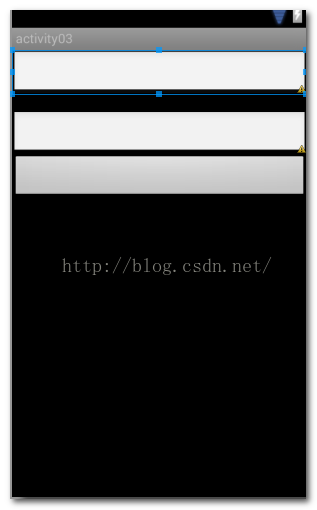
案例目標 這個範例會建立一個最簡單的計算器。第一個頁面負責輸入兩個數字,第二個頁面負責顯示計算結果。透過這個案例,可以練習 Android 的頁面跳轉、Intent 傳值
 Android 網絡編程入門:Socket 與 URL 兩條路徑
手機本質上是一個終端:算力與存儲都有限,但勝在便攜、隨時可用,而且幾乎永遠處於聯網狀態。這決定了網絡能力對移動應用的重要性——離開網絡,大多數 App 也就失去了靈魂。
 Android開發實用技巧彙編(二)
日常開發中總會積累一些零碎卻好用的知識點。這篇文章把近期整理到的幾個Android開發技巧記錄下來,涵蓋依賴注入、數據綁定、性能分析以及Activity啟動模式等方面,
 Android layout_weight 詳解:讓兄弟版面按比例分配空間
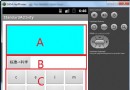
在 Android 的 LinearLayout 中,layout_weight 是處理多個子 View 按比例顯示的重要屬性。它會在剩餘空間中依權重比例分配額外空間,因