

編輯:關於 Android 程式設計
淡入淡出是遊戲介面裡最常出現的過場效果,Android 提供了 AlphaAnimation 專門處理這件事。寫法有兩種:純程式碼,或透過 XML 資源檔。
程式碼寫法:
View view = new View(context);              // 執行動畫的 View
AlphaAnimation aa = new AlphaAnimation(1.0f, 0.0f); // 透明度由 1 走向 0
aa.setDuration(1500);                       // 持續時間,單位毫秒
aa.setFillAfter(true);                      // 動畫結束後保留最終狀態,也就是維持消失
view.startAnimation(aa);                    // 啟動動畫
setFillAfter(true) 這行不能省。少了它,動畫播完 View 會瞬間跳回原本的完全不透明狀態,看起來就像閃了一下。
XML 寫法:先在 res 目錄下建立 anim 資料夾,再新增 gradually.xml。
<?xml version="1.0" encoding="utf-8"?>
<set xmlns:android="https://schemas.android.com/apk/res/android">
    <alpha
        android:fromAlpha="1.0"
        android:toAlpha="0.0"
        android:duration="2000" />
</set>
alpha 代表透明度,0.0 是完全透明、1.0 是完全不透明;duration 是過渡時間。載入並播放:
Animation animation = AnimationUtils.loadAnimation(Context, R.anim.gradually);
view.setFillAfter(true);        // 保持最後的漸變狀態
view.startAnimation(animation); // 啟動動畫
把起訖值對調即可:
View view = new View(context);
AlphaAnimation aa = new AlphaAnimation(0.0f, 1.0f); // 由透明走向不透明
aa.setDuration(1500);
aa.setFillAfter(true);   // 動畫結束後維持可見狀態
view.startAnimation(aa);
XML 版本同理,只要把 fromAlpha 與 toAlpha 的值互換。
兩種寫法該怎麼選?如果透明度參數需要執行期動態計算(例如依遊戲狀態決定淡出速度),用程式碼;如果是固定不變的過場效果,寫在 XML 裡更利於集中管理與調參。
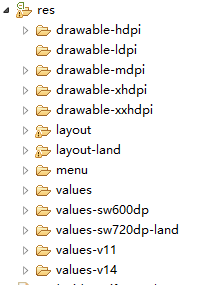 Android UI 適配限定符完全整理
Android 應用常需要面對不同尺寸、解析度、方向與語言環境的裝置。若只依賴單一版面,容易出現配置錯誤或顯示不理想。限定符(Qualifier)的出現,讓開發者可以針對
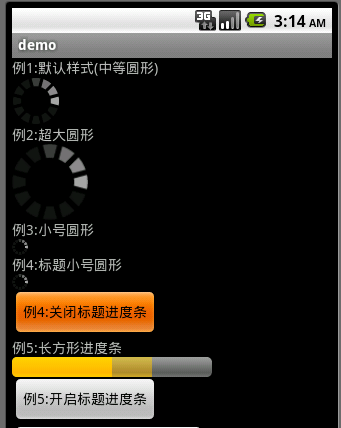 Android 七種 ProgressBar 樣式與使用方法整理
當工作交給背景執行,前景畫面若沒有任何回饋,使用者無從判斷程式是在跑、卡住,還是已經出錯。這時候就需要進度條。Android 內建的 ProgressBar 主要分成兩大
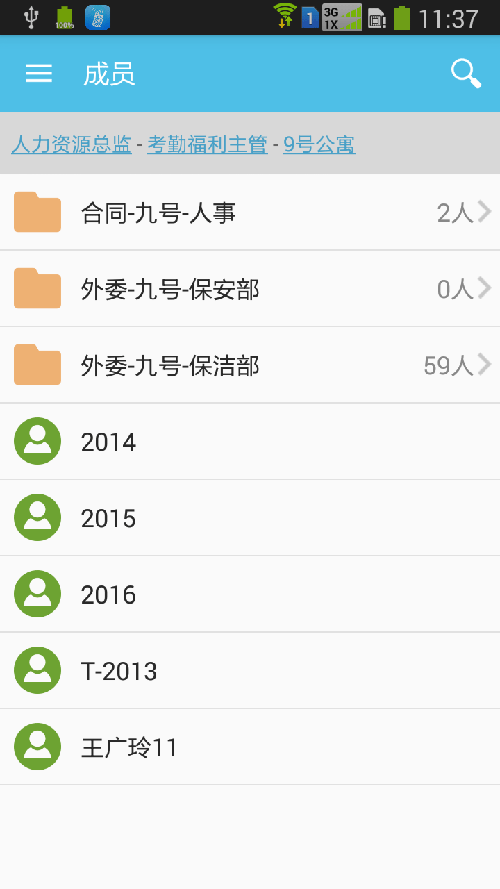 自定義 PathTextView:實作可點擊層級的簡易路徑導航條
檔案管理員頂部那種「本機 > 文件 > 專案 > src」的路徑列,是層級式介面裡非常實用的小元件。本文把它封裝成一個可直接複用的自定義 View。
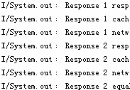 OkHttp 進階用法:同步異步、快取策略與請求取消
OkHttp 是一款高效的 HTTP 客戶端:同一主機的連線可共享同一個 socket、透過連線池降低響應延遲、透明 GZIP 壓縮、響應快取(主頁:https://gi