

編輯:關於 Android 程式設計
上一篇講完 CoordinatorLayout 的用法,這篇把經常與它搭檔出現的三個 View 一次講清楚:AppBarLayout、CollapsingToolbarLayout 與 Toolbar。
三個陌生名詞一起冒出來確實容易慌。網路上相關文章不少,但多數是直接把三者寫進同一份佈局,然後逐條屬性念過去,讀下來反而更混亂。本文換個順序,從 Toolbar 出發,一層一層往上堆,讀完你對這三者各自負責什麼就會很清楚。
先講個背景:這三個 View 其實都是為了取代傳統 ActionBar 而生,也就是拿 App 頂部那條 Bar 來玩各種花樣。
Toolbar 的定位就是 ActionBar 的替代品,ActionBar 能做的事它都能做。如果你熟悉 ActionBar,上手 Toolbar 幾乎零成本。既然是替代,使用時第一件事当然是先把 ActionBar 隱藏掉。
隱藏方式有好幾種,這裡走設定檔路線。在 styles.xml 的 AppTheme 標籤中加上這兩行:
<item name="windowActionBar">false</item>
<item name="windowNoTitle">true</item>
你也可以另外開一個 style 標籤放這兩行,再把它指定為 application 的 theme;或者直接把 AppTheme 的 parent 設成 Theme.AppCompat.Light.NoActionBar。三種做法等效,挑順手的即可。
接著把 Toolbar 放進佈局檔:
<android.support.v7.widget.Toolbar android:id="@+id/toolbar" android:layout_width="match_parent" android:background="?attr/colorPrimary" android:layout_height="?android:attr/actionBarSize" />
然後在程式碼中把它當成 ActionBar 來操作:
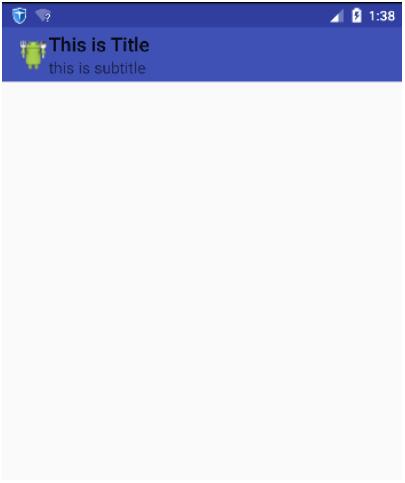
Toolbar toolbar = (Toolbar) findViewById(R.id.toolbar); toolbar.setTitle("這裡是Title"); toolbar.setSubtitle("這裡是子標題"); toolbar.setLogo(R.drawable.icon); setSupportActionBar(toolbar);
Logo、標題、子標題都能設,還有許多其他項目可以自己試。這些屬性也可以在佈局檔裡設定,寫法大同小異,這裡不展開。想深入研究的話,可以參考《Android 5.x Theme 與 ToolBar 實戰》這類文章。
如果 Toolbar 只是拿來替換 ActionBar,那確實沒什麼意義——表現一模一樣,還沒比較好用。它存在的理由在於:ActionBar 被釘死在螢幕頂端無法移動,而 Toolbar 只是一個普通的 ViewGroup,你想放哪就放哪。這一點自由度,才是後面所有花俏效果的基礎。
AppBarLayout 繼承自 LinearLayout,方向固定為垂直,所以你可以直接把它當成垂直排列的 LinearLayout 使用。它在此基礎上加了 Material Design 的概念:讓你能自定義「當某個可滾動 View 的滾動狀態改變時,內部子 View 應該做出什麼反應」。
請注意:這裡說的「某個可滾動 View」,你可以理解為一個 ScrollView。也就是說,當那個 ScrollView 滾動時,你可以指定頂部欄要跟著滾、要固定在原位,或其他行為。至於「哪一個」是可滾動 View,由你自己指定,後面會講怎麼指定。
AppBarLayout 的子 View 透過 app:layout_scrollFlags 屬性宣告自己的行為,可選值有以下幾種。
(1)scroll:設為 scroll 的 View 會跟著滾動事件一起移動。簡單說,當指定的 ScrollView 滾動時,這個 View 也跟着滾,彷彿它本來就屬於那個 ScrollView。
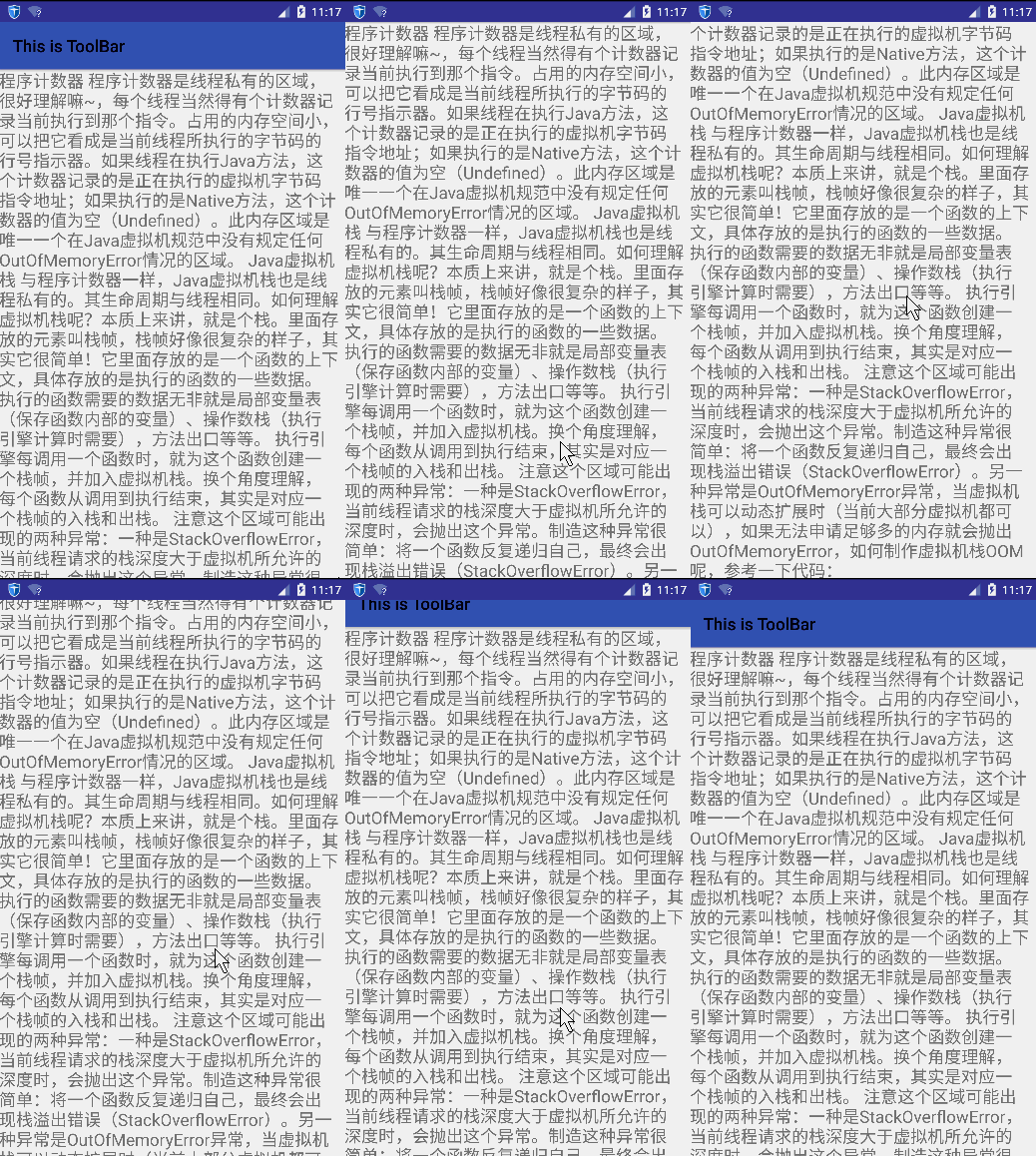
<android.support.design.widget.AppBarLayout android:layout_width="match_parent" android:layout_height="wrap_content"> <android.support.v7.widget.Toolbar android:id="@+id/toolbar" android:layout_width="match_parent" android:layout_height="?android:attr/actionBarSize" android:background="?attr/colorPrimary" app:layout_scrollFlags="scroll" /> </android.support.design.widget.AppBarLayout>
(2)enterAlways:設為 enterAlways 的 View,當 ScrollView 往下滾動時會立即跟著往下出現,不必等 ScrollView 滾到特定位置。
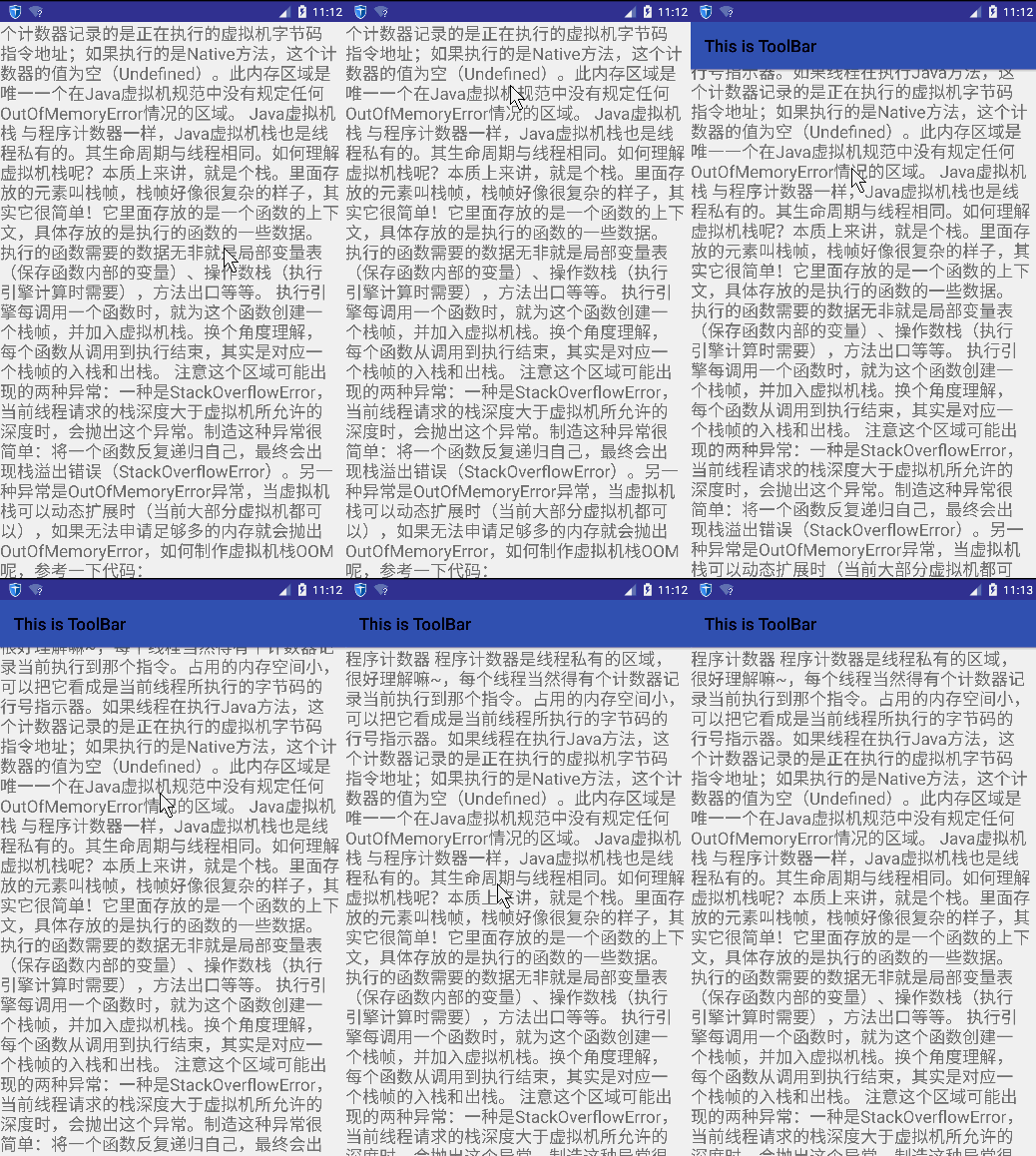
(3)exitUntilCollapsed:設為這個值的 View 在往上「消失」時會持續上滑,直到剩下高度達到最小高度為止,之後才把滾動事件交還給 ScrollView 內部處理。用另一種方式說:上滑初期由 View 搶走滾動事件自己執行,滑到最小高度後再把事件「還」回去。
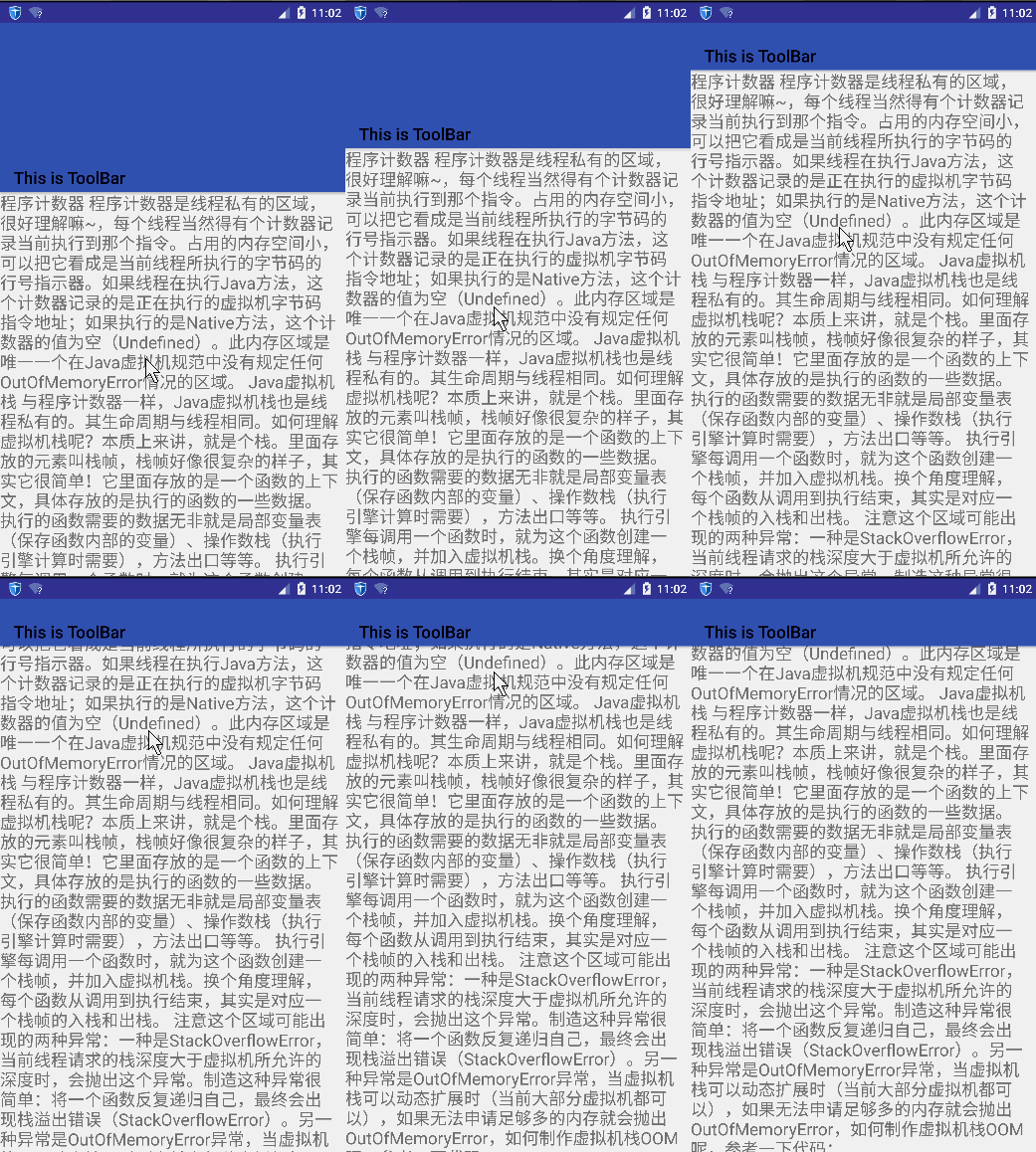
(4)enterAlwaysCollapsed:這是 enterAlways 的附加選項,通常與它並用。加了這個標誌後,View 往下出現時先走 enterAlways 的效果,一旦達到最小高度就暫停,等 ScrollView 滑到頂端不再滑動後,才繼續往下展開到完整高度。
前面反覆提到「當 ScrollView 發生滾動時」,那到底怎麼建立兩者的關聯?仔細想的話,AppBarLayout 與 ScrollView 之間的動作是「相互依賴」的,這不正是上一篇 CoordinatorLayout 處理的問題嗎?把兩者都作為 CoordinatorLayout 的子 View,再寫一個 Behavior 去判斷:這個操作該讓 ScrollView 永遠貼在 AppBarLayout 之下(只要改變 AppBarLayout 位置就能一起滑),還是該讓 ScrollView 內部自行滾動而 AppBarLayout 位置不動。
理論上你可以自己針對 ScrollView 寫 Behavior,但 AppBarLayout 要的效果相當複雜,自己實作程式碼量大又容易出錯。好在官方已經寫好了,直接用即可——這個 ScrollView 就是 NestedScrollView。順帶一提,它並沒有繼承 ScrollView,而是繼承 FrameLayout,只是行為上可以當作 ScrollView 看待。
<android.support.v4.widget.NestedScrollView android:layout_width="match_parent" android:layout_height="wrap_content" app:layout_behavior="@string/appbar_scrolling_view_behavior"> <!--將你的內容放在這裡--> </android.support.v4.widget.NestedScrollView>
注意 app:layout_behavior="@string/appbar_scrolling_view_behavior" 這行,它就是用來指定 Behavior 的。appbar_scrolling_view_behavior 對應的類別是 android.support.design.widget.AppBarLayout$ScrollingViewBehavior,有興趣可以翻源碼看它怎麼運算。
CollapsingToolbarLayout 是專門用來包裝 Toolbar 的 ViewGroup,主要目的是實現可折疊的 App Bar 效果。它必須放在 AppBarLayout 裡面,並且作為 AppBarLayout 的直接子 View。它提供五項能力:
(1) 折疊標題(Collapsing title):內容完全展開時標題最大,隨著 View 逐漸移出螢幕頂部,標題會同步縮小。透過 setTitle() 設定文字。
(2) 內容紗布(Content scrim):依滾動位置是否達到門檻,決定是否替 View「蓋上紗布」,用 setContentScrim(Drawable) 設定。
(3) 狀態欄紗布(Status bar scrim):機制同上,但作用於狀態欄,用 setStatusBarScrim(Drawable) 設定,且只在 LOLLIPOP 以上版本有效。
(4) 視差滾動子 View(Parallax scrolling children):子 View 可選擇以「視差」方式跟隨滾動,也就是滾動速度比其他正常 View 慢一些。把 layout_collapseMode 設為 parallax。
(5) 固定位置子 View(Pinned position children):子 View 可選擇在空間上固定不動。這個對 Toolbar 特別有用,因為當其他內容在移動時,可以讓 Toolbar 不受影響。把 app:layout_collapseMode 設為 pin。
概念清楚後看佈局:
<?xml version="1.0" encoding="utf-8"?> <android.support.design.widget.CoordinatorLayout xmlns:android="https://schemas.android.com/apk/res/android" xmlns:app="https://schemas.android.com/apk/res-auto" android:layout_width="match_parent" android:layout_height="match_parent" > <android.support.design.widget.AppBarLayout android:layout_width="match_parent" android:layout_height="wrap_content" android:theme="@style/ThemeOverlay.AppCompat.Dark.ActionBar"> <android.support.design.widget.CollapsingToolbarLayout android:layout_width="match_parent" android:layout_height="wrap_content" app:expandedTitleMarginEnd="64dp" app:expandedTitleMarginStart="48dp" app:layout_scrollFlags="scroll|exitUntilCollapsed"> <ImageView android:id="@+id/main.backdrop" android:layout_width="wrap_content" android:layout_height="300dp" android:scaleType="centerCrop" android:src="@drawable/material_img" app:layout_collapseMode="parallax" /> <android.support.v7.widget.Toolbar android:id="@+id/toolbar" android:layout_width="match_parent" android:layout_height="?android:attr/actionBarSize" app:layout_collapseMode="pin" /> </android.support.design.widget.CollapsingToolbarLayout> </android.support.design.widget.AppBarLayout> <android.support.v4.widget.NestedScrollView android:layout_width="match_parent" android:layout_height="wrap_content" android:paddingTop="50dp" app:layout_behavior="@string/appbar_scrolling_view_behavior"> <TextView android:layout_width="match_parent" android:layout_height="wrap_content" android:text="@string/my_txt" android:textSize="20sp" /> </android.support.v4.widget.NestedScrollView> </android.support.design.widget.CoordinatorLayout>
這份佈局裡,ImageView 設為視差滾動,Toolbar 設為 pin 固定不動,CollapsingToolbarLayout 則負責讓標題在展開與收縮之間放大縮小。
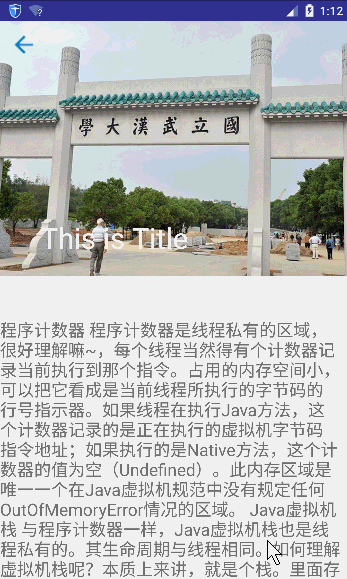
如果希望拖動過程中狀態欄保持透明,可以在 CollapsingToolbarLayout 上加 app:statusBarScrim="@android:color/transparent",並在 onCreate 中呼叫 getWindow().addFlags(WindowManager.LayoutParams.FLAG_TRANSLUCENT_STATUS)。
源碼下載:https://xiazai.jb51.net/201609/yuanma/CoordinateLayout(jb51.net).rar
回顧一下這三者各自的角色:Toolbar 是可自由擺放的標題列,AppBarLayout 是接收滾動事件並傳遞給子 View 的容器,CollapsingToolbarLayout 則負責折疊與標題變形。釐清分工後,再回頭看那些屬性就不會迷路了。
 Android 自定義 View(三):深入解析控件測量 onMeasure
先把自定義 View 的套路搬上來,一切按流程辦事:繼承 View 並覆蓋構造方法 → 自定義屬性 → 重寫 onMeasure 測量寬高 → 重寫 onDraw 繪製
 Android 官方 MVP 架構範例專案深度解讀
綜述 MVP(Model View Presenter)架構是從著名的 MVC(Model View Controller)架構演變而來的。而在 Android 應用的開
 Android APK 反編譯與重新打包的合規學習
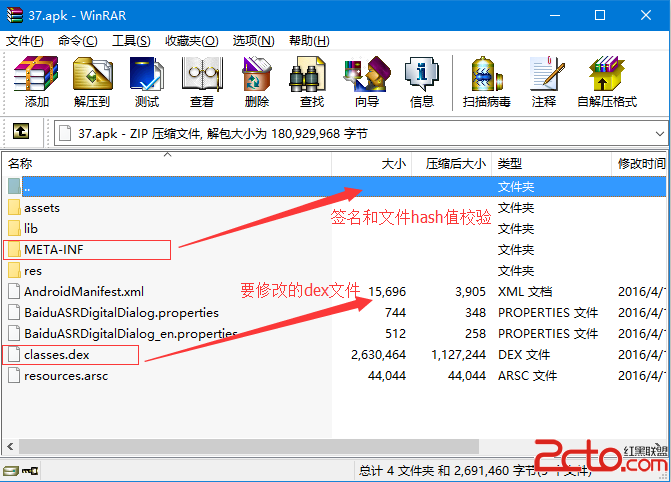
APK 反編譯與重新打包常用於學習、除錯與安全研究。本文從合規角度出發,整理 APK 的常見結構、反編譯工具、重新打包流程,以及簽章與防篡改機制。所有操作都應限於自有應用
 模仿知乎回答詳情頁動畫:屬性動畫實現標題欄自動隱藏與工具欄浮現
本篇示範如何還原「知乎」回答詳情頁的滾動動畫:內容向上滑時頂部的標題欄與問題標題往上收起,底部的工具列同時浮現;反向滑動時則全部復位。這個效果不需要任何第三方庫,只用屬性