

編輯:關於 Android 程式設計
先前在網上找 CoordinatorLayout 的教學,看到的文章幾乎都是把它和 AppBarLayout、CollapsingToolbarLayout、Toolbar 綁在一起講。看得多了,心裡不免有個錯覺:這幾個布局似乎非得一起用,而且只用於某一種特定場景。
實際上 CoordinatorLayout 的能力遠不止於此,它並不是 AppBarLayout 的專屬配角。本文先單獨把 CoordinatorLayout 講透,AppBarLayout 與 CollapsingToolbarLayout 的整合留待下一篇。
從命名就能看出它的職責:協調各個子 View。具體怎麼協調?依我們自訂的規則,幫忙安排子 View 之間的佈局與互動關係。先看一組動畫:
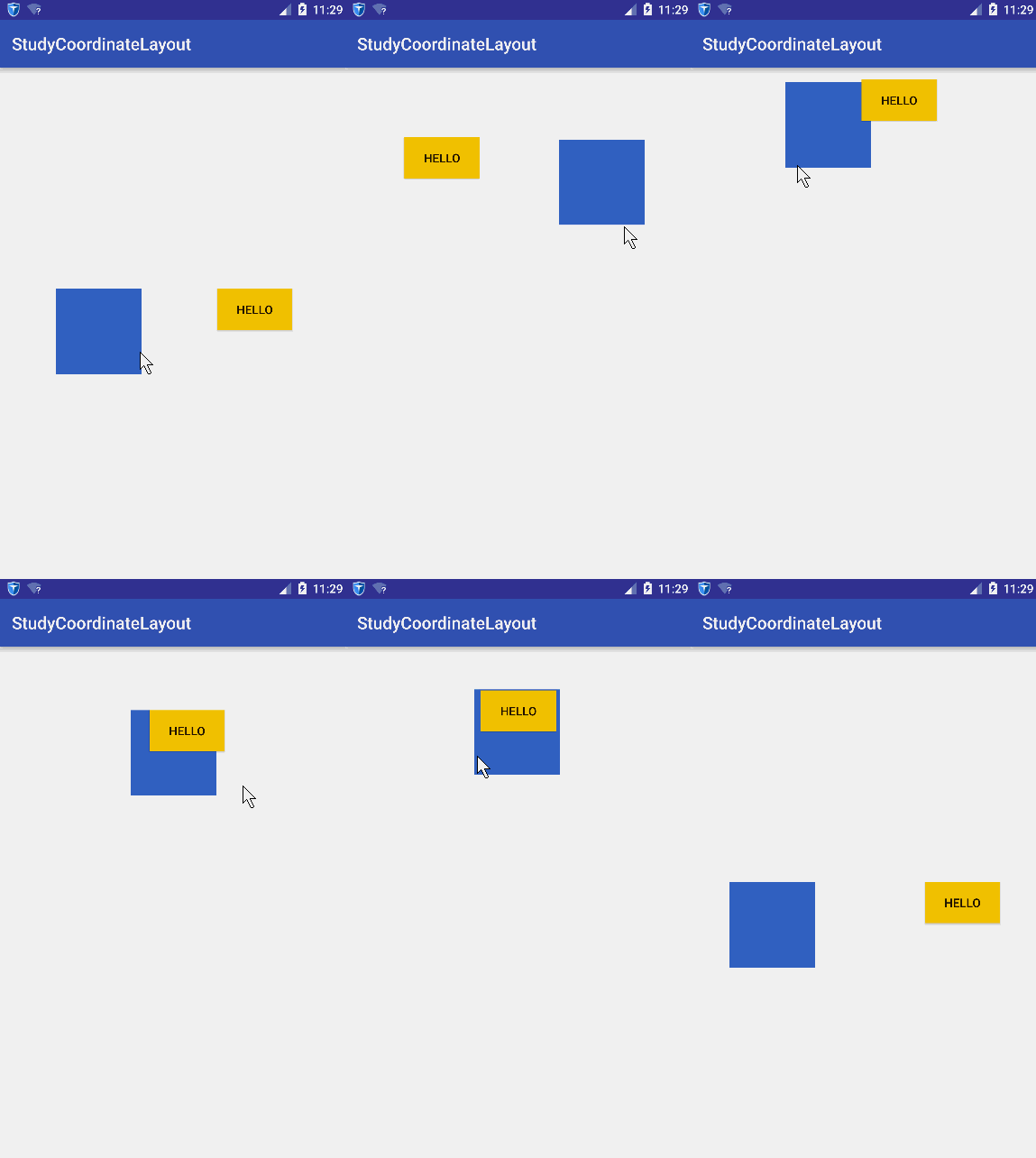
畫面中藍色矩形是一個普通 View,黃色的 Hello 是一個 Button。水平拖動藍色矩形時,黃色 Button 往相反方向移動;垂直移動時,黃色元素跟著上下。總結起來就是:垂直方向同步,水平方向相反。
這個效果不用 CoordinatorLayout 當然也做得出來,但程式碼耦合度會很高——你必須持有兩個 View 的引用,然後在 onTouchEvent 裡堆滿判斷。萬一日後需求變成「有更多 View 要依據藍色 View 的移動做出反應」,那就得在藍色 View 的 onTouchEvent 裡針對每個 View 各寫一套邏輯,維護起來非常痛苦。
CoordinatorLayout 的使用核心就是 Behavior,它承載你自訂的互動規則。動手前先釐清兩個名詞:
Child:CoordinatorLayout 的子 View,也就是「要執行動作」的那一個。上面動畫中的黃色 Button 就是 Child。
Dependency:Child 所依賴的 View。動畫中的藍色 View 就是 Dependency。
兩者的關係是:當 Dependency 發生變化,Child 就必須跟著變化。至於「具體變成什麼樣子」,那段程式碼就寫在 Behavior 裡。
要自訂 Behavior,先定義一個類別繼承 CoordinatorLayout.Behavior<T>,泛型參數 T 填 Child 的型別。接著實作兩個關鍵方法:
/** * 判斷child的布局是否依賴dependency */ @Override public boolean layoutDependsOn(CoordinatorLayout parent, T child, View dependency) { boolean rs; //根據邏輯判斷rs的取值 //返回false表示child不依賴dependency,ture表示依賴 return rs; } /** * 當dependency發生改變時(位置、寬高等),執行這個函數 * 返回true表示child的位置或者是寬高要發生改變,否則就返回false */ @Override public boolean onDependentViewChanged(CoordinatorLayout parent, T child, View dependency) { //child要執行的具體動作 return true; }
layoutDependsOn 回答「你依賴誰」,onDependentViewChanged 回答「對方變了,你要怎麼辦」。兩個問題答完,協調邏輯就完整了。
為了響應跟手指示移動的需求,我們先定義一個極簡的 View,它唯一的功能就是跟著手指跑,作為 Dependency 使用。因為太簡單,這裡不貼它的程式碼,只需知道類名叫 TempView。
package com.hc.studyCoordinatorLayout; import android.content.Context; import android.support.design.widget.CoordinatorLayout; import android.util.AttributeSet; import android.util.DisplayMetrics; import android.view.View; import android.widget.Button; /** * Package com.hc.studyCoordinatorLayout * Created by HuaChao on 2016/6/1. */ public class MyBehavior extends CoordinatorLayout.Behavior<Button> { private int width; public MyBehavior(Context context, AttributeSet attrs) { super(context, attrs); DisplayMetrics display = context.getResources().getDisplayMetrics(); width = display.widthPixels; } @Override public boolean layoutDependsOn(CoordinatorLayout parent, Button child, View dependency) { //如果dependency是TempView的實例,說明它就是我們所需要的Dependency return dependency instanceof TempView; } //每次dependency位置發生變化,都會執行onDependentViewChanged方法 @Override public boolean onDependentViewChanged(CoordinatorLayout parent, Button btn, View dependency) { //根據dependency的位置,設置Button的位置 int top = dependency.getTop(); int left = dependency.getLeft(); int x = width - left - btn.getWidth(); int y = top; setPosition(btn, x, y); return true; } private void setPosition(View v, int x, int y) { CoordinatorLayout.MarginLayoutParams layoutParams = (CoordinatorLayout.MarginLayoutParams) v.getLayoutParams(); layoutParams.leftMargin = x; layoutParams.topMargin = y; v.setLayoutParams(layoutParams); } }
幾處值得留意的實作細節:layoutDependsOn 用 instanceof 判斷型別,確保只對 TempView 生效,其他 View 不會誤觸;onDependentViewChanged 裡的 x 座標用「螢幕寬 - 對方 left - 自身寬」計算,這正是「水平方向相反」的來源,而 y 直接取對方的 top,對應「垂直同步」;移動位置靠修改 MarginLayoutParams 而非 translationX,這兩種做法在 CoordinatorLayout 場景下效果接近,但改 margin 對後續的佈局計算更直觀。
Behavior 寫好後,最後一步是指定「哪一個具體的 Button 實例要套用這套規則」。做法很簡單,直接在佈局檔宣告:
<?xml version="1.0" encoding="utf-8"?> <android.support.design.widget.CoordinatorLayout xmlns:android="https://schemas.android.com/apk/res/android" xmlns:app="https://schemas.android.com/apk/res-auto" xmlns:tools="https://schemas.android.com/tools" android:layout_width="match_parent" android:layout_height="match_parent" tools:context="com.hc.studyCoordinatorLayout.MainActivity"> <Button android:id="@+id/btn" android:layout_width="wrap_content" android:layout_height="wrap_content" android:layout_marginLeft="300dp" android:layout_marginTop="300dp" android:background="#FFCC00" android:text="Hello" app:layout_behavior="com.hc.studyCoordinatorLayout.MyBehavior" /> <com.hc.studyCoordinatorLayout.TempView android:layout_width="100dp" android:layout_height="100dp" android:layout_marginLeft="300dp" android:layout_marginTop="300dp" android:background="#3366CC" /> </android.support.design.widget.CoordinatorLayout>
就這樣,透過一行 app:layout_behavior 屬性完成綁定。我們只需要專心寫 Behavior,Child 與 Dependency 之間的關係被徹底解耦——這才是 CoordinatorLayout 真正的價值所在,也是它比在 onTouchEvent 裡硬寫判斷高明的地方。
理解了這套 Child / Dependency / Behavior 的三段式結構,再去看 AppBarLayout 那些看似複雜的滾動聯動,本質上也只是官方預先寫好的一組 Behavior 而已。
 Android 自定義拖拽氣泡:用 Path 與貝塞爾曲線打造 QQ 風未讀提示
從一個可拖拽氣泡說起 做過不少 Canvas 自定義 View 之後,會發現很多看似簡單的互動效果,真正實作時都會牽涉到繪圖、座標、事件與狀態的綜合應用。本文以類似 QQ
 Android RecyclerView 瀑布流添加 Footer 實現上拉加載
這篇拖了幾個月才寫,中途卡在 Footer 顯示的問題上折騰了很久。起因是朋友問我Android 裡怎麼實現瀑布流佈局,我說用 RecyclerView;他又問那怎麼做上
 [Android 初級] 不從首頁點進去:Activity 單獨測試實作
維護既有專案時常遇到這種窘境:確定某個深層頁面有問題,卻得從啟動頁一路點進去才能測到它。測試人員手動跳過一堆無關畫面,時間就這樣被耗掉了。 Android 內建的測試框架
 PullToRefresh 源碼深度剖析:從狀態機到手勢攔截
下拉刷新、上拉載入更多,Android 上最完整也最常被引用的開源實現莫過於 Chris Banes 的 PullToRefresh,它支援 ListView、GridV