

編輯:關於 Android 程式設計
手機裡裝了些 App 之後會發現,倣 Win8 開始介面的應用越來越多。在大家看膩了類 GridView 與類 Tab 的排列之後,這種磁磚式的呈現確實讓人眼睛一亮。今天在 eoe 上無意間看到已經有人做出了原始碼(https://www.eoeandroid.com/forum.php?mod=viewthread&tid=327557),下載跑了一下,效果很炫,但存在幾個 bug:點擊速度很快時圖片會被放大,以及點擊會觸發兩次點擊事件。
本範例在該版本的基礎上做了簡化,並修掉了上述問題。
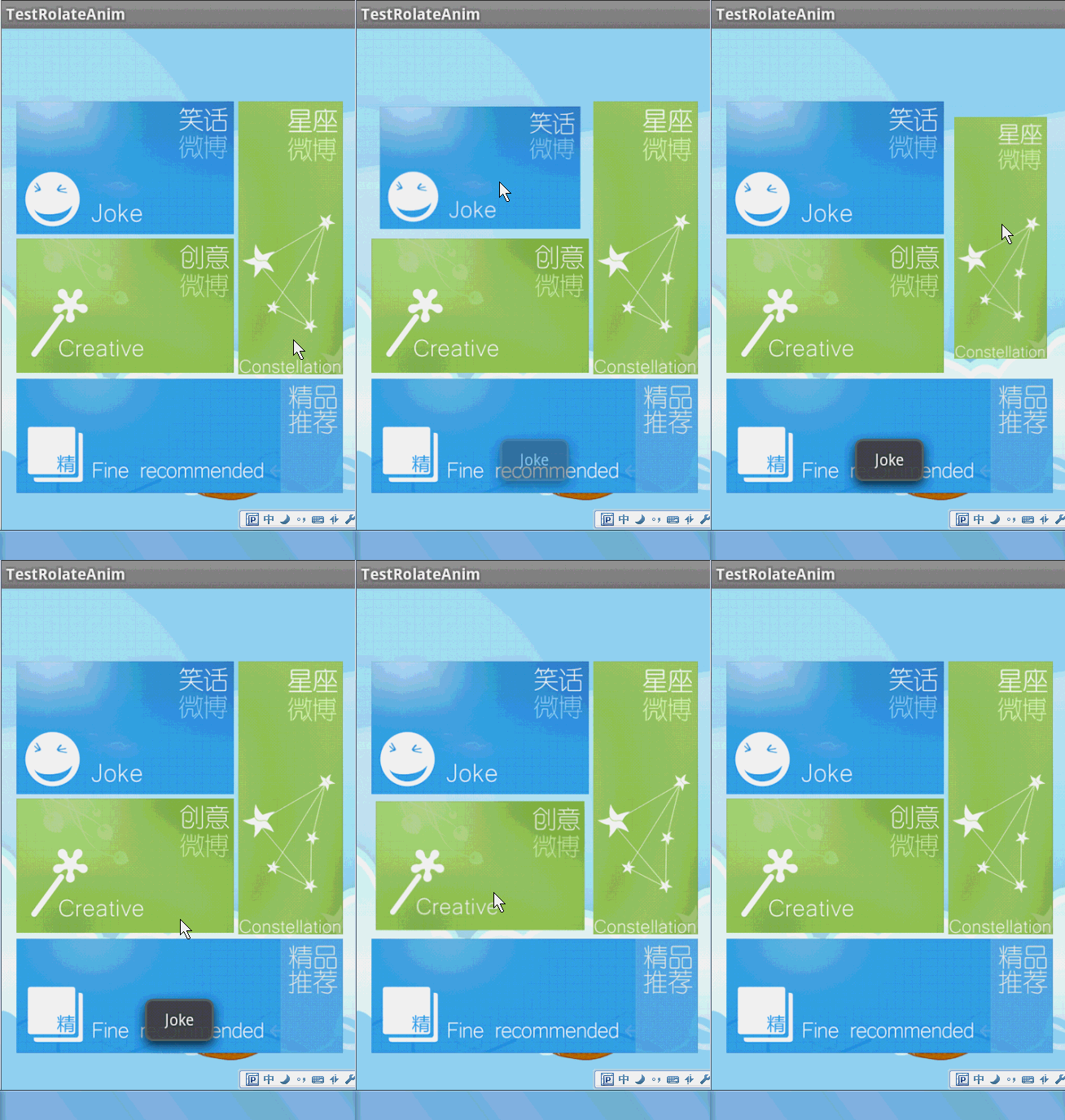
專案中有時候需要一組「先放大、再原路縮回」的緩變數值,例如讓控制項的寬度按一定比例放大,再以相同比例還原。
package com.zhy._01; public class Test2 { public static void main(String[] args) { float val = 1; float s = 0.85f; int i = 0; s = (float) Math.sqrt(1 / s); System.out.println(val); while (i < 5) { val = val *s ; System.out.println(val); i++; } s = 0.85f; i = 0; s = (float) Math.sqrt(s); while (i < 5) { val = val *s ; System.out.println(val); i++; } } }
輸出結果:
1.0
1.0846523
1.1764706
1.384083
1.5012488
1.384083
1.2760615
1.1764706
1.0846523
1.0
相當漂亮,數值嚴格對稱。這裡的巧妙之處在於對比例值開平方根:放大階段用 √(1/s),縮小階段用 √s,兩者相乘剛好為 1,所以能精準回到原點,不會累積誤差。s 越接近 1,每次的變化幅度越小;反之幅度越大。動畫分幾步走,就看你要開幾層根號。
<?xml version="1.0" encoding="utf-8"?> <LinearLayout xmlns:android="https://schemas.android.com/apk/res/android" android:layout_width="fill_parent" android:layout_height="fill_parent" android:background="@drawable/bkg_img_default" android:gravity="center" android:orientation="vertical" > <LinearLayout android:layout_width="wrap_content" android:layout_height="wrap_content" android:orientation="vertical" > <LinearLayout android:layout_width="wrap_content" android:layout_height="wrap_content" android:orientation="horizontal" > <LinearLayout android:layout_width="wrap_content" android:layout_height="wrap_content" android:orientation="vertical" > <com.ljp.ani01.MyImageView android:id="@+id/c_joke" android:layout_width="wrap_content" android:layout_height="wrap_content" android:layout_margin="2dp" android:scaleType="matrix" android:src="@drawable/left_top" /> <com.ljp.ani01.MyImageView android:id="@+id/c_idea" android:layout_width="wrap_content" android:layout_height="wrap_content" android:layout_margin="2dp" android:scaleType="matrix" android:src="@drawable/left_bottom" /> </LinearLayout> <com.ljp.ani01.MyImageView android:id="@+id/c_constellation" android:layout_width="wrap_content" android:layout_height="wrap_content" android:layout_margin="2dp" android:scaleType="matrix" android:src="@drawable/right" /> </LinearLayout> <com.ljp.ani01.MyImageView android:id="@+id/c_recommend" android:layout_width="wrap_content" android:layout_height="wrap_content" android:layout_margin="2dp" android:scaleType="matrix" android:src="@drawable/bottom" /> </LinearLayout> </LinearLayout>
這份佈局完成了靜態畫面。如果不需要點擊動畫,或只要很簡單的按压效果,到這裡其實就夠了,再幫背景自定義一個 selector 就好。但我們這裡要做的是比較柔和的縮放動畫,因此另外寫了一個自定義 ImageView。
這裡有個細節:所有 ImageView 的 scaleType 都設為 matrix。原因是後續要用 Matrix 做縮放動畫,只有 matrix 模式才能接受我們自訂的 Matrix 運算,其他模式會把設定覆蓋掉。
package com.ljp.ani01; import android.content.Context; import android.graphics.Matrix; import android.graphics.drawable.BitmapDrawable; import android.graphics.drawable.Drawable; import android.os.Handler; import android.util.AttributeSet; import android.util.Log; import android.view.MotionEvent; import android.widget.ImageView; public class MyImageView extends ImageView { private static final String TAG = "MyImageView"; private static final int SCALE_REDUCE_INIT = 0; private static final int SCALING = 1; private static final int SCALE_ADD_INIT = 6; /** * 控件的寬 */ private int mWidth; /** * 控件的高 */ private int mHeight; /** * 控件的寬1/2 */ private int mCenterWidth; /** * 控件的高 1/2 */ private int mCenterHeight; /** * 設置一個縮放的常量 */ private float mMinScale = 0.85f; /** * 縮放是否結束 */ private boolean isFinish = true; public MyImageView(Context context) { this(context, null); } public MyImageView(Context context, AttributeSet attrs) { this(context, attrs, 0); } public MyImageView(Context context, AttributeSet attrs, int defStyle) { super(context, attrs, defStyle); } /** * 必要的初始化 */ @Override protected void onLayout(boolean changed, int left, int top, int right, int bottom) { super.onLayout(changed, left, top, right, bottom); if (changed) { mWidth = getWidth() - getPaddingLeft() - getPaddingRight(); mHeight = getHeight() - getPaddingTop() - getPaddingBottom(); mCenterWidth = mWidth / 2; mCenterHeight = mHeight / 2; Drawable drawable = getDrawable(); BitmapDrawable bd = (BitmapDrawable) drawable; bd.setAntiAlias(true); } } @Override public boolean onTouchEvent(MotionEvent event) { switch (event.getAction()) { case MotionEvent.ACTION_DOWN: float X = event.getX(); float Y = event.getY(); mScaleHandler.sendEmptyMessage(SCALE_REDUCE_INIT); break; case MotionEvent.ACTION_UP: mScaleHandler.sendEmptyMessage(SCALE_ADD_INIT); break; } return true; } /** * 控制縮放的Handler */ private Handler mScaleHandler = new Handler() { private Matrix matrix = new Matrix(); private int count = 0; private float s; /** * 是否已經調用了點擊事件 */ private boolean isClicked; public void handleMessage(android.os.Message msg) { matrix.set(getImageMatrix()); switch (msg.what) { case SCALE_REDUCE_INIT: if (!isFinish) { mScaleHandler.sendEmptyMessage(SCALE_REDUCE_INIT); } else { isFinish = false; count = 0; s = (float) Math.sqrt(Math.sqrt(mMinScale)); beginScale(matrix, s); mScaleHandler.sendEmptyMessage(SCALING); } break; case SCALING: beginScale(matrix, s); if (count < 4) { mScaleHandler.sendEmptyMessage(SCALING); } else { isFinish = true; if (MyImageView.this.mOnViewClickListener != null && !isClicked) { isClicked = true; MyImageView.this.mOnViewClickListener.onViewClick(MyImageView.this); } else { isClicked = false; } } count++; break; case 6: if (!isFinish) { mScaleHandler.sendEmptyMessage(SCALE_ADD_INIT); } else { isFinish = false; count = 0; s = (float) Math.sqrt(Math.sqrt(1.0f / mMinScale)); beginScale(matrix, s); mScaleHandler.sendEmptyMessage(SCALING); } break; } } }; protected void sleep(int i) { try { Thread.sleep(i); } catch (InterruptedException e) { e.printStackTrace(); } } /** * 縮放 * * @param matrix * @param scale */ private synchronized void beginScale(Matrix matrix, float scale) { matrix.postScale(scale, scale, mCenterWidth, mCenterHeight); setImageMatrix(matrix); } /** * 回調接口 */ private OnViewClickListener mOnViewClickListener; public void setOnClickIntent(OnViewClickListener onViewClickListener) { this.mOnViewClickListener = onViewClickListener; } public interface OnViewClickListener { void onViewClick(MyImageView view); } }
程式碼不算複雜,主體就是攔截 onTouchEvent 的 ACTION_DOWN 與 ACTION_UP,再透過 Handler 搭配 Matrix 完成縮放。
說明一下 mScaleHandler 裡的邏輯:收到 ACTION_DOWN 時,先判斷目前的縮放動畫是否已完成(isFinish)。若未完成,就繼續投遞同一個訊息排隊等待;若已完成,則把 isFinish 標記為 false、count 歸零,算出縮放比例 s(這裡開了四層根號,對應後面 count < 4 的四步動畫),啟動縮小流程。ACTION_UP 走的是完全相同的套路,只是比例換成倒數的開根號。
有人會覺得用 Handler 有點繞,但這裡刻意這麼寫是有原因的:利用了訊息佇列先進先出的特性,保證動畫依序播放不會錯亂。因為 ACTION_DOWN 與 ACTION_UP 之間往往只隔幾毫秒,此時縮放動畫其實還在跑。如果你改用 while 迴圈搭配 sleep 在 onTouchEvent 裡同步等動畫結束,會直接卡住主執行緒,導致後續的 UP 事件根本收不到。
另外,isClicked 這個旗標正是為了修掉原版的「觸發兩次點擊事件」bug:縮小與放大兩段動畫結束後都會走到同一段判斷,加上旗標才能保證一次手勢只回呼一次。
package com.ljp.ani01; import android.app.Activity; import android.os.Bundle; import android.view.View; import android.view.View.OnClickListener; import android.widget.Toast; public class TestRolateAnimActivity extends Activity { MyImageView joke; @Override public void onCreate(Bundle savedInstanceState) { super.onCreate(savedInstanceState); setContentView(R.layout.main); joke = (MyImageView) findViewById(R.id.c_joke); joke.setOnClickIntent(new MyImageView.OnViewClickListener() { @Override public void onViewClick(MyImageView view) { Toast.makeText(TestRolateAnimActivity.this, "Joke", 1000).show(); } }); } }
這裡透過自訂的回呼介面註冊點擊事件。要特別注意:直接對 ImageView 呼叫 setOnClickListener 是沒有作用的,因為自定義的 onTouchEvent 直接回傳了 true,事件不會往下傳到 click 階段。如果你希望改用 OnClickListener 註冊,有兩個改動要做:把 onTouchEvent 的返回值改成 super.onTouchEvent(event),並且把 ImageView 的 clickable 設為 true。這些都屬於 Touch 事件的分發機制,不熟的話值得查一下資料,對後續處理手勢很有幫助。
原始碼下載:https://xiazai.jb51.net/201608/yuanma/AndroidRolateAnim(jb51.net).rar
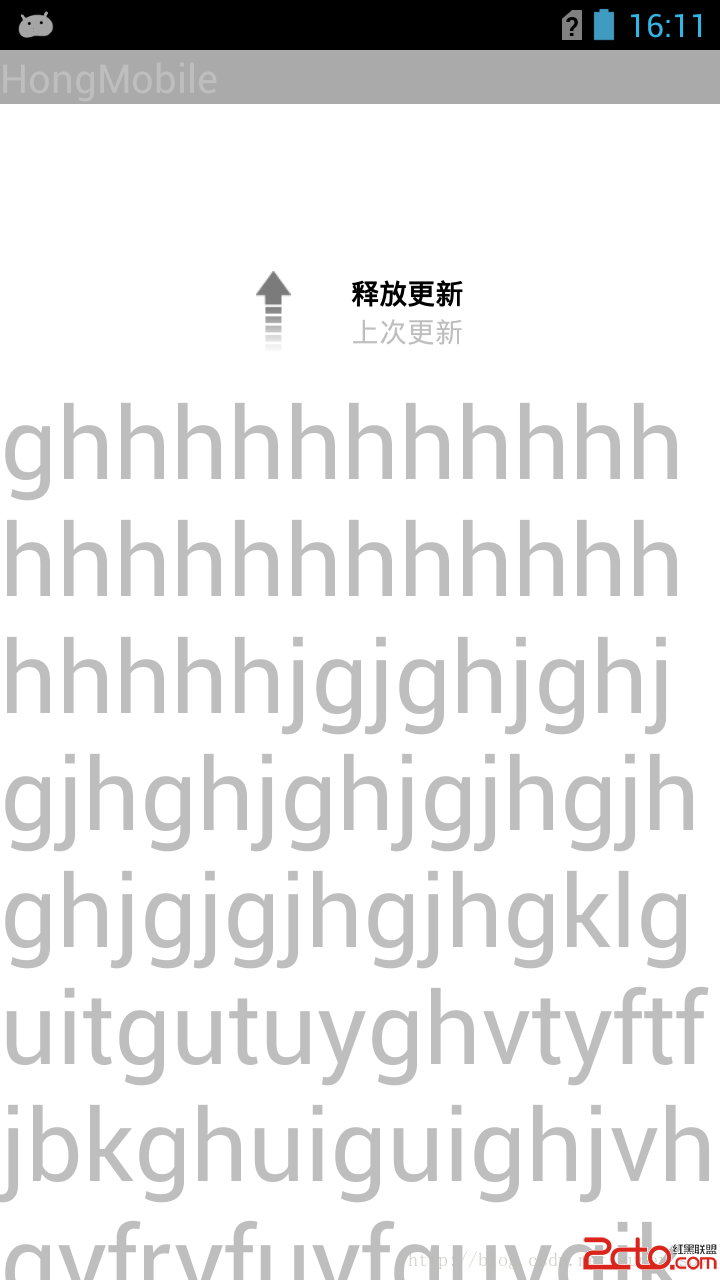 自製 Android PullToRefresh:下拉刷新、上拉加載,並可擴充 ScrollView、ListView、GridView
找了一圈開源方案,包含 GitHub 上頗有名氣的 Android-PullToRefresh,總覺得不太合手,最後決定自己寫一個,過程中自然也借鑑了一些前人的思路。核心
 Android 個人理財工具(四):添加賬單頁面(下)
本文把添加賬單介面的版面整理完成。動手前以為不會太難,實際做下去才發現排列版面配置的複雜程度甚至超過撰寫程式邏輯。上網搜尋時,這類版面的可用資料很少,官方範例用得最多的仍
 點九圖(.9.png)的「內容顯示區域」到底在說什麼
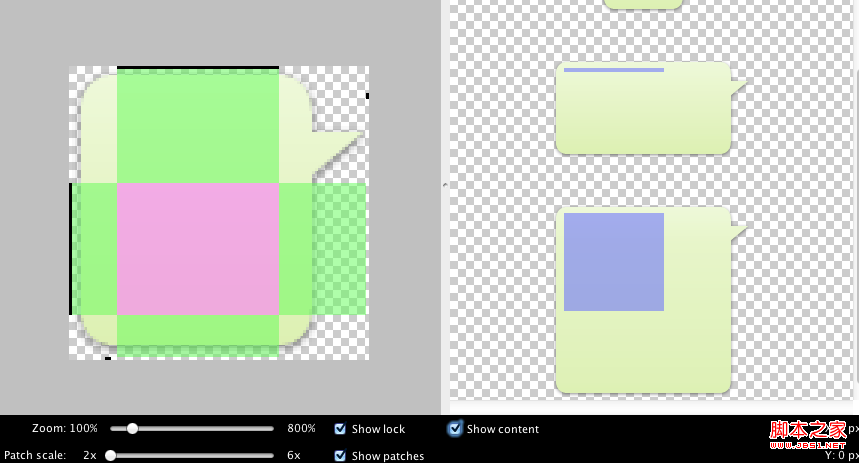
點九圖的拉伸區域很好理解,但「顯示內容區域」常讓人一頭霧水。以下用一個具體例子把它講清楚。 先說 .9.png 是什麼 .9 是 Android 平台特有的一種圖片格式
 android.graphics.Camera:用幾行程式做出簡單的 3D 翻轉效果
Android 的 android.graphics.Camera 並不是拍照用的那個 Camera,而是一個以「相機視點」概念操作 Matrix 的工具類別。透過它