

編輯:關於 Android 程式設計
先講整體思路。我的設想是這樣:先把一個最普通的 ListView 跑起來,Adapter 用系統封裝好的 ArrayAdapter,內部傳入自訂的實體類;等資料流動正常之後,再回頭自定義 ListView 去處理拖拽手勢。分工清楚,除錯也容易。所以先把準備工作做好。
<?xml version="1.0" encoding="utf-8"?> <RelativeLayout xmlns:android="https://schemas.android.com/apk/res/android" android:layout_width="match_parent" android:layout_height="match_parent"> <ImageView android:id="@+id/iv_logo" android:layout_width="50dp" android:layout_height="50dp" android:layout_alignParentLeft="true" android:layout_centerInParent="true" android:layout_marginLeft="10dp"/> <TextView android:id="@+id/textView" android:layout_width="wrap_content" android:layout_height="wrap_content" android:layout_centerInParent="true" android:layout_marginLeft="10dp" android:layout_toRightOf="@id/iv_logo"/> </RelativeLayout>
一個頭像加一段文字,足夠了。
package com.liuguilin.draglistviewsample.entity; /* * 項目名: DragListViewSample * 包名: com.liuguilin.draglistviewsample.entity * 文件名: DragBean * 創建者: LGL * 創建時間: 2016/8/29 22:49 * 描述: 實體類 */ public class DragBean { private int ivId; private String text; public DragBean() { } public DragBean(int ivId, String text) { this.ivId = ivId; this.text = text; } public int getIvId() { return ivId; } public String getText() { return text; } }
一個圖片資源 id 加一段文字,這樣就夠實作 Adapter 了。這裡選 ArrayAdapter,因為它自帶的插入與刪除方法能讓後面的排序邏輯寫起來輕鬆很多。
package com.liuguilin.draglistviewsample.adapter; /* * 項目名: DragListViewSample * 包名: com.liuguilin.draglistviewsample.adapter * 文件名: DragAdapter * 創建者: LGL * 創建時間: 2016/8/29 22:41 * 描述: 拖拽列表的數據源 */ import android.content.Context; import android.view.View; import android.view.ViewGroup; import android.widget.ArrayAdapter; import android.widget.ImageView; import android.widget.TextView; import com.liuguilin.draglistviewsample.R; import com.liuguilin.draglistviewsample.entity.DragBean; import java.util.List; public class DragAdapter extends ArrayAdapter<DragBean> { /** * 構造方法 * * @param context * @param mList */ public DragAdapter(Context context, List<DragBean> mList) { super(context, 0, mList); } /** * 實現View * * @param position * @param convertView * @param parent * @return */ @Override public View getView(int position, View convertView, ViewGroup parent) { View view; ViewHolder viewHolder; if (convertView == null) { view = View.inflate(getContext(), R.layout.list_item, null); viewHolder = new ViewHolder(); viewHolder.imageView = (ImageView) view .findViewById(R.id.iv_logo); viewHolder.textView = (TextView) view.findViewById(R.id.textView); view.setTag(viewHolder); } else { view = convertView; viewHolder = (ViewHolder) view.getTag(); } viewHolder.imageView.setImageResource(getItem(position).getIvId()); viewHolder.textView.setText(getItem(position).getText()); return view; } /** * 緩存 */ static class ViewHolder { ImageView imageView; TextView textView; } }
構造方法裡 super(context, 0, mList) 的第二個參數傳 0,表示不使用系統內建的 item 佈局,完全交給 getView 自行 inflate。這一點很關鍵,否則系統會嘗試把文字直接塞進一個不存在的預設 TextView。
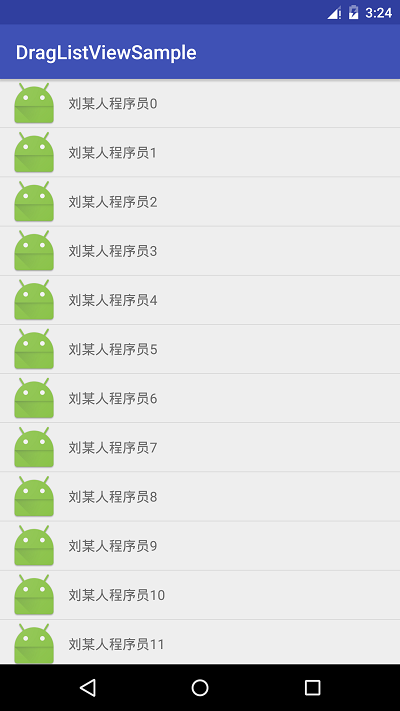
package com.liuguilin.draglistviewsample; import android.support.v7.app.AppCompatActivity; import android.os.Bundle; import com.liuguilin.draglistviewsample.adapter.DragAdapter; import com.liuguilin.draglistviewsample.entity.DragBean; import com.liuguilin.draglistviewsample.view.DragListView; import java.util.ArrayList; import java.util.List; public class MainActivity extends AppCompatActivity { //列表 private DragListView mListView; //數據 private List<DragBean> mList = new ArrayList<>(); //數據源 private DragAdapter adapter; @Override protected void onCreate(Bundle savedInstanceState) { super.onCreate(savedInstanceState); setContentView(R.layout.activity_main); initView(); } /** * 初始化View */ private void initView() { mListView = (DragListView) findViewById(R.id.mListView); //新增數據 for (int i = 0; i < 30; i++) { DragBean bean = new DragBean(R.mipmap.ic_launcher, "劉某人程序員" + i); mList.add(bean); } //初始化數據源 adapter = new DragAdapter(this,mList); mListView.setAdapter(adapter); } }
灌 30 筆資料,畫面就成形了。
第一步是攔截事件:
/** * 獲取觸點所在條目的位置 * 獲取選中條目的圖片 * 事件的攔截機制 * * @param ev * @return */ @Override public boolean onInterceptTouchEvent(MotionEvent ev) { //識別動作 switch (ev.getAction()) { case MotionEvent.ACTION_DOWN: //獲取觸點的坐標 int x = (int) ev.getX(); int y = (int) ev.getY(); //這樣就可以計算我按到哪個條目上了 mStartPosition = mEndPosition = pointToPosition(x, y); //判斷觸點是否在logo的區域 ViewGroup itemView = (ViewGroup) getChildAt(mStartPosition - getFirstVisiblePosition()); //記錄手指在條目中的相對Y坐標 dragPoint = y - itemView.getTop(); //ListView在屏幕中的Y坐標 dragOffset = (int) (ev.getRawY() - y); //拖動的圖標 View dragger = itemView.findViewById(R.id.iv_logo); //判斷觸點是否在logo區域 if (dragger != null && x < dragger.getRight() + 10) { //定義ListView的滾動條目 //上 upScroll = getHeight() / 3; //下 downScroll = getHeight() * 2 / 3; //獲取選中的圖片/截圖 itemView.setDrawingCacheEnabled(true); //獲取截圖 Bitmap bitMap = itemView.getDrawingCache(); //圖片滾動 startDrag(bitMap, y); } break; } //還會傳遞事件到子View return false; }
這段有幾個座標換算值得逐一說明。
pointToPosition(x, y) 把螢幕座標換成 list 的索引,這是判斷「按到第幾列」的標準做法。
getChildAt(mStartPosition - getFirstVisiblePosition()) 這行是關鍵:getChildAt 拿的是「目前可見子 View 的相對索引」,而不是 list 的絕對索引,兩者相差一個 getFirstVisiblePosition(),也就是列表頂端已經捲出去幾列。少了這個減法,捲動過的列表一定取到錯誤的 View。
dragPoint = y - itemView.getTop() 記錄手指在該列內部的相對高度。這個值稍後會用在浮動圖示的定位上,讓截圖跟手時不會「跳」到手指正中央。
dragOffset 則換算了 getRawY()(螢幕絕對座標)與 getY()(相對於 ListView 的座標)之間的差值,也就是 ListView 本身在螢幕上的偏移量。WindowManager 定位用的是絕對座標,不做這個換算浮動圖示會整體偏移。
判斷是否觸發拖拽的條件是 x < dragger.getRight() + 10——只有按在頭像區域(含一點容差)才啟動拖拽,按在文字上則維持一般的捲動行為。
最後 onInterceptTouchEvent 回傳 false,讓事件繼續傳給子 View,這也是為什麼普通點擊仍然正常運作。
/** * 圖片在Y軸,也就是上下可滾動 * * @param bitMap * @param y */ private void startDrag(Bitmap bitMap, int y) { //窗體仿照 wm = (WindowManager) getContext().getSystemService(Context.WINDOW_SERVICE); //設置窗體參數 lParams = new WindowManager.LayoutParams(); //設置寬高 lParams.width = WindowManager.LayoutParams.WRAP_CONTENT; lParams.height = WindowManager.LayoutParams.WRAP_CONTENT; //屬性 lParams.flags = WindowManager.LayoutParams.FLAG_NOT_FOCUSABLE | WindowManager.LayoutParams.FLAG_NOT_TOUCHABLE | WindowManager.LayoutParams.FLAG_KEEP_SCREEN_ON; //設置半透明 lParams.alpha = 0.8f; //設置居中 lParams.gravity = Gravity.TOP; //設置xy lParams.x = 0; lParams.y = y-dragPoint + dragOffset; //屬性 lParams.format = PixelFormat.TRANSLUCENT; //設置動畫 lParams.windowAnimations = 0; //圖片 dragImageView = new ImageView(getContext()); //設置截圖 dragImageView.setImageBitmap(bitMap); //添加顯示窗體 wm.addView(dragImageView, lParams); }
這裡用 WindowManager 疊一個浮動 ImageView 出來,作為跟手移動的「拖曳影像」。三個 flag 各有用途:FLAG_NOT_FOCUSABLE 讓它不吃焦點,FLAG_NOT_TOUCHABLE 讓觸控事件穿透到下面的 ListView,FLAG_KEEP_SCREEN_ON 則避免長時間拖曳時螢幕自動關閉。
lParams.y 的計算式 y - dragPoint + dragOffset 正好呼應前面記錄的兩個偏移量,確保截圖出現的位置與原本那一列完全重疊,視覺上才不會有跳動感。
/** * 觸摸事件 * * @param ev * @return */ @Override public boolean onTouchEvent(MotionEvent ev) { //錯誤的位置 if (dragImageView != null && mEndPosition != INVALID_POSITION) { //在滑動事件中控制上下滑動 switch (ev.getAction()) { case MotionEvent.ACTION_MOVE: //直接獲取到Y坐標進行移動 int moveY = (int) ev.getY(); doDrag(moveY); break; //停止拖動成像 case MotionEvent.ACTION_UP: int upY = (int) ev.getY(); stopDrag(); onDrag(upY); break; } } //攔截到事件 return true; }
移動過程中不斷更新浮動視窗的位置:
/** * 控制窗體移動 * * @param moveY */ private void doDrag(int moveY) { if (dragImageView != null) { lParams.y = moveY - dragPoint + dragOffset; wm.updateViewLayout(dragImageView, lParams); } //判斷移動到分割線 返回-1 int tempLine = pointToPosition(0, moveY); //我們處理他 if (tempLine != INVALID_POSITION) { //只要你不移動到分割線 我才處理 mEndPosition = tempLine; } //拖拽時滾動、滾動速度 int scrollSpeed = 0; //上滾 if (moveY < upScroll) { scrollSpeed = 10; //下滾 } else if (moveY > downScroll) { scrollSpeed = -10; } //開始滾動 if (scrollSpeed != 0) { //計算條目的Y坐標 int dragItemY = getChildAt(mEndPosition - getFirstVisiblePosition()).getTop(); //當前速度 int dy = dragItemY + scrollSpeed; //設置 setSelectionFromTop(mEndPosition, dy); } }
這段做了兩件事。一是用 updateViewLayout 更新浮動視窗座標,讓它跟著手指跑。二是「邊拖邊捲」:當手指進入畫面上三分之一(upScroll)或下三分之一(downScroll)區域時,給一個 scrollSpeed 讓列表自動捲動,這樣才能把item拖到目前螢幕看不見的位置去。這也是為什麼前面要在 onInterceptTouchEvent 裡預先算出 upScroll 與 downScroll 這兩條分界線。
值得留意的是,pointToPosition 在兩列之間的空隙會回傳 INVALID_POSITION,所以程式碼用 if 判斷過濾掉這種情況,避免 mEndPosition 被設成無效值。
/** * 最終開始成像 * * @param upY */ private void onDrag(int upY) { //分割線的處理 //判斷移動到分割線 返回-1 int tempLine = pointToPosition(0, upY); //我們處理他 if (tempLine != INVALID_POSITION) { //只要你不移動到分割線 我才處理 mEndPosition = tempLine; } /** * 你在最上方就直接落在第一個最下方就直接最下面一個 */ //上邊界處理 if (upY < getChildAt(1).getTop()) { mEndPosition = 1; //下邊界處理 } else if (upY > getChildAt(getChildCount() - 1).getTop()) { mEndPosition = getAdapter().getCount() - 1; } //開始更新item順序 if (mEndPosition > 0 && mEndPosition < getAdapter().getCount()) { DragAdapter adapter = (DragAdapter) getAdapter(); //刪除原來的條目 adapter.remove(adapter.getItem(mStartPosition)); //更新 adapter.insert(adapter.getItem(mStartPosition), mEndPosition); } }
結尾這裡做了邊界保護:如果拖到最上方就固定落在第 1 列,拖到最下方就落在最後一列,避免索引超出範圍。最後用 remove 加 insert 一組操作完成位置搬移——這是 ArrayAdapter 實現排序最直白的寫法,底層就是從 list 移除再插入到目標索引。
手勢結束後記得把浮動視窗移除,否則截圖會一直留在畫面上:
/** * 停止的位置 */ private void stopDrag() { //直接移除窗體 if (dragImageView != null) { wm.removeView(dragImageView); dragImageView = null; } }
package com.liuguilin.draglistviewsample.view; /* * 項目名: DragListViewSample * 包名: com.liuguilin.draglistviewsample.view * 文件名: DragListView * 創建者: LGL * 創建時間: 2016/8/29 20:50 * 描述: 自定義高仿QQ列表可拖拽的ListView */ import android.content.Context; import android.graphics.Bitmap; import android.graphics.PixelFormat; import android.util.AttributeSet; import android.view.Gravity; import android.view.MotionEvent; import android.view.View; import android.view.ViewGroup; import android.view.WindowManager; import android.widget.ImageView; import android.widget.ListView; import com.liuguilin.draglistviewsample.R; import com.liuguilin.draglistviewsample.adapter.DragAdapter; public class DragListView extends ListView { //按下選中的position private int mStartPosition; //需要達到的position private int mEndPosition; //手指在條目中的相對Y坐標 private int dragPoint; //ListView在屏幕中的Y坐標 private int dragOffset; //上 private int upScroll; //下 private int downScroll; //窗體 private WindowManager wm; //顯示的截圖 private ImageView dragImageView; //窗體參數 private WindowManager.LayoutParams lParams; //構造方法 public DragListView(Context context, AttributeSet attrs) { super(context, attrs); } /** * 獲取觸點所在條目的位置 * 獲取選中條目的圖片 * 事件的攔截機制 * * @param ev * @return */ @Override public boolean onInterceptTouchEvent(MotionEvent ev) { //識別動作 switch (ev.getAction()) { case MotionEvent.ACTION_DOWN: //獲取觸點的坐標 int x = (int) ev.getX(); int y = (int) ev.getY(); //這樣就可以計算我按到哪個條目上了 mStartPosition = mEndPosition = pointToPosition(x, y); //判斷觸點是否在logo的區域 ViewGroup itemView = (ViewGroup) getChildAt(mStartPosition - getFirstVisiblePosition()); //記錄手指在條目中的相對Y坐標 dragPoint = y - itemView.getTop(); //ListView在屏幕中的Y坐標 dragOffset = (int) (ev.getRawY() - y); //拖動的圖標 View dragger = itemView.findViewById(R.id.iv_logo); //判斷觸點是否在logo區域 if (dragger != null && x < dragger.getRight() + 10) { //定義ListView的滾動條目 //上 upScroll = getHeight() / 3; //下 downScroll = getHeight() * 2 / 3; //獲取選中的圖片/截圖 itemView.setDrawingCacheEnabled(true); //獲取截圖 Bitmap bitMap = itemView.getDrawingCache(); //圖片滾動 startDrag(bitMap, y); } break; } //還會傳遞事件到子View return false; } /** * 圖片在Y軸,也就是上下可滾動 * * @param bitMap * @param y */ private void startDrag(Bitmap bitMap, int y) { //窗體仿照 wm = (WindowManager) getContext().getSystemService(Context.WINDOW_SERVICE); //設置窗體參數 lParams = new WindowManager.LayoutParams(); //設置寬高 lParams.width = WindowManager.LayoutParams.WRAP_CONTENT; lParams.height = WindowManager.LayoutParams.WRAP_CONTENT; //屬性 lParams.flags = WindowManager.LayoutParams.FLAG_NOT_FOCUSABLE | WindowManager.LayoutParams.FLAG_NOT_TOUCHABLE | WindowManager.LayoutParams.FLAG_KEEP_SCREEN_ON; //設置半透明 lParams.alpha = 0.8f; //設置居中 lParams.gravity = Gravity.TOP; //設置xy lParams.x = 0; lParams.y = y-dragPoint + dragOffset; //屬性 lParams.format = PixelFormat.TRANSLUCENT; //設置動畫 lParams.windowAnimations = 0; //圖片 dragImageView = new ImageView(getContext()); //設置截圖 dragImageView.setImageBitmap(bitMap); //添加顯示窗體 wm.addView(dragImageView, lParams); } /** * 觸摸事件 * * @param ev * @return */ @Override public boolean onTouchEvent(MotionEvent ev) { //錯誤的位置 if (dragImageView != null && mEndPosition != INVALID_POSITION) { //在滑動事件中控制上下滑動 switch (ev.getAction()) { case MotionEvent.ACTION_MOVE: //直接獲取到Y坐標進行移動 int moveY = (int) ev.getY(); doDrag(moveY); break; //停止拖動成像 case MotionEvent.ACTION_UP: int upY = (int) ev.getY(); stopDrag(); onDrag(upY); break; } } //攔截到事件 return true; } /** * 最終開始成像 * * @param upY */ private void onDrag(int upY) { //分割線的處理 //判斷移動到分割線 返回-1 int tempLine = pointToPosition(0, upY); //我們處理他 if (tempLine != INVALID_POSITION) { //只要你不移動到分割線 我才處理 mEndPosition = tempLine; } /** * 你在最上方就直接落在第一個最下方就直接最下面一個 */ //上邊界處理 if (upY < getChildAt(1).getTop()) { mEndPosition = 1; //下邊界處理 } else if (upY > getChildAt(getChildCount() - 1).getTop()) { mEndPosition = getAdapter().getCount() - 1; } //開始更新item順序 if (mEndPosition > 0 && mEndPosition < getAdapter().getCount()) { DragAdapter adapter = (DragAdapter) getAdapter(); //刪除原來的條目 adapter.remove(adapter.getItem(mStartPosition)); //更新 adapter.insert(adapter.getItem(mStartPosition), mEndPosition); } } /** * 停止的位置 */ private void stopDrag() { //直接移除窗體 if (dragImageView != null) { wm.removeView(dragImageView); dragImageView = null; } } /** * 控制窗體移動 * * @param moveY */ private void doDrag(int moveY) { if (dragImageView != null) { lParams.y = moveY - dragPoint + dragOffset; wm.updateViewLayout(dragImageView, lParams); } //判斷移動到分割線 返回-1 int tempLine = pointToPosition(0, moveY); //我們處理他 if (tempLine != INVALID_POSITION) { //只要你不移動到分割線 我才處理 mEndPosition = tempLine; } //拖拽時滾動、滾動速度 int scrollSpeed = 0; //上滾 if (moveY < upScroll) { scrollSpeed = 10; //下滾 } else if (moveY > downScroll) { scrollSpeed = -10; } //開始滾動 if (scrollSpeed != 0) { //計算條目的Y坐標 int dragItemY = getChildAt(mEndPosition - getFirstVisiblePosition()).getTop(); //當前速度 int dy = dragItemY + scrollSpeed; //設置 setSelectionFromTop(mEndPosition, dy); } } }
<?xml version="1.0" encoding="utf-8"?> <LinearLayout xmlns:android="https://schemas.android.com/apk/res/android" android:layout_width="match_parent" android:orientation="vertical" android:layout_height="match_parent"> <com.liuguilin.draglistviewsample.view.DragListView android:id="@+id/mListView" android:layout_width="match_parent" android:layout_height="match_parent"/> </LinearLayout>
別忘了加上浮動視窗的權限:
<!--窗口權限--> <uses-permission android:name="android.permission.SYSTEM_ALERT_WINDOW"/>
這裡有個實務上的提醒:Android 6.0 之後,SYSTEM_ALERT_WINDOW 屬於特殊權限,僅在 Manifest 宣告並不會自動取得,還必須引導使用者到設定頁手動開啟「顯示在其他應用程式上層」,否則 wm.addView 會拋出 BadTokenException。另外 getDrawingCache 在較新的系統上效能不佳且已被標記為不建議使用,若要 production 等級的實作,改用 View.drawToBitmap 自行繪製會更穩妥。
做完這一整套之後回頭看,最初的設想確實是對的:先把資料與 Adapter 跑通,再專心處理手勢與座標換算,兩件事各自獨立,除錯成本大幅降低。
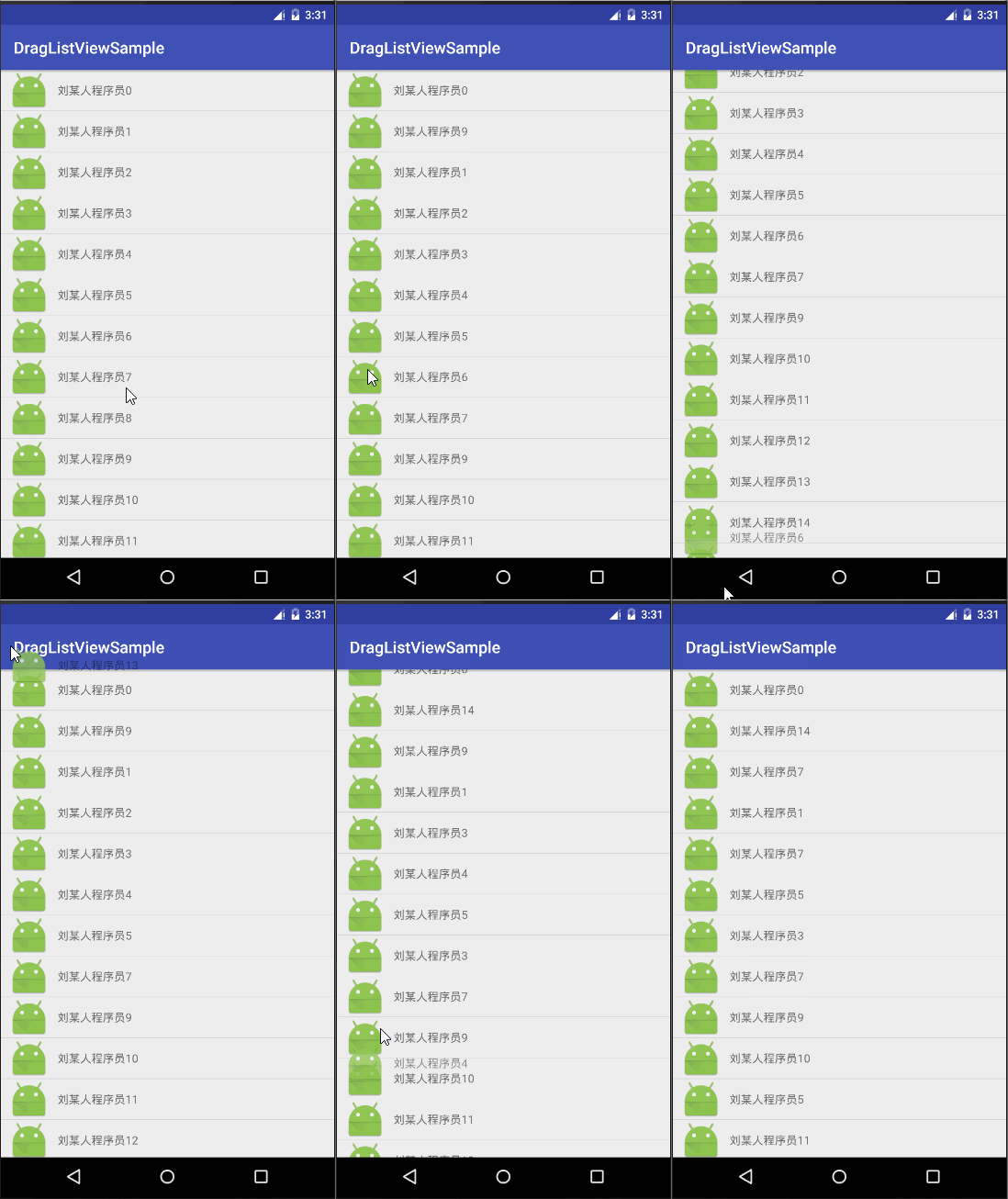
以上就是自定義 ListView 實作仿 QQ 可拖拽排序的完整說明,希望對大家有所幫助。有疑問歡迎留言。
 Android 螢幕尺寸適配完全指南:從 wrap_content 到 NinePatch
設備碎片化是 Android 開發的老問題。本文從最基礎的佈局屬性講起,一路談到資源限定符與自動拉伸位圖,梳理出一套完整的螢幕適配思路。 一、善用 wrap_conte
 Android drawable 資料夾怎麼選?一次搞懂 mdpi、hdpi 與圖片縮放的關係
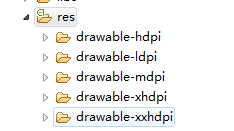
寫一個小遊戲,程式碼檢查了三遍都沒發現問題,可主界面上有幾張圖片就是莫名其妙地比設計稿大了一號。最後的解法荒唐得讓人哭笑不得——把圖片從 drawable-mdpi 換到
 Redis 架構設計解析:啟動流程、持久化與鍵空間實作
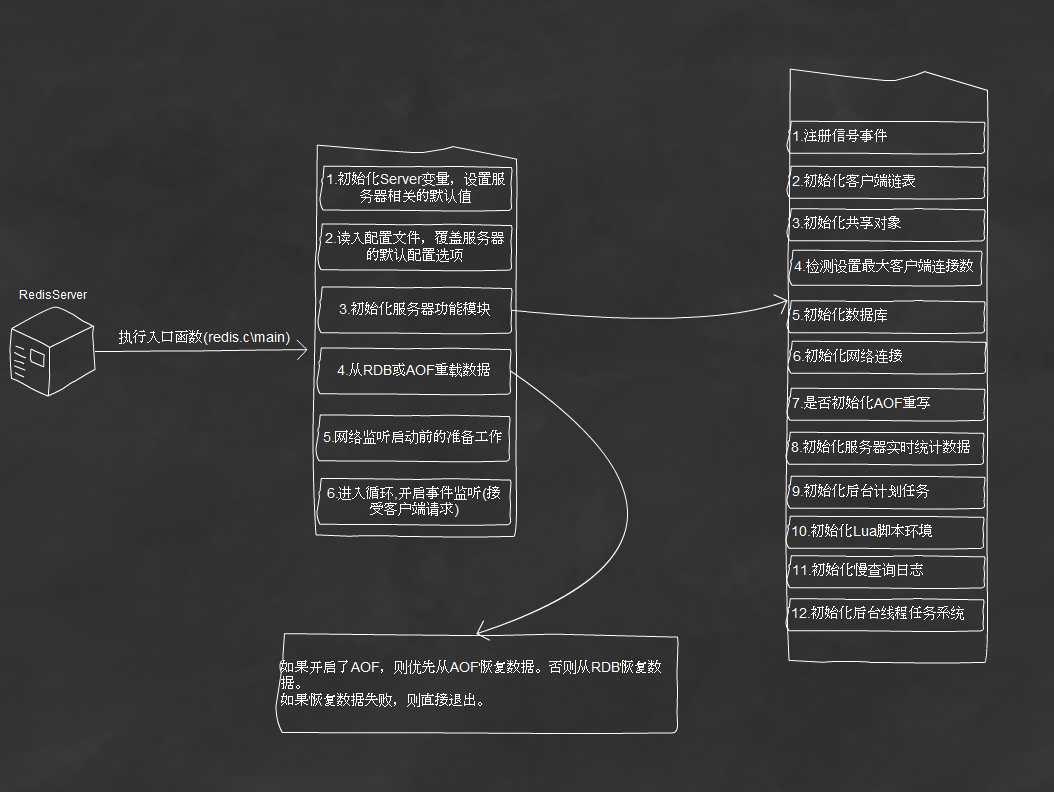
一、前言 近期的專案開始導入 Redis。要用得好,不能只停在 API 層面,必須理解它「為什麼這樣設計」。本文以 main 函式為起點,順著初始化流程往下追,藉此理解各
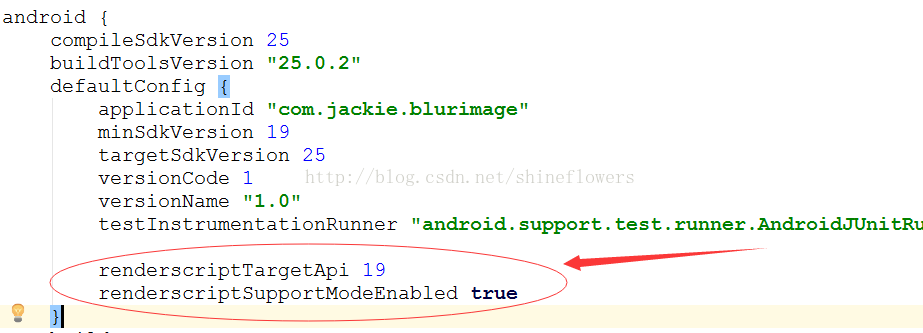 Android 使用 RenderScript 實作動態高斯模糊效果
寫在前面 如今越來越多的 App 都加入了模糊效果,也就是所謂的高斯模糊。大家都知道,在 Android 平台上進行模糊渲染是一項相當耗 CPU、也相當耗時的操作,一旦處