

編輯:關於 Android 程式設計
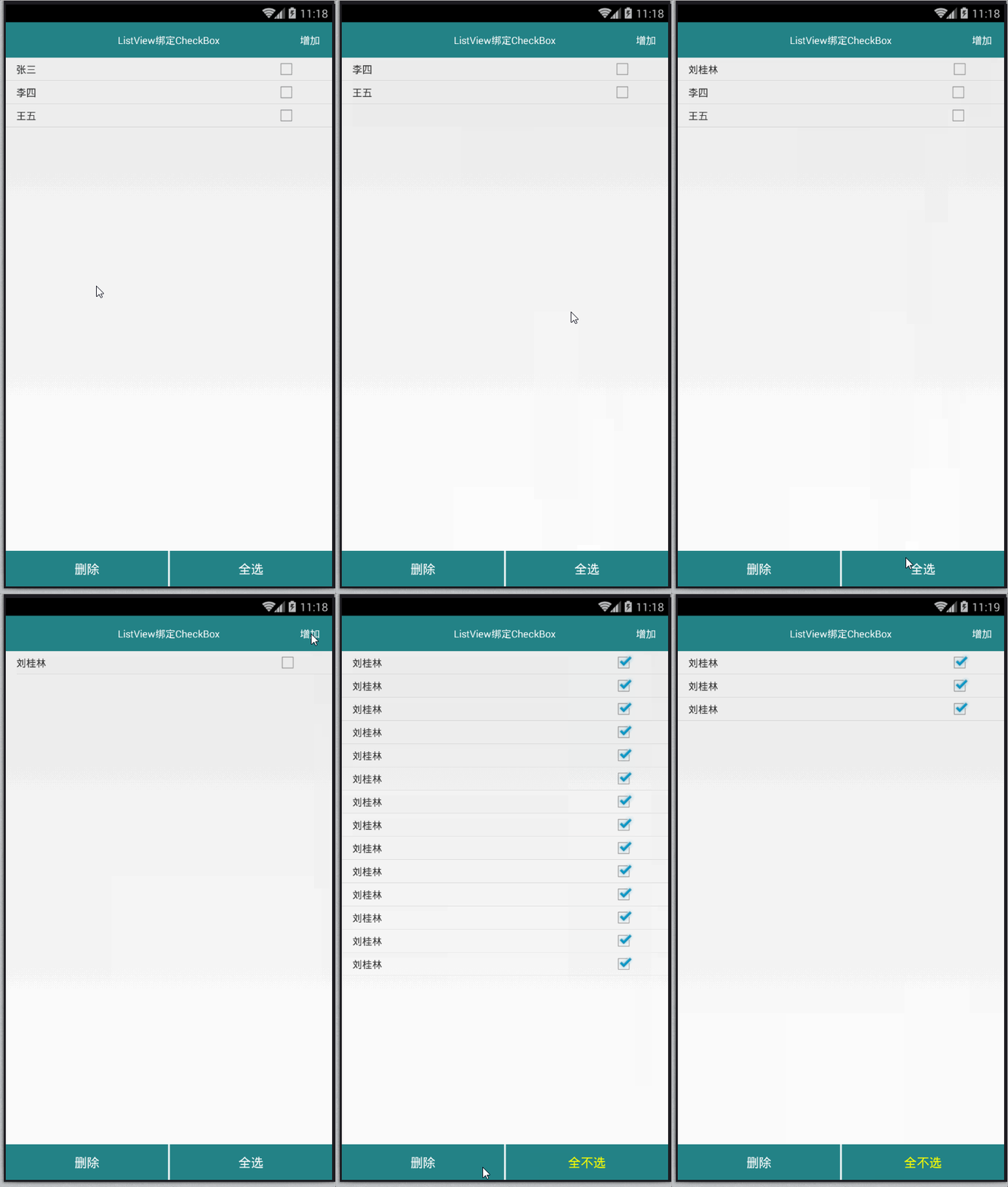
ListView 說複雜也確實複雜,但它在專案裡實在太常用了。於是寫了個小 Demo 把「列表 + 多選 + 全選 + 批次刪除」這條常見需求走一遍,其中自定義 Adapter 的判斷邏輯是重點。先看成果:
新建一個專案 LvCheckBox。
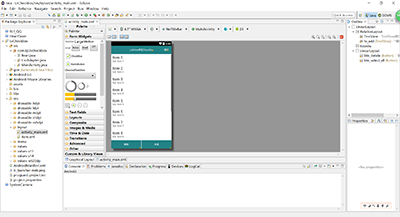
先把兩個佈局寫好:一個主佈局,一個 ListView 的 item。
<LinearLayout xmlns:android="https://schemas.android.com/apk/res/android" xmlns:tools="https://schemas.android.com/tools" android:layout_width="match_parent" android:layout_height="match_parent" android:orientation="vertical" > <RelativeLayout android:layout_width="match_parent" android:layout_height="50dp" android:background="#238286" > <TextView android:layout_width="wrap_content" android:layout_height="wrap_content" android:layout_centerInParent="true" android:text="ListView綁定CheckBox" android:textColor="#fff" /> <TextView android:id="@+id/tv_add" android:layout_width="wrap_content" android:layout_height="wrap_content" android:layout_alignParentRight="true" android:layout_centerVertical="true" android:layout_marginRight="17dp" android:text="增加" android:textColor="#fff" /> </RelativeLayout> <ListView android:id="@+id/listview" android:layout_width="match_parent" android:layout_height="0dp" android:layout_weight="1" > </ListView> <LinearLayout android:layout_width="match_parent" android:layout_height="50dp" android:orientation="horizontal" > <Button android:id="@+id/btn_detele" android:layout_width="match_parent" android:layout_height="match_parent" android:layout_marginRight="1dp" android:layout_weight="1" android:background="#238286" android:text="刪除" android:textColor="#fff" /> <Button android:id="@+id/btn_select_all" android:layout_width="match_parent" android:layout_height="match_parent" android:layout_marginLeft="1dp" android:layout_weight="1" android:background="#238286" android:text="全選" android:textColor="#fff" /> </LinearLayout> </LinearLayout>
ListView 這裡寫成 height="0dp" 加 layout_weight="1",讓它自動吃掉標題列與底部按鈕列以外的剩餘空間,這樣不管螢幕多高都不會互相擠壓。
<?xml version="1.0" encoding="utf-8"?> <LinearLayout xmlns:android="https://schemas.android.com/apk/res/android" android:layout_width="match_parent" android:layout_height="50dp" android:gravity="center_vertical" android:orientation="horizontal" > <TextView android:id="@+id/tvTitle" android:layout_width="wrap_content" android:layout_height="wrap_content" android:layout_marginLeft="15dp" android:layout_weight="7" android:text="text" /> <CheckBox android:id="@+id/cbCheckBox" android:layout_width="wrap_content" android:layout_height="wrap_content" android:layout_weight="1" /> </LinearLayout>
item 裡只有兩個控制項,很好理解。
private void initView() { tv_add = (TextView) findViewById(R.id.tv_add); tv_add.setOnClickListener(this); btn_detele = (Button) findViewById(R.id.btn_detele); btn_detele.setOnClickListener(this); btn_select_all = (Button) findViewById(R.id.btn_select_all); btn_select_all.setOnClickListener(this); listview = (ListView) findViewById(R.id.listview); }
接著實作點擊事件介面,Button 與 ListView 各一套:
implements OnClickListener,OnItemClickListener
整個 Demo 最難的部分就在這裡。
1. Bean
為了便於資料記錄,先寫一個實體類:
package com.lgl.lvcheckbox; public class Bean { private String title; // 構造方法 public Bean(String title) { super(); this.title = title; } public String getTitle() { return title; } public void setTitle(String title) { this.title = title; } }
2. ListAdapter
package com.lgl.lvcheckbox; import java.util.ArrayList; import java.util.HashMap; import java.util.List; import java.util.Map; import android.content.Context; import android.view.LayoutInflater; import android.view.View; import android.view.ViewGroup; import android.widget.BaseAdapter; import android.widget.CheckBox; import android.widget.CompoundButton; import android.widget.CompoundButton.OnCheckedChangeListener; import android.widget.TextView; /** * 自定義適配器 * * @author LGL * */ public class ListAdapter extends BaseAdapter { // 數據集 private List<Bean> list = new ArrayList<Bean>(); // 上下文 private Context mContext; // 存儲勾選框狀態的map集合 private Map<Integer, Boolean> isCheck = new HashMap<Integer, Boolean>(); // 構造方法 public ListAdapter(Context mContext) { super(); this.mContext = mContext; // 默認為不選中 initCheck(false); } // 初始化map集合 public void initCheck(boolean flag) { // map集合的數量和list的數量是一致的 for (int i = 0; i < list.size(); i++) { // 設置默認的顯示 isCheck.put(i, flag); } } // 設置數據 public void setData(List<Bean> data) { this.list = data; } // 添加數據 public void addData(Bean bean) { // 下標 數據 list.add(0, bean); } @Override public int getCount() { // TODO Auto-generated method stub // 如果為null就返回一個0 return list != null ? list.size() : 0; } @Override public Object getItem(int position) { // TODO Auto-generated method stub return list.get(position); } @Override public long getItemId(int position) { // TODO Auto-generated method stub return position; } @Override public View getView(final int position, View convertView, ViewGroup parent) { ViewHolder viewHolder = null; View view = null; // 判斷是不是第一次進來 if (convertView == null) { view = LayoutInflater.from(mContext).inflate(R.layout.item, null); viewHolder = new ViewHolder(); viewHolder.title = (TextView) view.findViewById(R.id.tvTitle); viewHolder.cbCheckBox = (CheckBox) view .findViewById(R.id.cbCheckBox); // 標記,可以復用 view.setTag(viewHolder); } else { view = convertView; // 直接拿過來用 viewHolder = (ViewHolder) view.getTag(); } // 拿到對象 Bean bean = list.get(position); // 填充數據 viewHolder.title.setText(bean.getTitle().toString()); // 勾選框的點擊事件 viewHolder.cbCheckBox .setOnCheckedChangeListener(new OnCheckedChangeListener() { @Override public void onCheckedChanged(CompoundButton buttonView, boolean isChecked) { // 用map集合保存 isCheck.put(position, isChecked); } }); // 設置狀態 if (isCheck.get(position) == null) { isCheck.put(position, false); } viewHolder.cbCheckBox.setChecked(isCheck.get(position)); return view; } // 優化 public static class ViewHolder { public TextView title; public CheckBox cbCheckBox; } // 全選按鈕獲取狀態 public Map<Integer, Boolean> getMap() { // 返回狀態 return isCheck; } // 刪除一個數據 public void removeData(int position) { list.remove(position); } }
這個 Adapter 有幾個設計要點必須講清楚,否則很容易踩坑。
為什麼用 Map 記狀態:CheckBox 的勾選狀態不能存在 Bean 裡,因為 UI 狀態和資料應該分離。這裡用 Map<Integer, Boolean> 以 position 為 key 記錄每一列的勾選情況,getMap() 對外暴露,讓 Activity 能查詢整體狀態。
ViewHolder 複用機制:convertView 為 null 時才 inflate 並建立 ViewHolder,否則直接沿用並從 tag 取回。少了這一步,長列表的滾動效能會明顯下降。
setChecked 一定要放在監聽器之後:程式碼的順序是先 setOnCheckedChangeListener,最後才 setChecked(isCheck.get(position))。這麼做是刻意的——反過來的話,setChecked 會觸發回呼,把 isCheck 裡的值覆蓋成錯誤的結果,造成捲動時勾選狀態亂跳。這是全篇最容易出錯的一行。
有些方法(例如刪除、新增)是後面才用得到的,這裡先寫好備用。
private void initData() { // 默認顯示的數據 List<Bean> list = new ArrayList<Bean>(); list.add(new Bean("張三")); list.add(new Bean("李四")); list.add(new Bean("王五")); adapter = new ListAdapter(this); adapter.setData(list); listview.setAdapter(adapter); }
// 添加數據 case R.id.tv_add: adapter.addData(new Bean("劉桂林")); // 通知刷新適配器 adapter.notifyDataSetChanged(); break;
全選之後,按鈕應該變成全不選,所以這裡用按鈕文字本身作為狀態判斷依據:
case R.id.btn_select_all: // 全選——全不選 Map<Integer, Boolean> isCheck = adapter.getMap(); if (btn_select_all.getText().equals("全選")) { adapter.initCheck(true); // 通知刷新適配器 adapter.notifyDataSetChanged(); btn_select_all.setText("全不選"); btn_select_all.setTextColor(Color.YELLOW); } else if (btn_select_all.getText().equals("全不選")) { adapter.initCheck(false); // 通知刷新適配器 adapter.notifyDataSetChanged(); btn_select_all.setText("全選"); btn_select_all.setTextColor(Color.YELLOW); } break;
initCheck 會依 list 目前的 size 重寫整個 Map,所以新增或刪除之後呼叫它不會漏掉任何一列。
批次刪除要考慮的因素比較多:
// 刪除數據 case R.id.btn_detele: // 拿到所有數據 Map<Integer, Boolean> isCheck_delete = adapter.getMap(); // 獲取到條目數量,map.size = list.size,所以 int count = adapter.getCount(); // 遍歷 for (int i = 0; i < count; i++) { // 刪除有兩個map和list都要刪除 ,計算方式 int position = i - (count - adapter.getCount()); // 判斷狀態 true為刪除 if (isCheck_delete.get(i) != null && isCheck_delete.get(i)) { // listview刪除數據 isCheck_delete.remove(i); adapter.removeData(position); } } btn_select_all.setText("全選"); btn_select_all.setTextColor(Color.WHITE); adapter.notifyDataSetChanged(); break;
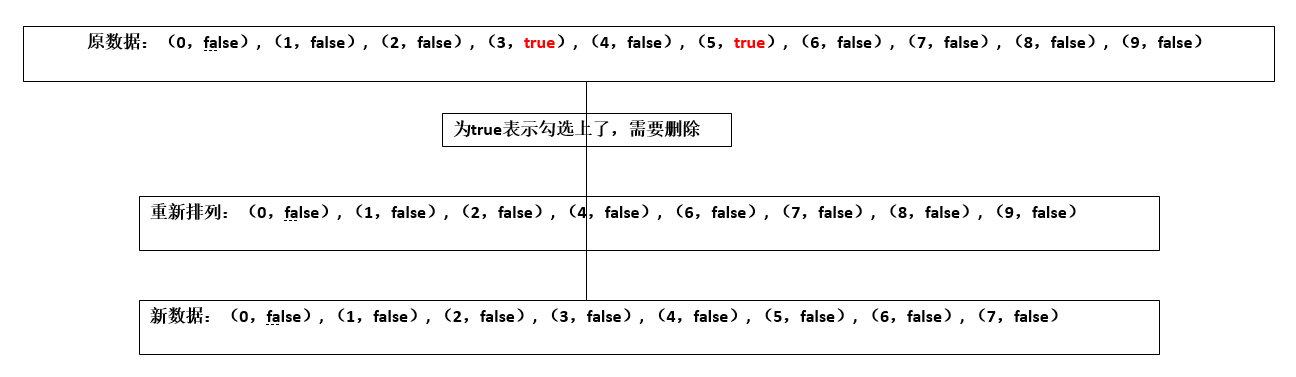
這裡的 position 計算值得細看:
int position = i - (count - adapter.getCount());
問題的根源是:迴圈的 i 是「原始索引」,但每刪掉一筆,後面的元素就往前補位,此時真正該刪的索引已經不是 i 了。count 是初始總數,adapter.getCount() 是目前剩下的數量,兩者相減就是「已經刪掉的筆數」,從 i 扣掉這個位移才是當前 list 中該刪的正確位置。少了這層換算,批次刪除一定會刪錯列或拋出 IndexOutOfBounds。
另外注意 isCheck_delete.remove(i) 這行——Map 和 list 兩邊都要同步清掉對應項,否則殘留的狀態會讓下一次操作出錯。迴圈結束後把全選按鈕的文字與顏色復位,因為此時已無從判斷是否仍為全選狀態。
我們直接點擊也是可以勾選cheakbox選中的 // listview的點擊事件 @Override public void onItemClick(AdapterView<?> parent, View view, int position, long id) { // 判斷view是否相同 if (view.getTag() instanceof ViewHolder) { // 如果是的話,重用 ViewHolder holder = (ViewHolder) view.getTag(); // 自動觸發 holder.cbCheckBox.toggle(); } }
直接用手指點整列也能勾選,做法是把點擊事件轉發給該列的 CheckBox:從 tag 取出 ViewHolder,呼叫 toggle() 切換狀態,由於前面已經設好了 OnCheckedChangeListener,isCheck 這個 Map 會自動同步更新,不需要另外寫狀態維護的程式碼。
以上就是 ListView 搭配 CheckBox 實作全選、新增與刪除的完整流程,希望對大家有所幫助。有疑問歡迎留言。
 Android 粒子爆炸特效:從原始碼到可擴展架構的重構實錄
簡介 前陣子隨手亂逛時看到一款粒子爆炸特效的開源控件,效果確實好看,但原始碼的擴展性不太理想——想換一種爆炸風格,得改動的地方非常多。 於是動手做了一輪重構,核心思路只有
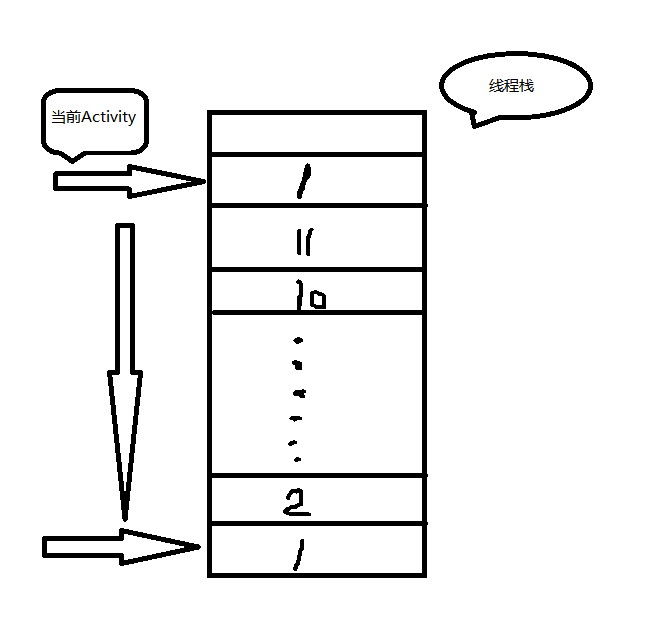 解決難題:防止 App 在後台被殺後點擊桌面圖標重新啟動
項目中曾遇到一個百思不得其解的問題:在 app 使用過程中按了 home 鍵,然後去看看微信之類的其他應用,這時再點擊 app 的桌面圖標,app 卻是重新啟動的,而不是
 Android 按鈕按下時改變顏色的通用做法
需求:按下時給予回饋 為了讓使用者明確感受到按鈕已被觸碰,常見做法是在按下時改變按鈕顏色,放開後恢復原樣。若每個按鈕都寫重複的事件監聽,維護成本會很高,因此更理想的方式是
 MIUI 7.5 升級支援哪些機型?順便認識一下米 SIM
MIUI 官方已於上午 11 點面向穩定版通道用戶推送 MIUI 7.5 更新。這個版本主要把 MIUI 8 的部分新功能下放,並支援從 MIUI V5/V6/V7 穩定