

編輯:關於 Android 程式設計
寫一個小遊戲,程式碼檢查了三遍都沒發現問題,可主界面上有幾張圖片就是莫名其妙地比設計稿大了一號。最後的解法荒唐得讓人哭笑不得——把圖片從 drawable-mdpi 換到 drawable-hdpi 資料夾,一切就正常了。
這件事提醒我:越是基礎的東西,越容易因為理解不透而栽跟頭。下面把這段時間查到的資料整理成一篇筆記。
第一種做法是使用 dip(device independent pixels,設備獨立像素,也就是後來所說的 dp)。不同硬體、不同解析度的裝置顯示效果各異,為了同時支援 QVGA、HVGA、WVGA 等規格,官方推薦優先使用這個單位,因為它不依賴實體像素。
第二種做法是按螢幕密度把圖片分門別類放好:
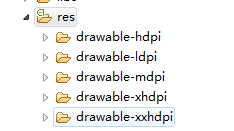
這幾份資源的圖片縮放比例為 3 : 4 : 6 : 8(ldpi : mdpi : hdpi : xhdpi)。系統會依據裝置的螢幕尺寸與密度,去挑選對應資料夾裡的圖片,藉此達成不同解析度下的適配。
這段查找邏輯,正是我踩坑的根源:
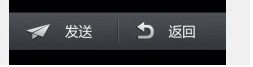
ldpi。ldpi 裡沒有該資源,系統會退而從 hdpi 資料夾取用,並對圖片做縮放後再顯示。hdpi 也沒有,最後才會到預設的 drawable 資料夾裡尋找。正常顯示的圖片:
被放大的圖片:
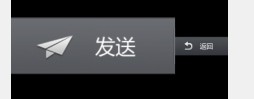
第二張圖之所以變大,是因為原本該放在 hdpi 的圖片被丟進了預設的 drawable 資料夾。系統在 hdpi 裡找不到它,只好在預設資料夾裡找到並使用;但此時系統會認定這張圖是為中解析度螢幕準備的素材,一旦要顯示在高解析度手機上就會顯得偏小,於是自動幫你放大——結果就是同一張圖,一個正常、一個暴漲。
反過來也一樣。把一張本該放在 ldpi 的圖片塞進 hdpi,系統會認為它是為高解析度準備的素材,在低解析度裝置上顯示時就會被縮小。
這就是為什麼明明只是換了資料夾,顯示出來的尺寸卻完全不同。
圖片放錯資料夾,不會有任何編譯錯誤或提示,只會安靜地在畫面上給你一個錯誤的尺寸。與其反覆檢查邏輯,不如先確認資源目錄是否對應正確的密度分級。基礎不扎實,寫出來的程式碼遲早會用這種方式提醒你。
 Android ListView 與 GridView 拖拽移位實作
ListView 與 GridView 的拖曳排序,核心概念是攔截觸控事件、建立拖曳影像、計算目標位置,最後更新資料順序。這種互動常見於桌面、書籤、播放清單與設定頁。 L
 Android 按鈕同時設定背景與圓角
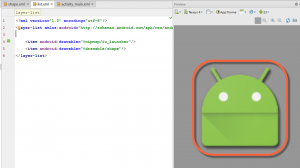
在 Android 中,若按鈕需要背景圖片,又希望保留圓角與邊框,直接切一張圓角圖是最簡單的方式;但若想保持背景圖可替換,也可以用 shape 與 layer-list
 Android 逆向分析實例:某酒店 App 登陸請求的加解密還原
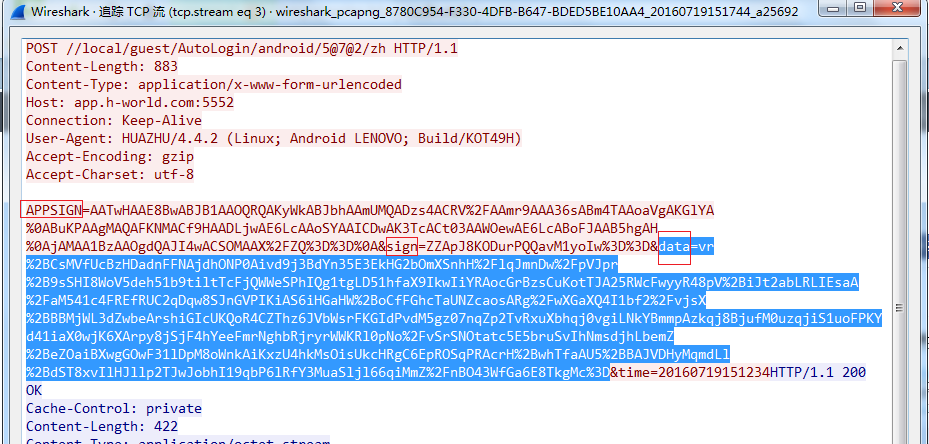
為了練手、順便補一下逆向分析的知識,這次挑了一個很典型的題目:分析某酒店 App 的登陸請求。 目標很明確——弄清登陸請求資料的加解密原理,把傳出去的密文還原成明文,順便
 Activity 的界面是怎麼挂上窗口的:setContentView 源碼全流程追蹤
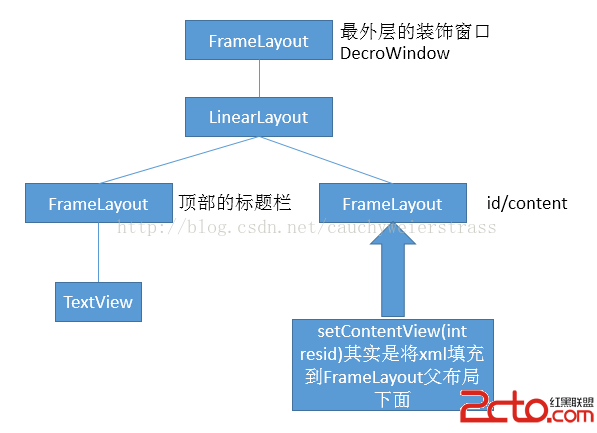
上一篇談 Handler 原理時,說到 Activity 啟動如何走到 onCreate。本篇接著從 onCreate 裡必寫的 setContentView 出發,把佈