

編輯:關於 Android 程式設計
先看效果
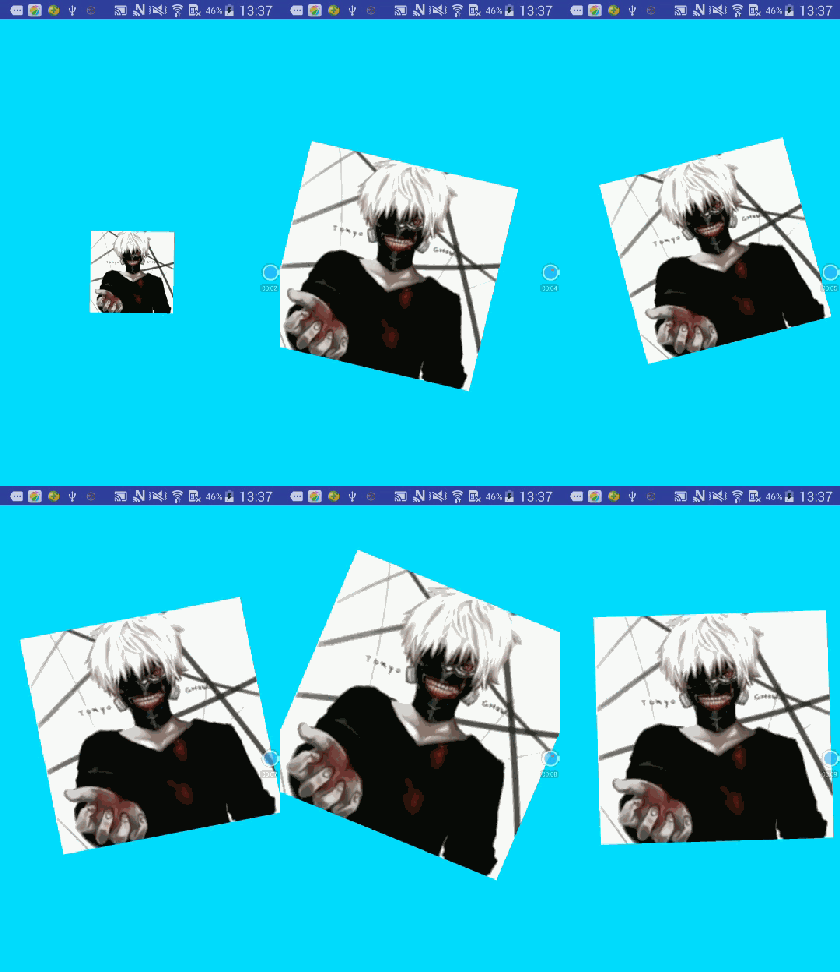
要做到這種多指手勢操作,需要對 Canvas 繪製流程與 Matrix 變換矩陣有基本認識。本文會把每一步的設計理由講清楚,而不只是貼程式碼。
整個元件可以拆成五個環節:
1. 自定義一個 View 作為載體;
2. 取得要操作的 Bitmap;
3. 在 onTouchEvent() 中分別處理 ACTION_DOWN、ACTION_POINTER_DOWN、ACTION_MOVE、ACTION_POINTER_UP 與 ACTION_UP;
4. 用 Matrix 記錄圖片的當前狀態,依手勢即時更新;
5. Matrix 更新完成後呼叫 invalidate() 觸發重繪。
/**
 * 可縮放、可拖動、可旋轉的圖片檢視
 */
public class TouchImageView extends View {

    private Paint paintEdge;                    // 邊框畫筆
    private Matrix matrix = new Matrix();       // 當前生效的矩陣
    private Matrix downMatrix = new Matrix();   // 手指按下時的快照
    private Matrix moveMatrix = new Matrix();   // 移動過程中的暫存
    private Bitmap srcImage;                    // 原始圖片
    private PointF midPoint = new PointF();     // 雙手勢中心點
    private int mode;

    private static final int NONE  = 0;         // 無操作
    private static final int TRANS = 1;         // 拖拽
    private static final int ZOOM  = 2;         // 縮放/旋轉

    private boolean withinBorder;

    public TouchImageView(Context context) { this(context, null); }
    public TouchImageView(Context context, AttributeSet attrs) { this(context, attrs, 0); }
    public TouchImageView(Context context, AttributeSet attrs, int defStyleAttr) {
        super(context, attrs, defStyleAttr);
        init();
    }

    private void init() {
        paintEdge = new Paint();
        paintEdge.setColor(Color.BLACK);
        paintEdge.setAlpha(170);
        paintEdge.setAntiAlias(true);
    }

    @Override
    protected void onSizeChanged(int w, int h, int oldw, int oldh) {
        super.onSizeChanged(w, h, oldw, oldh);
        srcImage = BitmapFactory.decodeResource(getResources(), R.mipmap.ic_avatar_1);
    }

    @Override
    protected void onDraw(Canvas canvas) {
        super.onDraw(canvas);
        float[] p = getBitmapPoints(srcImage, matrix);
        // 依四個角點畫出邊框,方便觀察變換結果
        canvas.drawLine(p[0], p[1], p[2], p[3], paintEdge);
        canvas.drawLine(p[2], p[3], p[6], p[7], paintEdge);
        canvas.drawLine(p[6], p[7], p[4], p[5], paintEdge);
        canvas.drawLine(p[4], p[5], p[0], p[1], paintEdge);
        canvas.drawBitmap(srcImage, matrix, null);
    }

    private float downX, downY;
    private float oldDistance;   // 雙指初始間距
    private float oldRotation;   // 雙指初始夾角

    @Override
    public boolean onTouchEvent(MotionEvent event) {
        int action = MotionEventCompat.getActionMasked(event);
        switch (action) {
            case MotionEvent.ACTION_DOWN:
                mode = TRANS;
                downX = event.getX();
                downY = event.getY();
                downMatrix.set(matrix);
                break;

            case MotionEvent.ACTION_POINTER_DOWN:
                mode = ZOOM;
                oldDistance = getSpaceDistance(event);
                oldRotation = getSpaceRotation(event);
                downMatrix.set(matrix);
                midPoint = getMidPoint(event);
                break;

            case MotionEvent.ACTION_MOVE:
                if (mode == ZOOM) {
                    moveMatrix.set(downMatrix);
                    float deltaRotation = getSpaceRotation(event) - oldRotation;
                    float scale = getSpaceDistance(event) / oldDistance;
                    moveMatrix.postScale(scale, scale, midPoint.x, midPoint.y);
                    moveMatrix.postRotate(deltaRotation, midPoint.x, midPoint.y);
                    withinBorder = getMatrixBorderCheck(srcImage, event.getX(), event.getY());
                    if (withinBorder) {
                        matrix.set(moveMatrix);
                        invalidate();
                    }
                } else if (mode == TRANS) {
                    moveMatrix.set(downMatrix);
                    moveMatrix.postTranslate(event.getX() - downX, event.getY() - downY);
                    withinBorder = getMatrixBorderCheck(srcImage, event.getX(), event.getY());
                    if (withinBorder) {
                        matrix.set(moveMatrix);
                        invalidate();
                    }
                }
                break;

            case MotionEvent.ACTION_POINTER_UP:
            case MotionEvent.ACTION_UP:
                mode = NONE;
                break;
        }
        return true;
    }

    /** 兩指連線與水平方向的夾角 */
    private float getSpaceRotation(MotionEvent event) {
        double dx = event.getX(0) - event.getX(1);
        double dy = event.getY(0) - event.getY(1);
        return (float) Math.toDegrees(Math.atan2(dy, dx));
    }

    /** 兩指之間的直線距離 */
    private float getSpaceDistance(MotionEvent event) {
        float dx = event.getX(0) - event.getX(1);
        float dy = event.getY(0) - event.getY(1);
        return (float) Math.sqrt(dx * dx + dy * dy);
    }

    /** 兩指的中点座標 */
    private PointF getMidPoint(MotionEvent event) {
        PointF point = new PointF();
        point.set((event.getX(0) + event.getX(1)) / 2,
                  (event.getY(0) + event.getY(1)) / 2);
        return point;
    }

    /** 把圖片四角映射到螢幕座標 */
    protected float[] getBitmapPoints(Bitmap bitmap, Matrix matrix) {
        float[] dst = new float[8];
        float[] src = new float[] {
                0, 0,
                bitmap.getWidth(), 0,
                0, bitmap.getHeight(),
                bitmap.getWidth(), bitmap.getHeight()
        };
        matrix.mapPoints(dst, src);
        return dst;
    }

    /** 邊界檢查:true 表示手指仍在圖片範圍內 */
    private boolean getMatrixBorderCheck(Bitmap bitmap, float x, float y) {
        if (bitmap == null) return false;
        float[] p = getBitmapPoints(bitmap, moveMatrix);
        float edge = (float) Math.sqrt(Math.pow(p[0] - p[2], 2) + Math.pow(p[1] - p[3], 2));
        float sum = (float) (Math.sqrt(Math.pow(x - p[0], 2) + Math.pow(y - p[1], 2))
                + Math.sqrt(Math.pow(x - p[2], 2) + Math.pow(y - p[3], 2))
                + Math.sqrt(Math.pow(x - p[4], 2) + Math.pow(y - p[5], 2))
                + Math.sqrt(Math.pow(x - p[6], 2) + Math.pow(y - p[7], 2)));
        return (2 + Math.sqrt(2)) * edge >= sum;
    }
}
private Matrix matrix = new Matrix();       // 真正拿去绘制的
private Matrix downMatrix = new Matrix();   // 按下瞬间的存档
private Matrix moveMatrix = new Matrix();   // 移动过程中的草稿
手勢是連續的,每一幀都需要以「按下時的狀態」為基準重新計算,而不是在上一幀的結果上不斷累加——否則誤差會滾雪球。因此 ACTION_DOWN / POINTER_DOWN 時先把當前 matrix 存進 downMatrix,MOVE 時從 downMatrix 複製出 moveMatrix 做運算,邊界檢查通過後才把 moveMatrix 提交給 matrix 並重繪。這種「草稿—驗證—提交」的三段式,是手勢處理裡非常值得沿用的習慣。
單指只能做平移,縮放與旋轉必須靠雙指,而這兩種變換都需要一個不動點。以兩指中點作為 postScale 與 postRotate 的 pivot,手勢才會符合「跟著手指走」的直覺。
private static final int NONE  = 0;
private static final int TRANS = 1;
private static final int ZOOM  = 2;
用一個整型 mode 標記當前所處的狀態,避免在 MOVE 中反覆判斷手指数目。狀態的轉換點只有四處:單指按下進 TRANS,第二指落下進 ZOOM,手指抬起或全部離開回到 NONE。
ACTION_DOWN:進入拖拽模式,記錄起點座標,存下 matrix 快照。
case MotionEvent.ACTION_DOWN:
    mode = TRANS;
    downX = event.getX();
    downY = event.getY();
    downMatrix.set(matrix);
    break;
ACTION_POINTER_DOWN:第二指加入,切換到縮放模式,初始化間距、夾角與中點。
case MotionEvent.ACTION_POINTER_DOWN:
    mode = ZOOM;
    oldDistance = getSpaceDistance(event);
    oldRotation = getSpaceRotation(event);
    midPoint = getMidPoint(event);
    downMatrix.set(matrix);
    break;
ACTION_MOVE:依模式分流。ZOOM 用「當前間距 / 初始間距」得到縮放比,「當前夾角 − 初始夾角」得到旋轉量;TRANS 則直接用位移差做平移。兩條路徑最後都要過邊界檢查,通過才 invalidate()。
ACTION_POINTER_UP / ACTION_UP:狀態歸零,回到 NONE。
別忘了 return true——自定義 View 若不回傳 true,事件根本不會交給你的 onTouchEvent 消費。
以下做法針對正方形(或矩形)圖片。先把圖片四個角透過 Matrix 映射成螢幕座標,得到變換後的四邊形;再計算手指位置到這四個頂點的距離總和。
對於凸四邊形內的一點,這四段距離之和存在一個上界;實作中取 (2 + √2) × 邊長 作為閾值:總和小於閾值視為在圖片範圍內,允許重繪;否則說明手指已經滑出圖片,放棄這一幀的變換。這是一個用距離和近似「是否位於四邊形內」的工程取巧做法,省去了解方程組的麻煩,實測手感已經足夠。
完成以上三步——自定義 View、Matrix 狀態管理、手勢事件分派——就能得到一個可縮放、可拖動、可旋轉的圖片元件。真正的重點不在程式碼行數,而在「用多個 Matrix 做草稿與提交」以及「以中點為 pivot」這兩個決定。若還想加上雙擊放大、慣性滑動或邊界回弹,都可以在這套骨架上繼續擴充。
 Android 平移翻頁閱讀器實作:三頁循環、手勢過濾與陰影效果
從立體翻頁到平移翻頁在打造閱讀器時,翻頁效果往往是最容易被看見的細節。立體翻頁視覺強烈,但裝置相容性與效能不容易兼顧。若希望閱讀過程更穩定,平移翻頁會是相當實用的方向:頁
 Android 自定義列表切換動畫:模擬 iPhone 的翻頁刷新效果
我很喜歡在頁面切換時加上一點有意思的動畫。前陣子無意間看到幾個很不錯的轉場效果,於是動手復刻了一下——整體思路類似 iPhone 中 View 的切換動畫。下面把效果和程
 把 Gradle 用好在 Android 開發上:從建置到依賴管理
為什麼要理解 GradleAndroid Studio 自推出以來,Gradle 就成為 Android 項目的核心建置系統。它負責編譯、打包、依賴管理、測試執行與簽名輸
 BroadcastReceiver 靜態與動態註冊詳解
BroadcastReceiver 是 Android 中常用的廣播接收元件,可用來接收系統或應用內部的廣播事件,例如開機完成、網路變化、電量不足或來電狀態等。註冊方式主