

編輯:關於 Android 程式設計
我很喜歡在頁面切換時加上一點有意思的動畫。前陣子無意間看到幾個很不錯的轉場效果,於是動手復刻了一下——整體思路類似 iPhone 中 View 的切換動畫。下面把效果和程式碼一起分享出來。
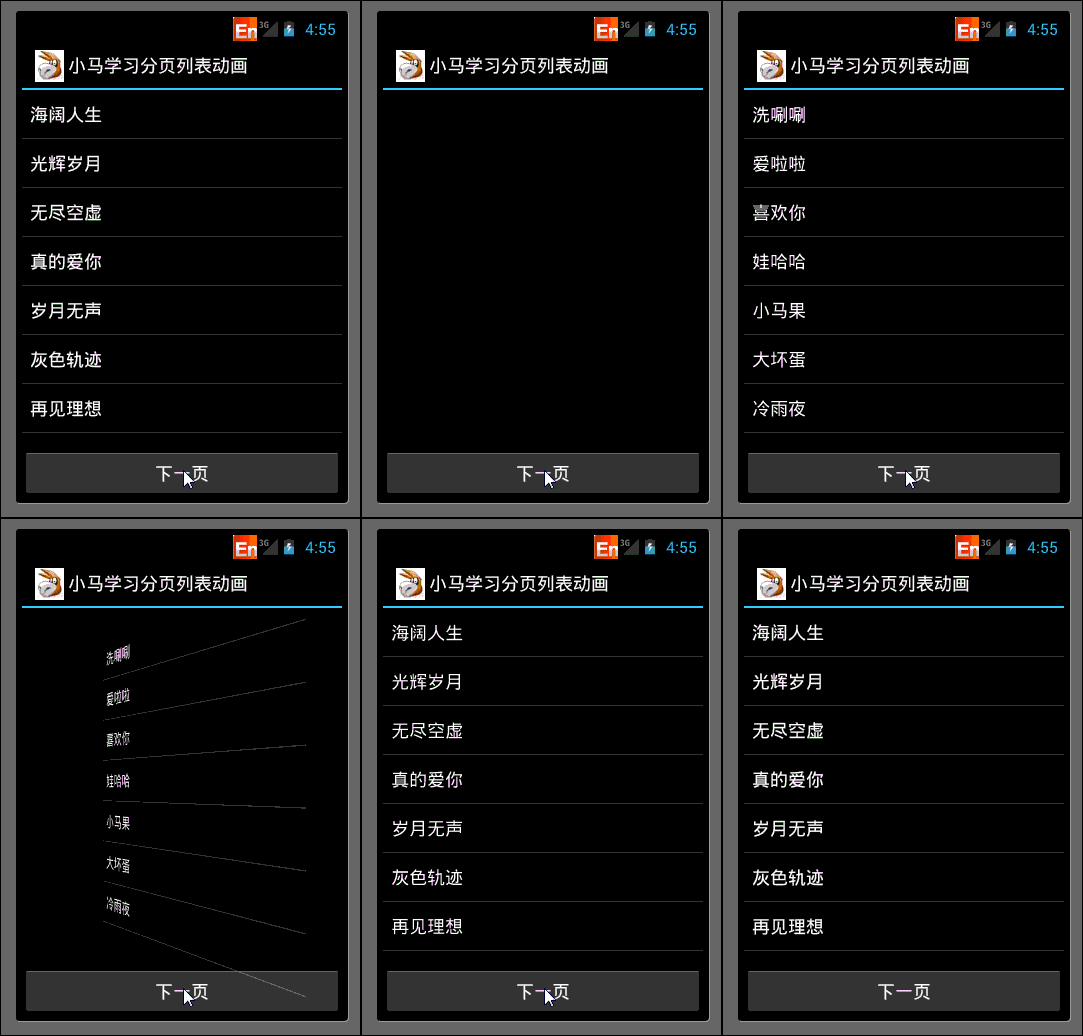
先看效果
效果一:
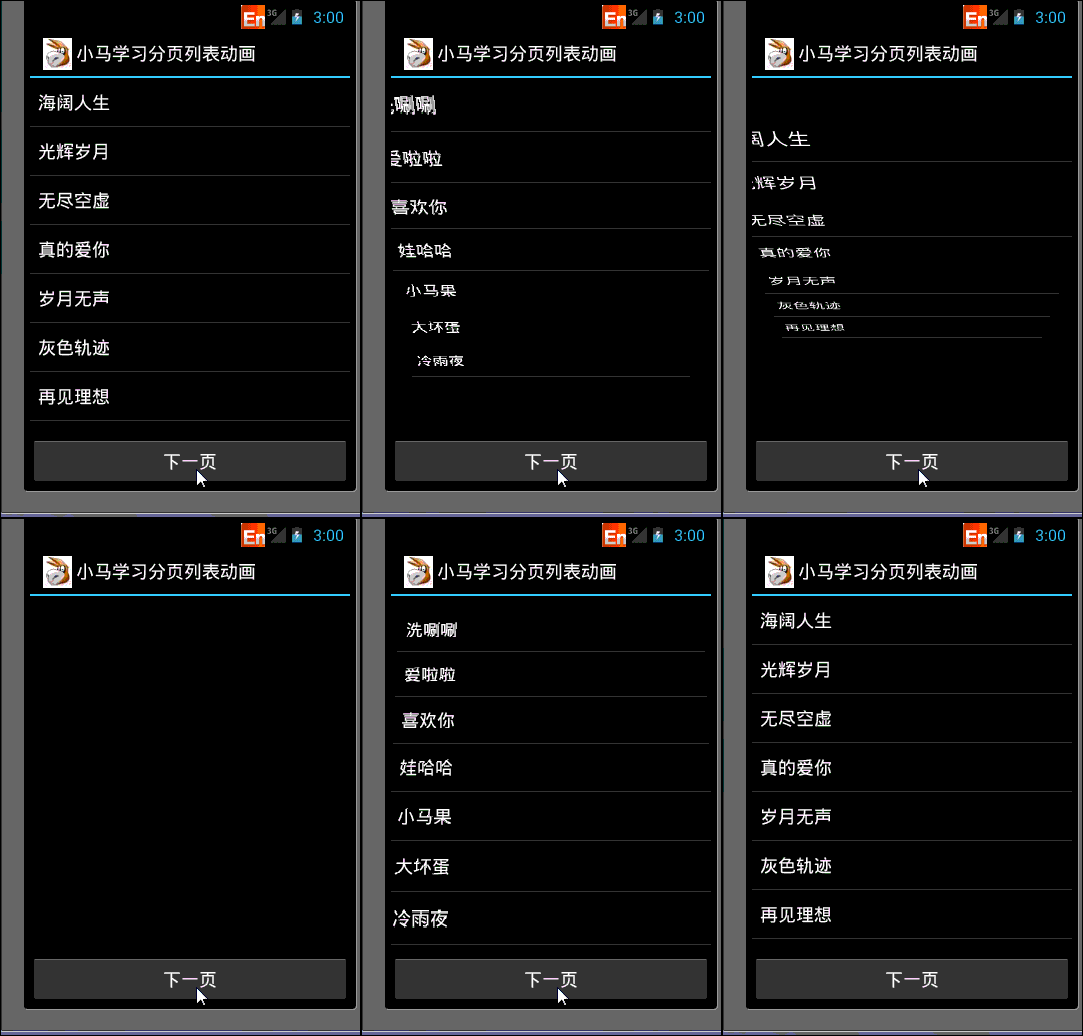
效果二:
效果三:
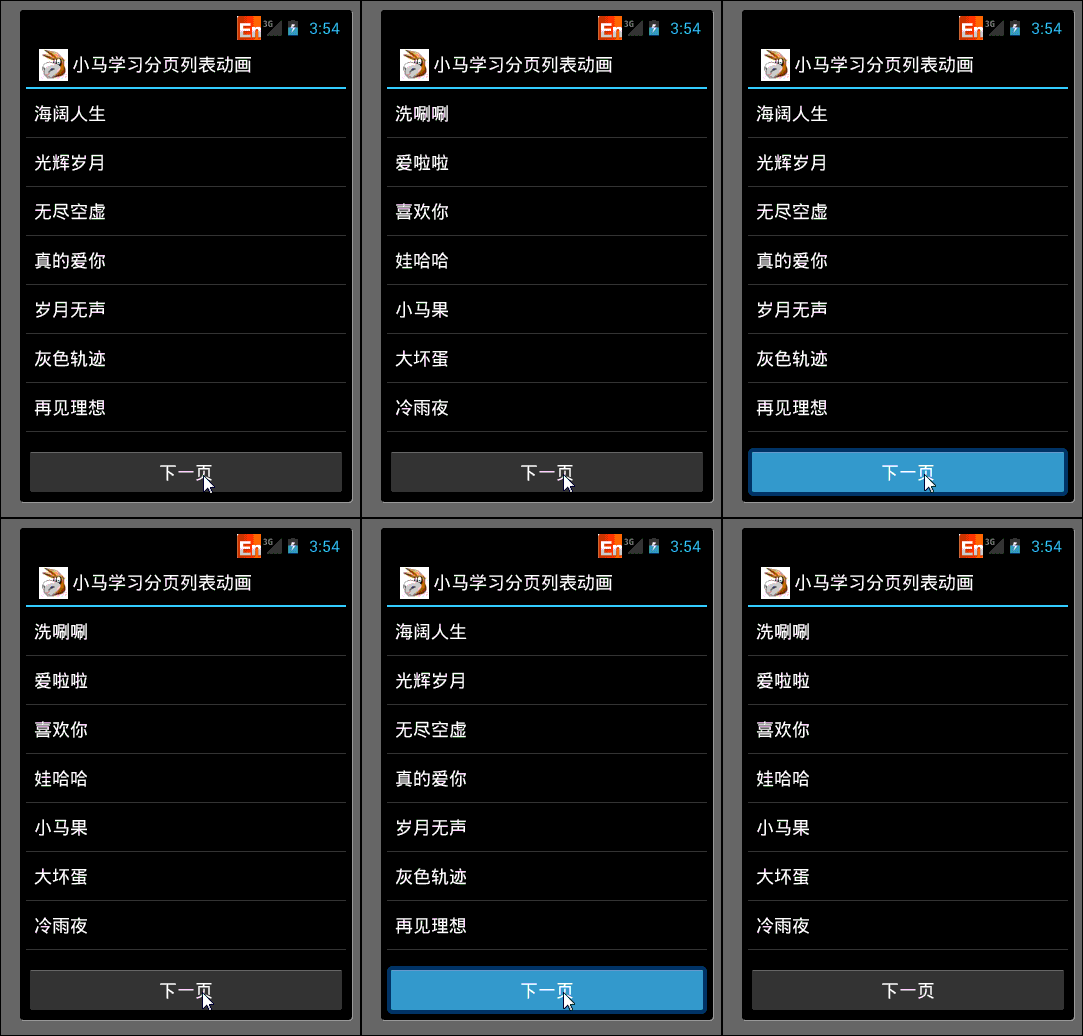
效果四(這是踩坑的產物):
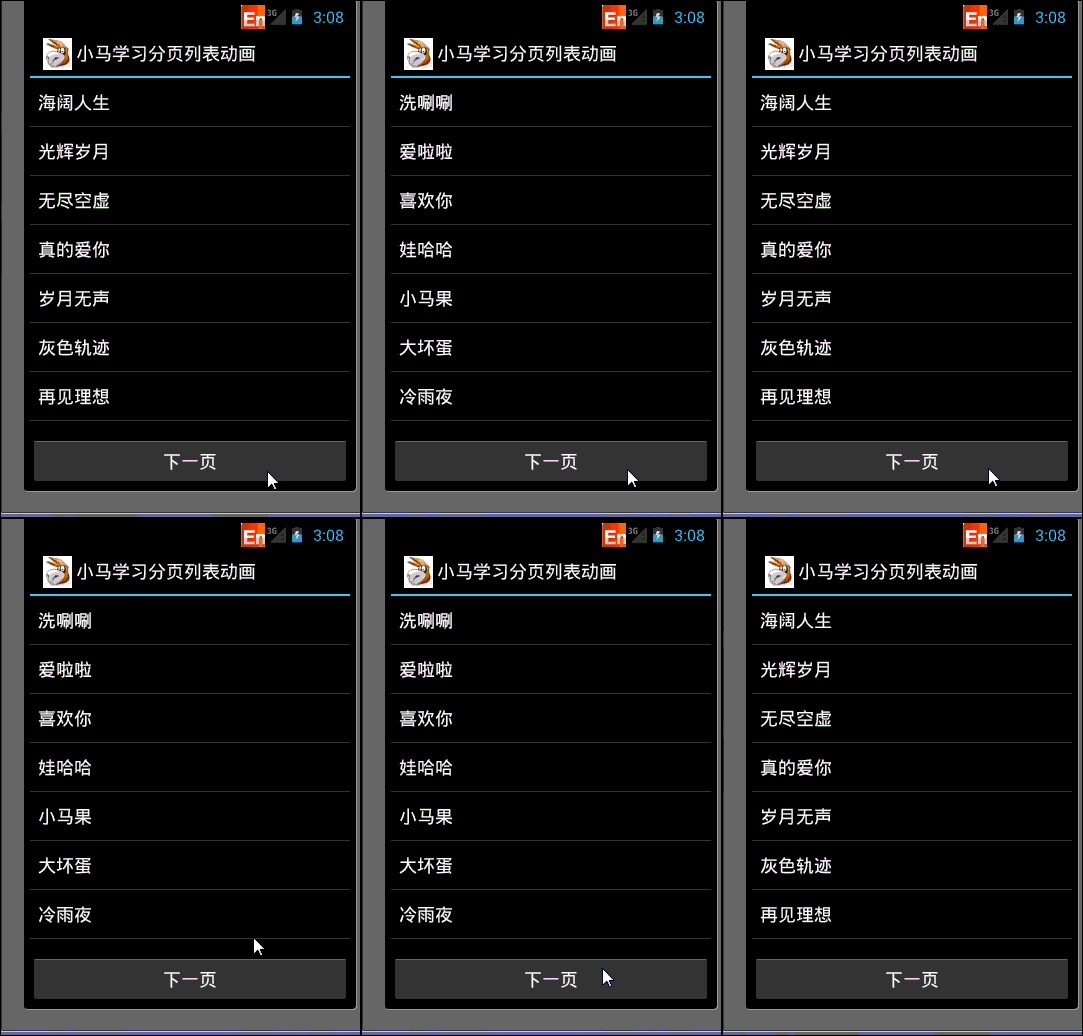
效果五(迴旋效果一):

效果六(迴旋效果二):
布局相當簡單
兩個 ListView 上下各佔一半權重,再加一顆觸發切換的按鈕:
<?xml version="1.0" encoding="utf-8"?>
<LinearLayout xmlns:android="https://schemas.android.com/apk/res/android"
    android:layout_width="fill_parent"
    android:layout_height="fill_parent"
    android:orientation="vertical" >

    <ListView
        android:id="@+id/firstPage"
        android:layout_width="fill_parent"
        android:layout_weight="1.0"
        android:layout_height="0dip"/>

    <ListView
        android:id="@+id/secondPage"
        android:layout_width="fill_parent"
        android:layout_weight="1.0"
        android:layout_height="0dip"
        android:visibility="gone"/>

    <Button
        android:id="@+id/startNext"
        android:layout_width="fill_parent"
        android:layout_height="wrap_content"
        android:text="@string/next" />
</LinearLayout>
核心程式碼
程式碼中我保留了自己測試時踩過的坑,並以註解標明,方便大家避開。
public class BetweenAnimationActivity extends Activity implements OnClickListener {

    private Button startNext = null;
    private ListView firstPage = null;
    private ListView secondPage = null;

    private static final String firstItem[] = {"海闊人生","光輝歲月","無盡空虛","真的愛你","歲月無聲","灰色軌跡","再見理想"};
    private static final String secondItem[] = {"洗唰唰","愛啦啦","喜歡你","娃哈哈","小馬果","大壞蛋","冷雨夜"};

    /** 動畫插值器二:效果五與效果六都使用以下插值器 */
    private Interpolator accelerator  = new AccelerateInterpolator();
    private Interpolator decelerator  = new DecelerateInterpolator();
    private Interpolator accelerator1 = new CycleInterpolator(45f);
    private Interpolator decelerator1 = new OvershootInterpolator();

    @Override
    public void onCreate(Bundle savedInstanceState) {
        super.onCreate(savedInstanceState);
        setContentView(R.layout.main);
        // 盡量不要在 onCreate 中塞太多邏輯。若確實需要全屏或固定螢幕方向,
        // 這類設定必須寫在 setContentView() 之前,否則不生效。
        init();
    }

    private void init(){
        startNext = (Button)findViewById(R.id.startNext);
        startNext.setOnClickListener(this);
        firstPage  = (ListView)findViewById(R.id.firstPage);
        secondPage = (ListView)findViewById(R.id.secondPage);

        ArrayAdapter<String> firstAdapter =
                new ArrayAdapter<String>(this, android.R.layout.simple_list_item_1, firstItem);
        ArrayAdapter<String> secondAdapter =
                new ArrayAdapter<String>(this, android.R.layout.simple_list_item_1, secondItem);
        firstPage.setAdapter(firstAdapter);
        secondPage.setAdapter(secondAdapter);
    }

    @Override
    public void onClick(View v) {
        changePage();
    }

    private void changePage() {
        final ListView visiable;
        final ListView invisiable;
        if(firstPage.getVisibility() == View.GONE){
            visiable   = secondPage;
            invisiable = firstPage;
        }else{
            visiable   = firstPage;
            invisiable = secondPage;
        }

        // ObjectAnimator 是 ValueAnimator 的子類,
        // 可依指定的屬性名稱對目標物件套用動畫參數。

        // 效果一:繞 X 軸翻轉
        // final ObjectAnimator invisToVis = ObjectAnimator.ofFloat(invisiable, "rotationX", -90f, 0f);
        // ObjectAnimator visToInvis = ObjectAnimator.ofFloat(visiable, "rotationX", 0f, 90f);

        // 效果二:繞 Y 軸翻轉
        final ObjectAnimator invisToVis = ObjectAnimator.ofFloat(invisiable, "rotationY", -90f, 0f);
        ObjectAnimator visToInvis = ObjectAnimator.ofFloat(visiable, "rotationY", 0f, 90f);

        // 效果三:透明度變化(alpha 值越大越不透明)
        // final ObjectAnimator invisToVis = ObjectAnimator.ofFloat(invisiable, "alpha", 0.0f, 1.0f);
        // ObjectAnimator visToInvis = ObjectAnimator.ofFloat(visiable, "alpha", 1.0f, 0.0f);

        // 效果四:曾經我以為存在 rotationZ 屬性,其實 ofFloat 並不支援它。
        // 此時後台已經報錯,但應用不會崩潰,畫面上只是兩個 ListView 直接替換,
        // 完全沒有動畫——這正是那張「犯錯效果圖」的由來。
        // ObjectAnimator.ofFloat(invisiable, "rotationZ", -90f, 0f);

        visToInvis.setDuration(500);
        visToInvis.setInterpolator(accelerator);
        invisToVis.setDuration(500);
        invisToVis.setInterpolator(decelerator);

        // 注意:監聽動畫生命週期要用 AnimatorListenerAdapter,
        // 而不是 Animation 的動畫監聽器,兩者並不相同。
        visToInvis.addListener(new AnimatorListenerAdapter() {
            @Override
            public void onAnimationEnd(Animator anim) {
                visiable.setVisibility(View.GONE);
                invisToVis.start();
                invisiable.setVisibility(View.VISIBLE);
            }
        });
        visToInvis.start();
    }
}
一點延伸
標題裡說的是「分頁動畫」,但這些寫法並不局限於分頁場景。把插值器與屬性動畫搭配靈活一點,可以做出個性化很強的轉場效果;如果再疊加 Activity 之間的切換動畫,整體觀感會更完整。關鍵在於先想清楚「哪個屬性在變、變化曲線是什麼」,剩下的都是排列組合。
 Android 基本控制元件與四種常見布局詳解
Android 的介面由控制元件與布局共同構成。控制元件負責內容呈現與互動,布局則決定排列方式。本文整理常用控制元件,並說明四種常見布局,適合初學者建立完整概念。常用基本
 Java/Android 設計模式筆記(23):解釋器模式 Interpreter Pattern
这篇博客来介绍一下解释器模式(Interpreter Pattern),它是行为型设计模式之一,也是用得比较少的一种模式。它提供了一种解释语言的语法或表达式的方式:定义一
 [Android] 自定義 ListView 實作上拉加載更多
本文所說的「上拉加載」,指的是當 ListView 滾到底部、使用者再繼續往下滑時,底部浮現「正在加載中」的提示,資料到手後提示消失、新項目接續出現。 核心思路:把 fo
 Android 開源專案 SlidingMenu 學習筆記(二):菜單切換頁面
在上一篇 Android 開源專案 SlidingMenu 的學習筆記(一)中,已經介紹了 SlidingMenu 的基本用法;這一篇我們再往裡深入一步,學習如何根據滑出