

編輯:關於 Android 程式設計
行動平台上的競爭早已塵埃落定,真正決定一個 App 能不能被記住的,往往不是功能清單有多長,而是使用手感。準確命中使用者痛點、合理的資料結構、簡單順暢的操作流程、大氣時髦的視覺設計,每一項都必要;而對使用者來說,最直觀、最能被打動的,永遠是畫面。
本系列打算用三篇把 Android 動畫講清楚:XML 動畫、程式碼動畫、插值器。本篇作為開篇,先談 XML 動畫。
<?xml version="1.0" encoding="utf-8"?>
<set xmlns:android="https://schemas.android.com/apk/res/android">
    <scale
        android:pivotX="50%p"
        android:pivotY="50%p"
        android:fromXScale="1"
        android:toXScale=".85"
        android:fromYScale="1"
        android:toYScale=".85"
        android:duration="@android:integer/config_shortAnimTime" />
</set>
動畫 XML 放在 res/anim 目錄下。首先看 set,它可以理解為容器,承載的內容就是動畫;有了 set,就能讓多個屬性動畫同時播放。set 也擁有 duration 屬性,用來統一設定所有子動畫的持續時間——如果子動畫時間都一樣,放在 set 上定義會更簡潔。
set 的常用屬性:
android:duration="200"
android:interpolator="@android:interpolator/overshoot"
android:repeatCount="infinite"
android:repeatMode="reverse|restart"
android:duration:容器內所有子動畫的持續時間,單位是毫秒。
android:interpolator:容器內所有子動畫的插值器,後續文章會詳談。
android:repeatCount:重複次數,infinite 代表無限。
android:repeatMode:重複時的模式,restart 為從頭播放,reverse 為反向回放。
PS:以上屬性所有子動畫都有,意義相同。
除了 duration 之外,下面幾個都是 scale 特有的屬性:
android:pivotX:縮放基準點的 X 座標。這裡的座標系和我們從小學的略有不同——Y 軸向下遞增,X 軸向右遞增:
Y |
  |
  -----------------------→ X
  |
  ↓
縮放時需要一個基準點,pivotX 定義的正是這個基準點的 X 座標。屬性值寫成 50%p,代表「父容器的百分之五十」,加上 p(percent)就不必自己計算像素,省下不少麻煩。
android:pivotY:基準點的 Y 座標,別忘了 Y 軸是向下遞增的;若要中心縮放,寫 50%p 即可。
android:fromXScale:起始時在 X 軸上的縮放比例,1 即 100%,0.5 即 50%,fromYScale 同理。
android:toXScale:結束時在 X 軸上的縮放比例。系統會自動在 from 與 to 之間補出連續自然的中間畫面,toYScale 同理。
一句話總結:以檢視的中心為基準,把大小從 100% 縮放到 85%。
PS:Android 內建了三個動畫時長常數——config_shortAnimTime(200ms)、config_mediumAnimTime(400ms)、config_longAnimTime(500ms)。值得留意的是,系統設定「開發者選項」裡的動畫時間調整,只有在 App 使用這幾個值時才會生效;若你自訂了時間,那幾個選項就管不到你的 App 了。
android:fromAlpha:動畫開始時的透明度。
android:toAlpha:動畫結束時的透明度。同樣的,0.4 代表 40%。
把整個檔案合起來看,它描述的行為是:以檢視中心為基準進行 100% 到 85% 的縮放,同時透明度由 100% 漸變到 40%,過程持續 200ms。
<rotate
    android:fromDegrees=""
    android:toDegrees=""
    android:pivotX=""
    android:pivotY="" />
rotate 旋轉動畫:圍繞點 (pivotX, pivotY) 旋轉,起始角度 fromDegrees,終止角度 toDegrees。
translate 位移動畫:X 軸上從 fromXDelta 移動到 toXDelta,Y 軸上從 fromYDelta 移動到 toYDelta。
因此在 Android L 之前,XML 動畫就只有這四種:scale、alpha、rotate、translate。等等,是不是少了什麼?如果想做繞著 X 軸或 Y 軸的 3D 翻轉,XML 動畫做不到,只能在程式碼裡實作,留待後續文章。
XML 動畫可以套用在 Activity、Fragment 以及所有 View 上。先說 View:
Animation animation = AnimationUtils.loadAnimation(context, R.anim.fade_zoom_out);
Animation 與 AnimationUtils 都屬於 android.view.animation,從 API 1 就存在,不必擔心相容性。
讓指定 View 播放動畫,呼叫 startAnimation:
public void startAnimation(Animation animation)
很多時候我們需要在動畫的不同階段對 View 做不同處理,這時就要用動畫監聽器 AnimationListener:
public void setAnimationListener(AnimationListener listener)

public static interface AnimationListener {
    void onAnimationStart(Animation animation);
    void onAnimationEnd(Animation animation);
    void onAnimationRepeat(Animation animation);
}
三個回呼分別對應開始、結束與重複播放,很好理解。
Activity 的動畫有兩種套用方式:程式碼中呼叫,或在 styles.xml 中以主題覆寫。個人是偏好用主題定義,因為整個 App 的一致性更好,要調整也比較集中。不過還是先說程式碼的做法:
public void overridePendingTransition(int enterAnim, int exitAnim)
兩個參數都應是 R.anim.xxx 的形式,沒有動畫就給 0。這個函式必須在 startActivity 或 finish 之後呼叫。enterAnim 會套用在「進入(新)」的 Activity 上,exitAnim 則套用在「離開」的 Activity 上。
舉例來說,從 A 執行 startActivity(B) 後呼叫 overridePendingTransition(enterAnim, exitAnim),此時 B 是新的、A 要離開,於是 enterAnim 套用在 B、exitAnim 套用在 A。
主題定義的方式。自訂主題時,動畫風格的屬性是 android:windowAnimationStyle:
<item name="android:windowAnimationStyle">@style/Animation</item>
自定義時要注意 parent 的選擇:
<style name="Animation" parent="@android:style/Animation.Activity">
</style>
這樣做是為了保留系統預設動畫:自定義的部分會覆蓋預設,沒自定義的就沿用系統預設,不會出現「沒設定就完全沒動畫」的狀況。
Activity 相關的動畫屬性有四個:
<item name="android:activityOpenEnterAnimation"></item>
<item name="android:activityOpenExitAnimation"></item>
<item name="android:activityCloseEnterAnimation"></item>
<item name="android:activityCloseExitAnimation"></item>
名稱唸起來繞口,照字面第一印象理解也容易出錯,逐項說明:
activityOpenEnterAnimation:由「開啟」動作帶出的新 Activity 進場時的動畫。
activityOpenExitAnimation:新 Activity 被開啟後,舊 Activity 退場時的動畫。
activityCloseEnterAnimation:上一個 Activity 關閉,導致 Activity 堆疊中下一個 Activity 出現時,這個出現者的動畫。
activityCloseExitAnimation:同一情境下,被關閉的那個 Activity 的退場動畫。
用一個例子釐清:假設有 A、B 兩個 Activity,各自套用了不同的動畫主題,目前顯示的是 A,點擊 A 中的按鈕會帶出 B。
點下按鈕時,B 是因為被「開啟」而出現的,所以 B 播放的是 B 主題的 activityOpenEnterAnimation;而 A 的退出也是因為 B 被 open 所導致(並非 A 自身被開啟或關閉),因此 A 播放的是 B 主題的 activityOpenExitAnimation。
從 B 返回時,B 要消失,堆疊決定讓 A 回到前台。可以說 A 的出現是因為 B 的 close 行為,所以兩者播放的是 A 主題中定義的動畫:A 因 close 而出現,播放 activityCloseEnterAnimation;B 是這個 close 行為中要退場的畫面,播放 activityCloseExitAnimation。
如果還是繞不過來,就定義幾個差異明顯的動畫親手測一次,效果立竿見影。
動畫能為 App 增色,但凡事講究分寸。動畫一旦被濫用,整體體驗不但不會提升,反而會讓人覺得很做作。多琢磨一些微動畫,例如 View 輕微的抖動;轉場動畫則應該清爽淡雅,效果太強烈反而讓使用者覺得 App 跑得很吃力。
XML 動畫上手簡單,用來做轉場動畫很合適;但對於 View 的動畫需求來說,靈活度還是不夠。
 Android 取得螢幕寬高的三種方式
取得螢幕寬高是 Android 開發中常見需求,例如置中元件、計算比例或動態調整版面。本文整理三種常用方式,並說明 px 與 dip 的差異。 方法一:Display
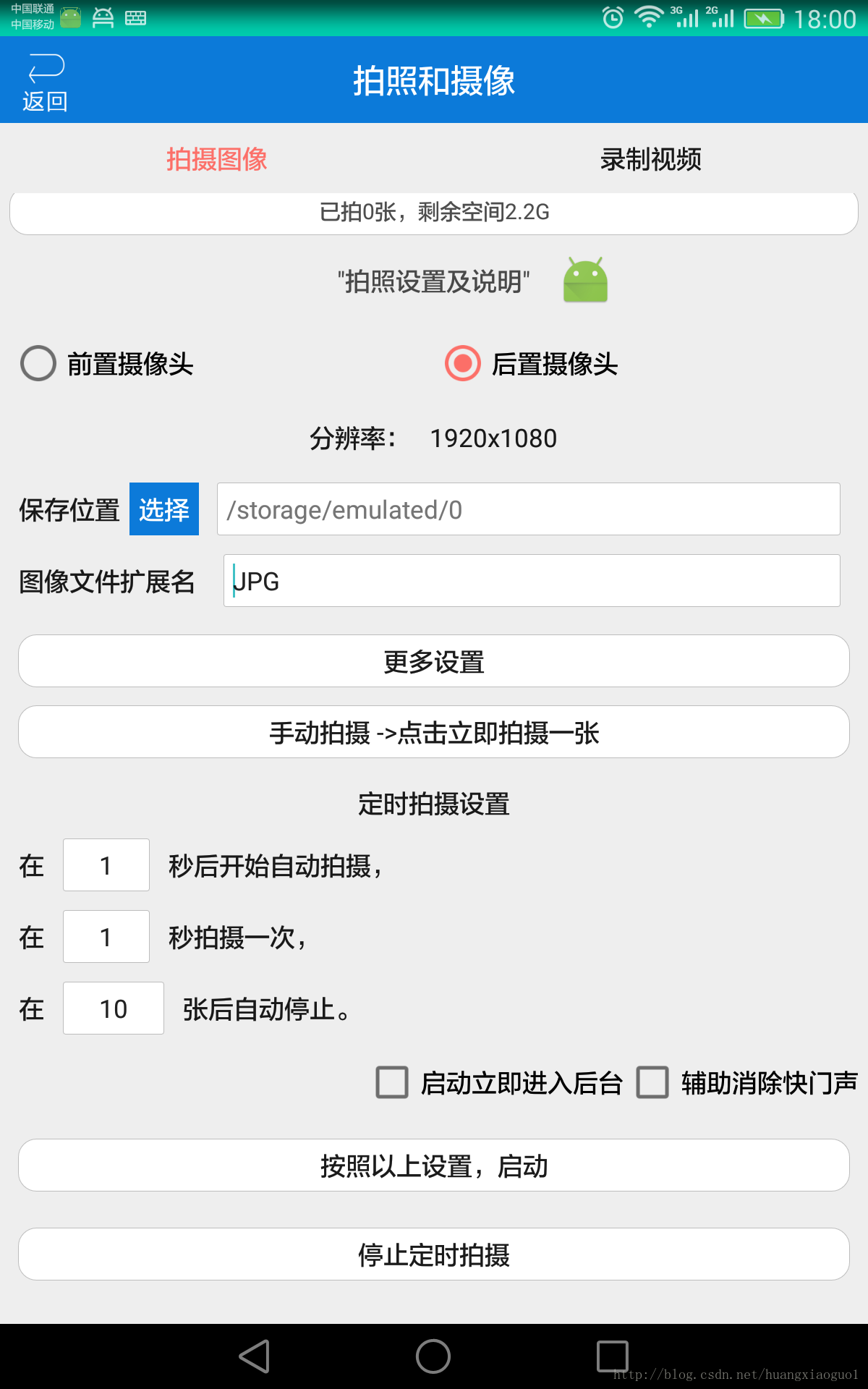 Android 懸浮相機窗口實戰:WindowManager + Service + Camera 全流程
懸浮窗裡嵌一個相機預覽,是很多工具類應用的常見需求,比如掃碼懸浮入口、遠程監控小窗、拍照打卡等。本文把這個功能的完整鏈路走一遍:用 WindowManager 把一個極小
 Android 跑馬燈效果實作:幾個 XML 屬性就能搞定
當 TextView 的文字長度超過可視寬度時,讓它從右向左循環捲動,就是所謂的跑馬燈效果。好消息是 Android 早已內建這個能力,不需要自訂 View,也不需要用上
 Android 自訂載入中對話框:為網路請求加上流暢回饋
效果預覽 簡要說明 現在的 Android 應用幾乎離不開網路請求,而擁有良好互動體驗的程式,對這些耗時操作的處理尤其講究。一個得體的載入提示,能讓使用者清楚知道系統正