

編輯:關於 Android 程式設計
在 Android 應用中,拍照與從相簿選圖是非常常見的需求。看似簡單的流程,實際上常遇到縮圖模糊、原圖過大、照片未出現在相簿等問題。
最直接的做法是送出 MediaStore.ACTION_IMAGE_CAPTURE,並在 onActivityResult 中從 Bundle 取出縮圖。這個方式實作快速,但取得的通常只是縮圖,解析度有限,不適合需要高畫質的情境。
若要取得原圖,需要先自訂圖片名稱與儲存位置,再把檔案 URI 透過 MediaStore.EXTRA_OUTPUT 傳給相機。拍照完成後,就能依這個 URI 取得完整圖片。
建立檔案時,可先檢查外部儲存狀態,再決定要使用外部儲存目錄或應用程式專用目錄。檔名可使用時間戳避免覆蓋。
手機相機解析度通常很高,若直接把原圖載入 ImageView,容易導致記憶體不足。實務上會先讀取圖片尺寸,再計算縮放比例,最後以較小尺寸載入。
常見做法是先用 inJustDecodeBounds 取得寬高,再根据 ImageView 的目標尺寸計算 inSampleSize,最後重新載入壓縮後的 Bitmap。
若拍照後照片沒有立刻出現在相簿,可送出 ACTION_MEDIA_SCANNER_SCAN_FILE 廣播,讓系統媒體掃描器重新整理檔案。
從相簿選圖可使用 ACTION_GET_CONTENT 或 ACTION_PICK,並指定 image 類型。回傳後可從 data.getData 取得 URI,再透過 ContentResolver 查詢實際路徑。
掌握拍照、URI、壓縮與媒體掃描這幾個環節,就能建立穩定且流暢的圖片選擇流程。
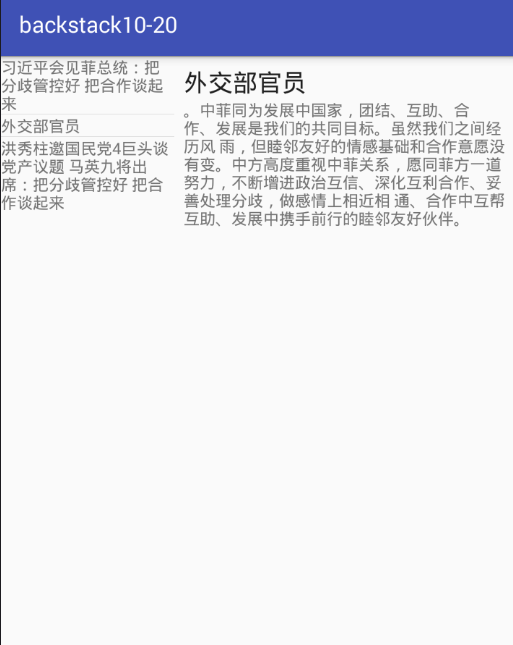 Android Fragment 回退棧(BackStack)示例詳解
Android Fragment 的回退棧 核心效果是:進入 Fragment 後,按一次返回鍵只回退一層,逐層返回。實現的關鍵在於 FragmentTransactio
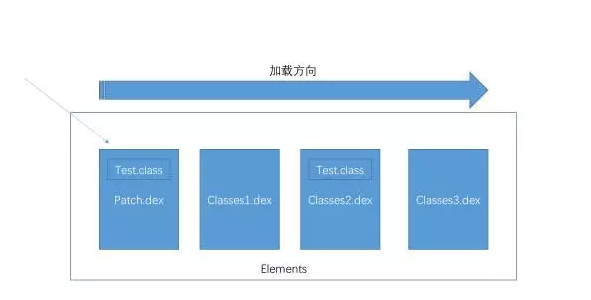 主流 Android 熱修復技術比較:超級補丁、Tinker 與 HotFix
熱修復的核心問題 Android 熱修復的目標,是在不重新發版的情況下修復線上問題。常見方案包括類加載、DEX 合併與 Native 方法替換。不同方案在生效速度、相容性
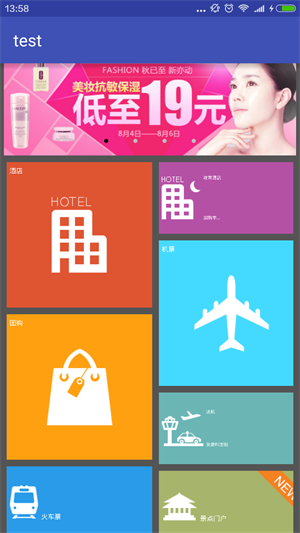 仿去哪兒首頁效果:用 Canvas、Matrix 與縮放動畫打造可點擊的功能方塊
第一張是進入頁面的樣子:頂部一個可滑動的 ViewPager,下面是一格格自定義的功能方塊 HomeButton。第二張是手指按下方塊時的狀態——方塊整體縮小,中間浮
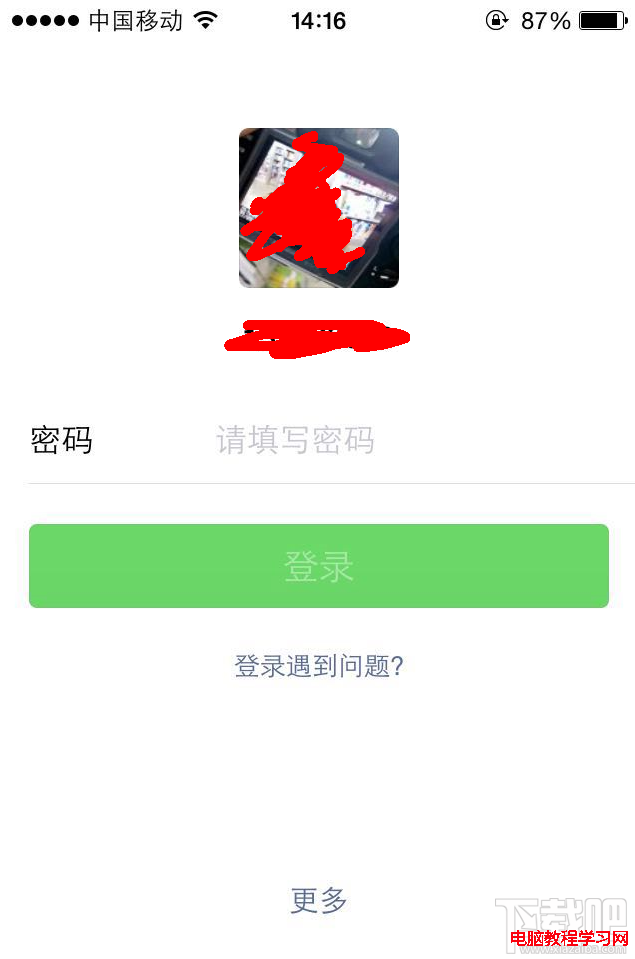 手機微信怎麼用?註冊微信帳號完整教學
微信是現代主要的通訊工具之一,許多朋友都已習慣用微信聯繫,出門靠它一步到位,見面交友也多半是互加微信。那麼手機微信該怎麼用、又如何註冊微信帳號來使用呢?1、首先打開微信,