

編輯:關於 Android 程式設計
說到 Android Studio 的調試,很多人會覺得:不就是打個斷點、單步跟進嗎?我剛開始也這麼認為。直到真正把這些功能用熟,才發現調試原來可以這麼高效。以下逐一介紹。
這是我最愛的功能,沒有之一。
以前的場景:在一個上千次的循環裡打斷點,只想看 i == 998 時的值。只能反覆點 Resume,點到手酸。
用法:在斷點上點擊右鍵,彈出對話框,在 Condition 輸入框中填入條件表達式即可。程式只在條件成立時才會停下。
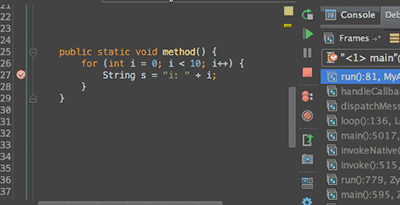
快捷操作:鼠標右鍵點擊斷點標記。
同樣實用。以前調試時想看某個變量的值,得先在代碼裡寫 Log,重新編譯運行,等啟動,再翻日志——一個來回好幾分鐘。
有了日誌斷點,這些步驟全省了。
用法:在斷點上右鍵,取消勾選 Suspend(這樣程式不會暫停),然後在下方填入要輸出的表達式。表達式支持字符串拼接與方法調用。
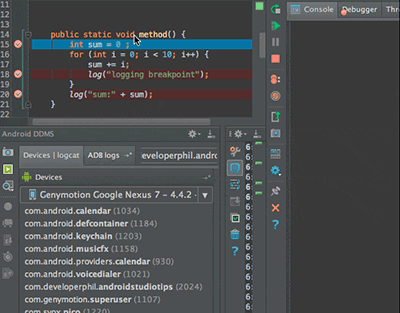
快捷操作:鼠標右鍵 → 取消 Suspend → 填寫 Evaluate and log。
這個功能在排查「只在特定條件下出現、且無法重現」的問題時特別有用——你可以在不中斷執行的前提下收集大量運行時信息。
這種斷點在第一次命中後會自動移除,也就是整個調試過程中只會斷一次。適合那些「只需要看一次」的初始化邏輯。
快捷鍵:
· 鼠標:Alt + 左鍵 在斷點槽點擊
· macOS:Cmd + Alt + Shift + F8
· Windows / Linux:Ctrl + Alt + Shift + F8
暫時不想讓某個斷點生效,又不想刪掉它(之後還要用),可以把它禁用。這個功能不算高頻,但整理調試思路時挺方便。
快捷操作:Alt + 左鍵 在斷點上點擊。
不知道這個功能之前,我每次調試都要點 Debug 按鈕、等待 App 重新安裝啟動,忍受漫長的構建過程。
Attach 模式則完全不同:不需要重啟 App,直接附加到已運行的進程即可開始調試。
更實用的場景是:測試同學拿著手機復現了一個偶發 bug,你只要把手機連上電腦、打開這個功能、選中進程,就能立刻斷點排查,不必讓他重來一遍。
快捷操作:菜單 Build → Attach to Android Process,選擇 App 所在進程。
注意:附加的進程必須是 debuggable 的,release 包無法附加。
調試過程中查看變量值,或者計算任意複雜的自定義表達式。
以前想看某個成員變量,得在底部 Variables 面板裡翻 this 指針、逐層展開,非常低效。有了這個功能,可以直接輸入任意表達式,還能調用方法。
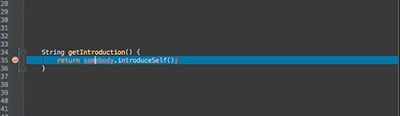
快捷鍵:Alt + F8。
直接把光標停在變量上就顯示它的值,不必打開 Evaluate Expression 對話框,更加輕量。
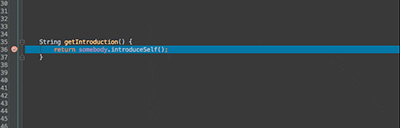
快捷操作:Alt + 鼠標左鍵 點擊變量。
調試過程中,可以給某個特定的對象打上標籤,之後在 Variables 面板或表達式中就能通過標籤名直接識別它。
這個功能在排查「這個 list 到底是哪一份引用」這類問題時非常直觀——為多個同類型對象打上不同標籤,一眼就能分辨。
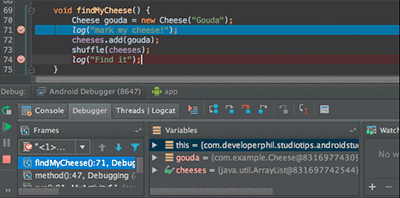
快捷鍵:
· 鼠標右鍵 → Mark Object
· macOS:F3
· Windows / Linux:F11
1. Drop Frame(回退堆棧幀)。單步跟進時發現走錯了分支,不必重啟 App——點這個按鈕可以讓程式回到上一幀重新執行。注意它只回退調用棧,不會撤銷已產生的副作用(對象狀態、文件寫入等都保留)。
2. Evaluate Expression 中改變量值。在表達式裡直接給變量賦新值,可以實時驗證「如果這個值是 0 會怎樣」,省去改代碼重新編譯的麻煩。
3. 分佈式斷點與依賴條件。多個斷點可以設置依賴關係,只有被依賴的斷點先命中,當前斷點才生效。適合調試嵌套邏輯。
4. Breakpoints 面板的總覽視圖。Ctrl + Shift + F8 打開全部斷點列表,可以批量啟用/禁用、查看命中次數、編輯條件,比在代碼裡逐個點擊高效得多。
5. 內存與 CPU Profiler 配合調試。斷點能看邏輯,Profiler 能看資源。排查卡頓時,先用 Profiler 定位到方法,再在那個方法裡下斷點看具體數據,兩者結合效率最高。
這些功能的共同價值在於:把「猜測—修改—重編—運行」的循環,壓縮成「觀察—驗證」。省下的不只是時間,還有思路被打斷的機會成本。
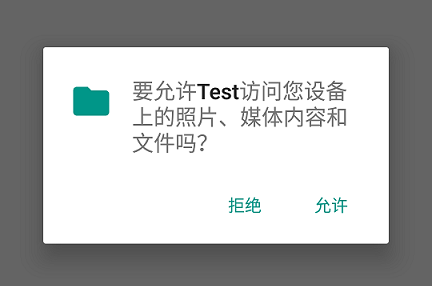 Android 6.0 執行期權限完全指南:動態申請流程與懸浮窗的坑
執行期權限是什麼 Android 6.0 在原本於 AndroidManifest.xml 宣告權限的機制之上,多了一道執行期動態檢測。以下九類敏感權限都必須在執行時向使
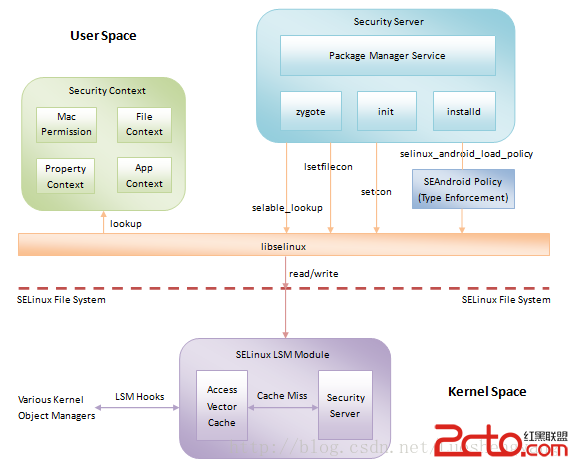 SEAndroid 安全機制框架深度解析:內核空間與用戶空間的協同運作
Android 系統建立在 Linux 之上。針對傳統 Linux 系統,NSA 開發了 SELinux 這套強制存取控制機制來強化安全性。但 Android 有自己獨特
 用 FastBlur 快速實現 Android 毛玻璃效果
從 iOS 開始的模糊風潮 自從 iOS 把毛玻璃(Blur)帶進系統介面,各家平台便爭相跟進。所謂毛玻璃,就是把背景畫面做高階模糊處理,讓前景資訊浮起來,同時保留一點上
 純代碼實現 Android 常用布局(線性、相對、表格)
關於 Android 常用布局,用 XML 文件實現的實例已經很多,那如何用代碼實現呢?雖然純代碼實現的必要性不大、也不太提倡,但通過代碼實現這些布局,能幫助我們更好地理