

編輯:關於 Android 程式設計


第一張是進入頁面的樣子:頂部一個可滑動的 ViewPager,下面是一格格自定義的功能方塊 HomeButton。第二張是手指按下方塊時的狀態——方塊整體縮小,中間浮現一枚手印;手指抬起後又彈回原樣。這個「按下去會縮」的回饋是整個效果的靈魂。
自定義 View 的繪製流程在之前的文章已經談過,這裡直接進入實作。要做出這種效果,需要熟悉的其實只有兩塊:Drawable / Canvas 負責畫,Matrix 負責變換,再搭配縮放動畫與手勢處理。
Matrix 對圖形的處理可歸為四類基本變換:平移(Translate)、旋轉(Rotate)、縮放(Scale)、錯切(Skew)。除平移外,其餘三種都可以指定中心點,不指定時預設以 (0, 0) 為中心。
每種變換都有 pre、set、post 三種操作方式:set 直接設定矩陣值;pre 是前乘(參數矩陣 × 當前矩陣),post 是後乘(當前矩陣 × 參數矩陣)。因為矩陣乘法不滿足交換律,先乘後乘必須嚴格區分。圖像運算的實際方向是從右往左,因此越靠右的矩陣越先算。
例如「先旋轉 60 度,再平移到 (100, 100)」:
Matrix m = new Matrix();
m.postRotate(60);
m.postTranslate(100, 100);
若改用 pre,順序必須倒過來寫:
Matrix m = new Matrix();
m.setTranslate(100, 100);
m.preRotate(60);
post 可以連續呼叫串接多種變換,實務上最常用,因為它符合「照著你想像的順序寫」的直覺。
HomeButton 繼承 ImageView,在 onDraw() 中完全自己畫:先填底色,再用 Matrix 把圖示定位到方塊中央(或左側),接著畫文字,最後依狀態決定要不要疊上手指圖。
@Override
protected void onDraw(Canvas canvas) {
    super.onDraw(canvas);
    canvas.drawColor(colors[color]);

    Paint paint = new Paint();
    paint.setColor(Color.WHITE);
    paint.setTextSize(24);

    if (big) {
        // 大格子:圖示置中,文字在左上角
        Matrix matrix = new Matrix();
        matrix.postTranslate(getWidth() / 2 - home_flight.getWidth() / 2,
                             getHeight() / 2 - home_flight.getHeight() / 2);
        canvas.drawText(text, 10, 40, paint);
        canvas.drawBitmap(home_flight, matrix, paint);
    } else {
        // 小格子:圖示靠左,文字在右側
        Matrix matrixSmall = new Matrix();
        matrixSmall.postTranslate(10, getHeight() / 2 - home_flight.getHeight() / 2);
        canvas.drawBitmap(home_flight, matrixSmall, new Paint());
        canvas.drawText(text, home_flight.getWidth() + 20,
                getHeight() / 2 + home_flight.getHeight() / 2, paint);

        if (home == 6) {   // 特定格子右上角貼「新」標籤
            Matrix matrixNew = new Matrix();
            matrixNew.postTranslate(screenW - label_new.getWidth(), 0);
            canvas.drawBitmap(label_new, matrixNew, new Paint());
        }
    }

    if (state == 1) {   // 按壓中,中央疊上手指圖
        Matrix matrix2 = new Matrix();
        matrix2.postTranslate(getWidth() / 2 - bitmap.getWidth() / 2,
                              getHeight() / 2 - bitmap.getHeight() / 2);
        canvas.drawBitmap(bitmap, matrix2, new Paint());
    }
}
尺寸則在 onMeasure() 中直接指定:大格子寬高為半個螢幕寬,小格子高度再減半,讓兩種格子能剛好拼成整齊的兩欄佈局。
@Override
protected void onMeasure(int widthMeasureSpec, int heightMeasureSpec) {
    setMeasuredDimension(screenW, screenH);
}
自定義屬性透過 R.styleable.HomeButton 讀取,包含背景色 backcolor、字級 textSize、是否大格 big、圖示索引 home、文字 text。圖示陣列與顏色陣列用同一下標對應,好處是新增一個入口只要在兩個陣列各加一筆。
縮放動畫用 ScaleAnimation,以自身 0.5 為軸心(RELATIVE_TO_SELF),按下時 1.0 → 0.95,抬起或取消時 0.95 → 1.0。同時用 state 旗標控制手指圖的顯示。
@Override
public boolean onTouchEvent(MotionEvent event) {
    float start = 1.0f, end = 0.95f;

    Animation scaleAnimation = new ScaleAnimation(start, end, start, end,
            Animation.RELATIVE_TO_SELF, 0.5f, Animation.RELATIVE_TO_SELF, 0.5f);
    Animation endAnimation = new ScaleAnimation(end, start, end, start,
            Animation.RELATIVE_TO_SELF, 0.5f, Animation.RELATIVE_TO_SELF, 0.5f);
    scaleAnimation.setDuration(200);
    scaleAnimation.setFillAfter(true);
    endAnimation.setDuration(200);
    endAnimation.setFillAfter(true);

    switch (event.getAction()) {
        case MotionEvent.ACTION_DOWN:
            this.startAnimation(scaleAnimation);
            state = 1;
            invalidate();
            break;
        case MotionEvent.ACTION_UP:
            this.startAnimation(endAnimation);
            state = 0;
            invalidate();
            if (listener != null) { listener.onclick(); }
            break;
        case MotionEvent.ACTION_CANCEL:   // 手指滑出邊界時走這裡,不會觸發 UP
            this.startAnimation(endAnimation);
            state = 0;
            invalidate();
            break;
    }
    return true;   // 一定要回傳 true,否則 ACTION_UP 收不到
}
兩個實作細節值得記住:一是 onTouchEvent() 必須回傳 true,否則後續的 ACTION_UP 不會送進來;二是滑出視圖範圍時系統給的是 ACTION_CANCEL 而非 ACTION_UP,若只在 UP 中復原狀態,方塊就會卡在縮小狀態。回呼介面刻意設計得非常樸素,只有一個 onclick():
public interface HomeClickListener {
    void onclick();
}

public void setOnHomeClick(HomeClickListener clickListener) {
    this.listener = clickListener;
}
Activity 裡做三件事:綁定各個 HomeButton 的點擊、初始化頂部 ViewPager、初始化底部小圓點指示器。
HomeButton button = (HomeButton) findViewById(R.id.hotel);
button.setOnHomeClick(new HomeClickListener() {
    @Override public void onclick() {
        startActivity(new Intent(HotelActivity.this, HotelActivity.class));
    }
});

// ViewPager 高度依螢幕寬度等比換算(範例圖為 670x240)
width = getWindowManager().getDefaultDisplay().getWidth();
height = width * 240 / 670;

for (int i = 0; i < pics.length; i++) {
    ImageView iv = new ImageView(this);
    iv.setImageBitmap(BitmapUtils.zoomImage(
            BitmapFactory.decodeResource(getResources(), pics[i]), width, height));
    views.add(iv);
}
vp = (ViewPager) findViewById(R.id.viewpager);
vp.setAdapter(new ViewPagerAdapter(views));
vp.setOnPageChangeListener(this);
initDots();
圓點指示器的做法是給每個 ImageView 設 tag 記住位置,用 enabled 狀態區分選中與未選中:
private void setCurDot(int positon) {
    if (positon < 0 || positon > pics.length - 1 || currentIndex == positon) { return; }
    dots[positon].setEnabled(false);      // 選中:白色
    dots[currentIndex].setEnabled(true);  // 其餘:灰色
    currentIndex = positon;
}

@Override public void onPageSelected(int arg0) { setCurDot(arg0); }

@Override public void onClick(View view) {
    int position = (Integer) view.getTag();
    setCurView(position);
    setCurDot(position);
}
index.xml 外層是 ScrollView,內含一個垂直 LinearLayout:上方 RelativeLayout 放 ViewPager 與圓點列,下方用兩個水平/垂直交錯的 LinearLayout 排出七個 HomeButton,透過 ptr:big 屬性讓其中幾格放大,形成不規則的拼貼感。
<com.chm.test.view.HomeButton
    android:id="@+id/hotel"
    android:layout_width="300dp"
    android:layout_height="300dp"
    ptr:backcolor="0"
    ptr:big="true"
    ptr:home="0"
    ptr:text="酒店"
    ptr:textsize="24sp" />
這個例子示範的是一套很實用的組合拳:用 Matrix 做座標定位、用 state 旗標切換視覺狀態、用 ScaleAnimation 提供觸覺般的回饋、用 onTouchEvent 的三種 action 完整處理手勢生命週期。任何需要「按下有反應」的格子類元件——九宮格選單、遊戲道具欄、儀表盤按鈕——都能照這個骨架改。
 Android UI 組件進階(一):打造帶進度條的按鈕
本系列是繼「Android UI 組件實例大全」之後的進階篇,將帶大家進一步深入學習各類 UI 組件。建議先讀完實例大全、掌握基礎組件的用法,再來學習本系列(當然你也可以
 Android 小火箭發射動畫實作解析
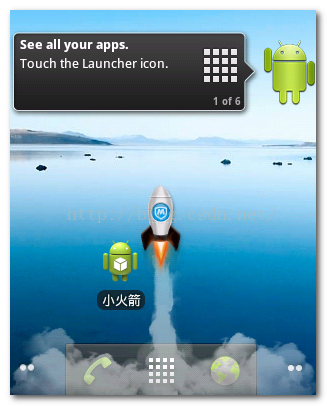
這個案例以「小火箭發射」為主題,展示如何結合服務、透明 Activity、WindowManager 與動畫,完成一個可拖曳並發射的互動效果。 整體架構 火箭本體由一個背
 Android Selector 与 Shape 使用详解:打造炫酷背景效果
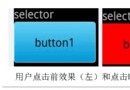
Selector 和 Shape 是 Android 中非常实用的两个 XML 标签,通过它们无需编写额外代码,就能实现按钮按压反馈、文字变色、渐变背景等丰富的视觉效果。
 Android 應用效能測試:用 Instrumentation 量化 Activity 啟動速度
對 Web 而言,頁面載入速度直接影響使用者體驗。如果把 Android 的每個 Activity 都當成一個頁面,那啟動速度就是對應的指標。問題是主觀感受很難精確衡量,