

編輯:關於 Android 程式設計
一、排查問題的基本流程
//step1:確認這不是偶發、單次,或開發工具造成的假象
//step2:憑經驗推測重現路徑,反覆操作直到能穩定重現
//step3:由重現步驟反推對應的程式碼位置
//step4:評估該段程式碼是否會牽動其他功能
//step5:先做好備份,有了退路才敢放手重構
//step6:修復時往往有多種方案,優先挑不會影響主線的那個
//step7:收尾時回頭複查所有變更與測試,並想清楚根因,避免同類錯誤再犯
二、重影是怎麼產生的
//step1:實務上經常需要在多個 Fragment 之間切換,同時保留各自的狀態
//step2:官方示範的 replace() 會觸發 onCreteView(),狀態因此丟失
//step3:所以通常改用 add() 搭配 hide()/show() 來保住狀態
三、原理拆解
//step1:正因為用了狀態保存,當系統記憶體吃緊、宿主 Activity 被回收時,Fragment 的實例並不會跟著一起消失。
//step2:Activity 被回收時會呼叫 onSaveInstance() 保存視圖層(View Hierarchy),重建時再由 onRestoreInstanceState() 還原。 //step3:因此當 Activity 因導航被重建,先前被實體化過的 Fragment 依然會被一併放回畫面上 protected void onRestoreInstanceState(Bundle savedInstanceState) { if (mWindow != null) { Bundle windowState = savedInstanceState.getBundle(WINDOW_HIERARCHY_TAG); if (windowState != null) { mWindow.restoreHierarchyState(windowState); } } } protected void onSaveInstanceState(Bundle outState) { outState.putBundle(WINDOW_HIERARCHY_TAG, mWindow.saveHierarchyState()); Parcelable p = mFragments.saveAllState(); if (p != null) { outState.putParcelable(FRAGMENTS_TAG, p); } getApplication().dispatchActivitySaveInstanceState(this, outState); }
也就是說:系統幫你還原了一份 Fragment,而你自己的程式碼又再 add 了一次,兩層疊在一起就成了重影。
四、兩種解法
//solution1:最省事的辦法——給每一層 Fragment 都加上背景色,重疊之後下層自然被蓋住,視覺上看不出來。
//solution2:更根本的做法是判空:
若為空 → 建立實例並 add 上去
若已存在 → 直接 show 出來
(注意用 hide 而非 remove,這樣才留得住狀態)
兩者取捨很單純:solution1 改動最小但只是遮住症狀,solution2 才是從邏輯上避免重複掛載。以上供大家參考,有疑問歡迎留言。
 Android 仿人人網滑動側邊欄效果實作
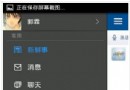
為了在有限螢幕裡塞進更多資訊,很多應用都採用側邊欄設計。如下圖: 核心思路 版面底層放兩個(或多個)並排的視圖,透過控制它們的寬度與左邊距來決定誰露出來。菜單要展開
 Android 動態資源載入原理與換膚實作剖析
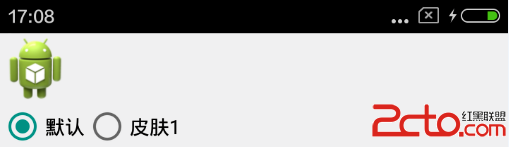
換膚、主題切換、插件化資源的底層原理,其實都指向同一件事:能不能讓 App 在執行期讀到「另一個 APK」裡的資源。要回答這個問題,得先弄清楚系統原生的 Resource
 Android 快速實現日夜模式切換:ChangeMode 元件使用指南
元件概念ChangeMode 是一個以簡單方式實作 Android 日夜模式的元件,支援 ListView 與 RecyclerView。它透過自訂屬性與主題切換,讓畫面
 MSM8909 + Android 5.1.1 的 USB 連接方式完整整理
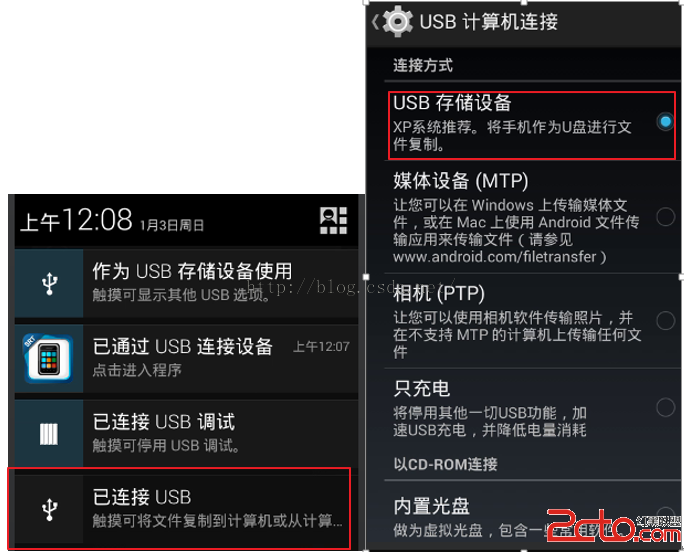
以下測試環境以 Windows 7 電腦為主。 先給結論: 作為 Host 使用時,接上滑鼠與 U 盤都能正常工作。 作為 Client 使用時,在 Windows 7