

編輯:關於 Android 程式設計
幾乎每個需要「上傳圖片」的專案,都得重寫一遍相簿挑選、多選、壓縮、上傳進度的邏輯,寫到膩。於是我把常見需求包成一個現成控件 PhotoUploadView,只要幾行程式碼,就能拿到接近微信體驗的圖片選擇器。
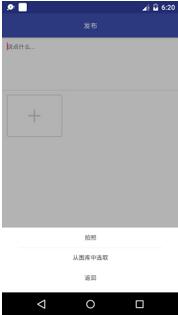
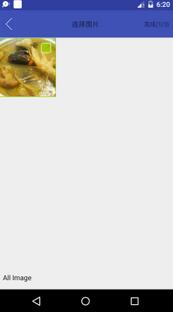

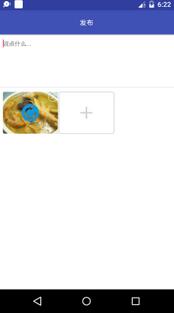
點擊畫面中的加號會彈出選擇框,目前提供 PopupWindow 與 MaterialDialog 兩種風格,可選擇拍照或開啟相簿。選完圖之後的行為也做了兩種預設:
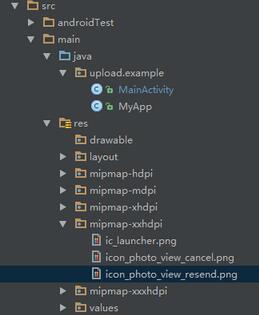
如果預設的刪除、重發圖示不合胃口,只要在自己專案的 mipmap 目錄放進 icon_photo_view_cancel 與 icon_photo_view_resend,控件會自動替換,不需要額外設定。
compile 'com.github.BmobSnail:PhotoUploadView:1.0.0'
也可以直接從 GitHub 下載原始碼匯入專案。
<upload.view.PictureUploadView
    android:id="@+id/pictureUploadView"
    android:layout_width="match_parent"
    android:layout_height="wrap_content"
    android:layout_margin="@dimen/partition_normal"
    android:horizontalSpacing="2dp"
    android:numColumns="3"
    android:scrollbars="none"
    android:verticalSpacing="1dp" />
看出來了嗎?這些屬性完全就是 GridView 的,所以你可以把它當 GridView 用,GridView 有的它都有。
控件可以選擇回傳原圖路徑或壓縮後的路徑,選後者就需要在 Application 中先指定快存檔案夾:
String cache = StorageUtils.getOwnCacheDirectory(this, "Upload/photo")
        .getAbsolutePath();
PictureLibrary.init(this, cache + "/");
mPictureUploadView = (PictureUploadView) findViewById(R.id.pictureUploadView);
// 參數一:Context
// 參數二:CHAT 回傳原圖路徑,UPLOAD 回傳壓縮路徑
// 參數三:可選數量
// 參數四:是否顯示上傳進度,預設 true
// 參數五:既有資料集合,用於編輯已發布的圖片帖
mPictureUploadView.init(this, UploadPicHelper.UPLOAD, 3, true);
mPictureUploadView.setShowMethod(PictureUploadView.POPUPWINDOW);
mPictureUploadView.setUploadCallBack(this);
第五個參數是為了「編輯既有帶圖片內容」這種需求而加的,把資料集合傳進去,網路圖片就會直接呈現在選擇區,之後照常刪除、新增即可。
private Map<String, String> mUploadMap, mLocalMap;

@Override
public void onAddCallback(String path, String tag) {
    mLocalMap.put(tag, path);
}

@Override
public void onRemoveCallback(String tag) {
    mUploadMap.remove(tag);
    mLocalMap.remove(tag);
}
mUploadMap 記錄上傳成功的項目,mLocalMap 記錄本地的增刪狀態,後續要決定哪張圖的重發按鈕該顯示,就靠這兩個 map 的 tag 比對。
不重寫這個方法,前面兩個回調不會被觸發,畫面上也就看不到新加的圖片:
@Override
protected void onActivityResult(int requestCode, int resultCode, Intent data) {
    if (resultCode == RESULT_OK) {
        mPictureUploadView.setResult(requestCode, resultCode, data);
    }
    super.onActivityResult(requestCode, resultCode, data);
}
幾個步驟走完,微信風格的圖片選擇器就到手了。至於上傳失敗、重試等細節處理,可以參考開源專案中的範例,有更好的建議也歡迎提出。
 Android 源碼倉庫與 Repo 工具使用指南
前言 ROM Porting 這份工作瑣碎且牽涉面廣,其中「怎麼把原始碼抓下來」是入門的第一道關卡。這篇整理幾個常見名詞,以及 Repo 工具的用法。 AOSP、AOKP
 Android Studio 安裝與調試完整入門指南
對於剛踏入 Android 開發領域的朋友來說,Android Studio 是幾乎每個人都得跨過的第一道門檻。這篇文章會帶你從下載安裝開始,一路走到新建專案、配置模擬器
 自製 Android 自訂 View:以 Canvas 手繪狀態提示圖表
讀了這麼多framework原始碼,總該停下來動手做點東西。正好看到一個有意思的需求,就拿來當作自訂 View 的練習題。 這個案例很適合自訂 View 的入門者。先看成
 理解 Android 3D Emulation 的運作架構
Android Emulator 提供了 GPU on 選項,意思是利用 Host(運行 Emulator 的 PC)的 GPU,當然 PC 必須先裝好 OpenGL 驅