

編輯:關於 Android 程式設計
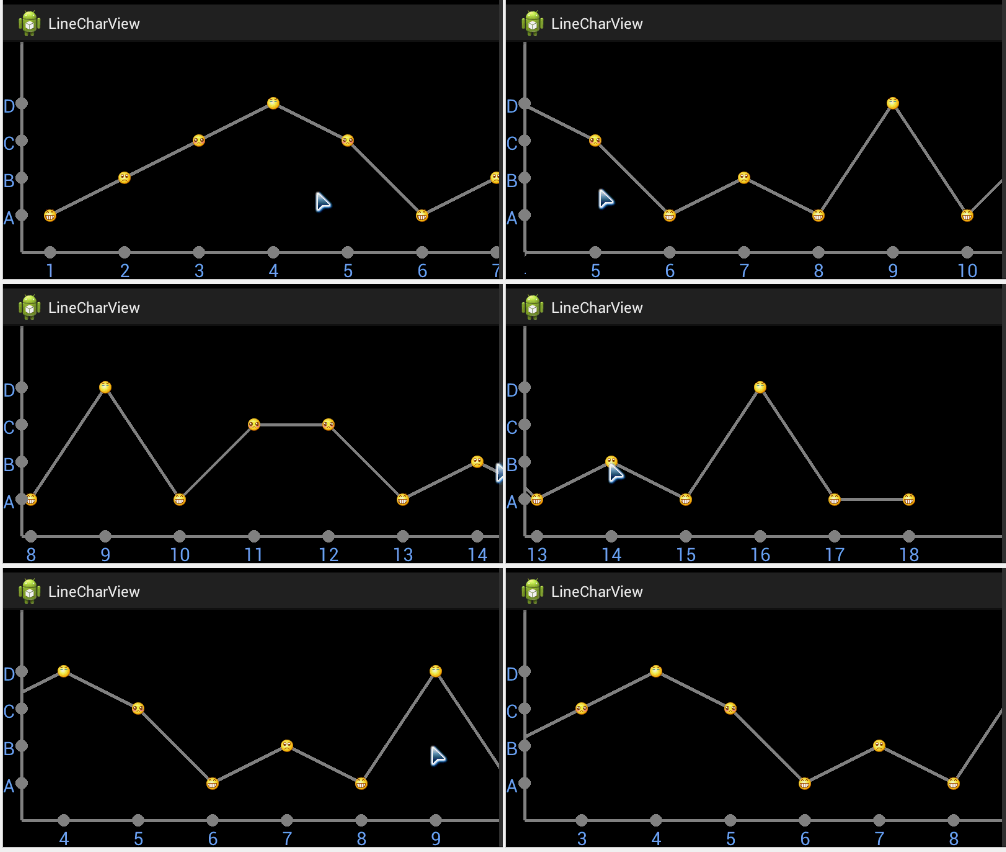
先看成果(每種數值狀態用一個表情圖表示):
一、主布局
<RelativeLayout xmlns:android="https://schemas.android.com/apk/res/android" xmlns:tools="https://schemas.android.com/tools" android:layout_width="match_parent" android:layout_height="match_parent" tools:context=".MainActivity" xmlns:app="https://schemas.android.com/apk/res/ting.example.linecharview"> <ting.example.linecharview.LineCharView android:id="@+id/test" android:layout_width="match_parent" android:layout_height="match_parent" app:xytextcolor="@color/bg" app:xytextsize="20sp" app:interval="80dp" /> </RelativeLayout>
其中 linecharview 是自訂 View,app:xx 是它開放出來的自訂屬性。
二、宣告自訂屬性
在 values 的 attrs 中定義:
<?xml version="1.0" encoding="utf-8"?> <resources> <declare-styleable name="LineChar"> <attr name="xylinecolor" format="color"/><!-- 座標軸顏色 --> <attr name="xylinewidth" format="dimension"/><!-- 座標軸寬度 --> <attr name="xytextcolor" format="color"/><!-- 座標軸文字顏色 --> <attr name="xytextsize" format="dimension"/><!-- 座標軸文字大小 --> <attr name="linecolor" format="color"/><!-- 折線顏色 --> <attr name="interval" format="dimension"/><!-- x 軸各點的水平間距 --> <attr name="bgcolor" format="color"/><!-- 背景顏色 --> </declare-styleable> </resources>
三、類別與成員變數
private int xori;//圓點x坐標 private int yori;//圓點y坐標 private int xinit;//第一個點x坐標 private int minXinit;//滑動時第一點允許的最小x坐標 private int maxXinit;//滑動時第一點允許的最大x坐標 private int xylinecolor;//xy坐標軸顏色 private int xylinewidth;//xy坐標軸大小 private int xytextcolor;//xy坐標軸文字顏色 private int xytextsize;//xy坐標軸文字大小 private int linecolor;//折線的顏色 private int interval;//坐標間的間隔 private int bgColor;//背景顏色 private List<String> x_coords;//x坐標點的值 private List<String> x_coord_values;//每個點的狀態值 private int width;//控件寬度 private int heigth;//控件高度 private int imageWidth;//表情的寬度 private float textwidth;//y軸文字的寬度 float startX=0;//滑動時上一次手指的x坐標
建構時把屬性讀進來:
public LineCharView(Context context, AttributeSet attrs) { super(context, attrs); TypedArray typedArray= context.obtainStyledAttributes(attrs, R.styleable.LineChar); xylinecolor=typedArray.getColor(R.styleable.LineChar_xylinecolor, Color.GRAY); xylinewidth=typedArray.getInt(R.styleable.LineChar_xylinewidth, 5); xytextcolor=typedArray.getColor(R.styleable.LineChar_xytextcolor, Color.BLACK); xytextsize=typedArray.getLayoutDimension(R.styleable.LineChar_xytextsize, 20); linecolor=typedArray.getColor(R.styleable.LineChar_linecolor, Color.GRAY); interval=typedArray.getLayoutDimension(R.styleable.LineChar_interval, 100); bgColor=typedArray.getColor(R.styleable.LineChar_bgcolor, Color.WHITE); typedArray.recycle(); x_coords=new ArrayList<String>(); x_coord_values=new ArrayList<String>(); }
四、在 onLayout 中算出原點與邊界
原點的 x 座標需要依 y 軸文字寬度推算。這裡 y 軸只有 A、B、C、D 四種狀態,用其中一個字元量測即可:
Paint paint=new Paint(); paint.setTextSize(xytextsize); textwidth= paint.measureText("A"); xori=(int) (textwidth+6+2*xylinewidth);//6 為與y軸的間隔
原點的 y 座標同理:
yori=heigth-xytextsize-2*xylinewidth-3; //3為x軸的間隔,heigth為控件高度
當資料點多到一row放不下時,就必須靠滑動來看。實作上只要控制「第一點的 x 座標」,其餘各點都能用 interval 推算出來。但為了避免把整條折線滑出畫面,得替第一點設定上下界。下界由容器寬度扣除原點與整段折線總長得出:
minXinit=width-xori-x_coords.size()*interval;
上界則是初始位置——預設情況下第一點與 y 軸的距離是半個 interval,滑到這裡就不能再往右:
xinit=interval/2+xori; maxXinit=xinit;
完整的 onLayout:
@Override protected void onLayout(boolean changed, int left, int top, int right, int bottom) { if(changed){ width=getWidth(); heigth=getHeight(); Paint paint=new Paint(); paint.setTextSize(xytextsize); textwidth= paint.measureText("A"); xori=(int) (textwidth+6+2*xylinewidth); yori=heigth-xytextsize-2*xylinewidth-3; xinit=interval/2+xori; imageWidth= BitmapFactory.decodeResource(getResources(), R.drawable.facea).getWidth(); minXinit=width-xori-x_coords.size()*interval; maxXinit=xinit; setBackgroundColor(bgColor); } super.onLayout(changed, left, top, right, bottom); }
五、畫折線、節點與表情
//畫X軸坐標點,折線,表情 @SuppressLint("ResourceAsColor") private void drawX (Canvas canvas) { Paint x_coordPaint =new Paint(); x_coordPaint.setTextSize(xytextsize); x_coordPaint.setStyle(Paint.Style.FILL); Path path=new Path(); for(int i=0;i<x_coords.size();i++){ int x=i*interval+xinit; if(i==0){ path.moveTo(x, getYValue(x_coord_values.get(i))); }else{ path.lineTo(x, getYValue(x_coord_values.get(i))); } x_coordPaint.setColor(xylinecolor); canvas.drawCircle(x, yori, xylinewidth*2, x_coordPaint); String text=x_coords.get(i); x_coordPaint.setColor(xytextcolor); canvas.drawText(text, x-x_coordPaint.measureText(text)/2, yori+xytextsize+xylinewidth*2, x_coordPaint); } x_coordPaint.setStyle(Paint.Style.STROKE); x_coordPaint.setStrokeWidth(xylinewidth); x_coordPaint.setColor(linecolor); //畫折線 canvas.drawPath(path, x_coordPaint); //畫表情 for(int i=0;i<x_coords.size();i++){ int x=i*interval+xinit; canvas.drawBitmap(getYBitmap(x_coord_values.get(i)), x-imageWidth/2, getYValue(x_coord_values.get(i))-imageWidth/2, x_coordPaint); } //把超出 y 軸左側的部分裁掉 x_coordPaint.setStyle(Paint.Style.FILL); x_coordPaint.setColor(bgColor); x_coordPaint.setXfermode(new PorterDuffXfermode( PorterDuff.Mode.SRC_OVER)); RectF rectF=new RectF(0, 0, xori, heigth); canvas.drawRect(rectF, x_coordPaint); }
這裡有兩個細節值得說明。第一,向左滑動時,最左側的節點與折線可能跑到 y 軸左邊,所以最後用背景色補一塊矩形把它蓋掉。第二,getYValue 與 getYBitmap 負責把狀態字串對應到 y 座標與圖片資源:
//得到y坐標 private float getYValue(String value) { if(value.equalsIgnoreCase("A")){ return yori-interval/2; } else if(value.equalsIgnoreCase("B")){ return yori-interval; } else if(value.equalsIgnoreCase("C")){ return (float) (yori-interval*1.5); } else if(value.equalsIgnoreCase("D")){ return yori-interval*2; }else{ return yori; } } //得到表情圖 private Bitmap getYBitmap(String value){ Bitmap bitmap=null; if(value.equalsIgnoreCase("A")){ bitmap=BitmapFactory.decodeResource(getResources(), R.drawable.facea); } else if(value.equalsIgnoreCase("B")){ bitmap=BitmapFactory.decodeResource(getResources(), R.drawable.faceb); } else if(value.equalsIgnoreCase("C")){ bitmap=BitmapFactory.decodeResource(getResources(), R.drawable.facec); } else if(value.equalsIgnoreCase("D")){ bitmap=BitmapFactory.decodeResource(getResources(), R.drawable.faced); } return bitmap; }
(實務上建議把這四張 Bitmap 事先 decode 好並快取,避免每次 onDraw 都重新解讀資源造成掉幀。)
六、畫座標軸
原點座標已知之後,兩條線就夠了:
private void drawXY(Canvas canvas){ Paint paint=new Paint(); paint.setColor(xylinecolor); paint.setStrokeWidth(xylinewidth); canvas.drawLine(xori, 0, xori, yori, paint); canvas.drawLine(xori, yori, width, yori, paint); }
七、畫 y 軸刻度與文字
private void drawY(Canvas canvas){ Paint paint=new Paint(); paint.setColor(xylinecolor); paint.setStyle(Paint.Style.FILL); for(int i=1;i<5 ;i++){ canvas.drawCircle(xori, yori-(i*interval/2), xylinewidth*2, paint); } paint.setTextSize(xytextsize); paint.setColor(xytextcolor); canvas.drawText("D",xori-textwidth-6-xylinewidth , yori-(2*interval)+xytextsize/2, paint); canvas.drawText("C",xori-textwidth-6-xylinewidth , (float) (yori-(1.5*interval)+xytextsize/2), paint); canvas.drawText("B",xori-textwidth-6-xylinewidth , yori-interval+xytextsize/2, paint); canvas.drawText("A",xori-textwidth-6-xylinewidth , (float) (yori-(0.5*interval)+xytextsize/2), paint); }
八、串起 onDraw
@Override protected void onDraw(Canvas canvas) { drawX(canvas); drawXY(canvas); drawY(canvas); }
九、加上水平滑動
重寫 onTouchEvent,在 ACTION_MOVE 中依手指位移量調整第一點的 x 座標,並夾在 [minXinit, maxXinit] 之間,然後 invalidate 觸發重繪:
@Override public boolean onTouchEvent(MotionEvent event) { //若不需要滑動就能顯示全部數據,就不攔截 if(interval*x_coord_values.size()<=width-xori){ return false; } switch (event.getAction()) { case MotionEvent.ACTION_DOWN: startX=event.getX(); break; case MotionEvent.ACTION_MOVE: float dis=event.getX()-startX; startX=event.getX(); if(xinit+dis>maxXinit){ xinit=maxXinit; }else if(xinit+dis<minXinit){ xinit=minXinit; }else{ xinit=(int) (xinit+dis); } invalidate(); break; } return true; }
十、對外的資料入口
/** * 設置坐標折線圖值 * @param x_coords 橫坐標坐標點 * @param x_coord_values 每個點的值 */ public void setValue( List<String> x_coords ,List<String> x_coord_values) { if(x_coord_values.size()!=x_coords.size()){ throw new IllegalArgumentException("坐標軸點和坐標軸點的值的個數必須一樣!"); } this.x_coord_values=x_coord_values; this.x_coords=x_coord_values; invalidate(); }
總結
整個自訂流程其實就是自訂 View 的標準套路:自訂屬性 → onMeasure/onLayout 算尺寸與座標 → onDraw 分層繪製 → onTouchEvent 改狀態再 invalidate。這裡的折線圖只是把「座標換算」這件事講清楚:先定原點,再用間距推其餘點,最後靠一個可變的起始偏移做出滑動。理解這個骨架之後,要改成柱狀圖、面積圖都不難。
 Canvas 繪圖詳解(五):用 arcTo 畫圓角矩形
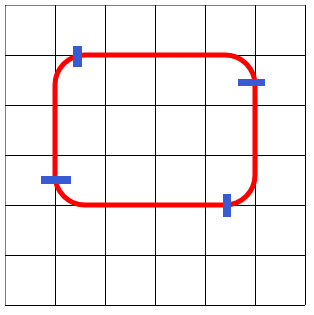
Canvas 並沒有直接提供繪製圓角矩形的方法,但仔細觀察就會發現:圓角矩形可以拆成四段圆弧,而每一段都能用 arcTo 畫出來。 逐段拆解 第二段圆弧可以直接用
 深入 Android Service 的 bindService 使用機制
前面我們已經了解了以 startService 方式啟動服務的用法,現在來看 Service 的另一種啟動方式——bindService。 bindService 的使用
 Android Studio 與 Eclipse 差異比較:轉換開發環境指南
從 Eclipse 轉向 Android Studio 時,開發者需要理解專案結構、Gradle 建置系統與介面設計工具的差異。Workspace 與 ModulesEc
 Android 動態分析入門:Smali Instrumentation 插樁技巧
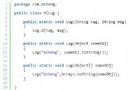
在 Android 安全研究中,Smali Instrumentation 是一種不需要 root 的動態分析思路。透過修改或插入 Smali 指令,可以在不改變原邏輯的