

編輯:關於 Android 程式設計
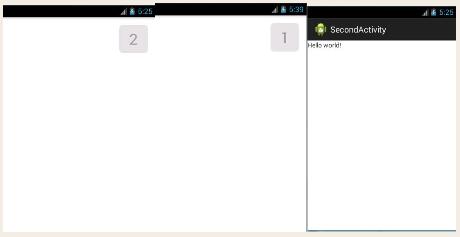
打開愛奇藝這類 App 時,歡迎頁右上角往往會有個倒數計時器,數完自動跳轉首頁。這個效果有兩種常見寫法,本文分別示範。
布局很簡單,一個靠右上角對齊的 TextView:
 <?xml version="1.0" encoding="utf-8"?>
<RelativeLayout xmlns:android="https://schemas.android.com/apk/res/android"
    xmlns:tools="https://schemas.android.com/tools"
    android:layout_width="match_parent"
    android:layout_height="match_parent">

    <TextView
        android:id="@+id/count_down"
        android:layout_width="60dp"
        android:layout_height="60dp"
        android:layout_alignParentRight="true"
        android:layout_alignParentTop="true"
        android:layout_marginRight="16dp"
        android:layout_marginTop="16dp"
        android:gravity="center"
        android:textSize="32sp"
        android:textColor="#50000000"
        android:background="@drawable/count_down_background"
        tools:text="2" />
</RelativeLayout>
背景是個圓角矩形:
 <?xml version="1.0" encoding="utf-8"?>
<shape xmlns:android="https://schemas.android.com/apk/res/android"
    android:shape="rectangle">
    <corners android:radius="8dp"/>
    <solid android:color="#1e000000"/>
</shape>
Activity 中用兩個 TimerTask 分工:一個每秒發訊息給 Handler 刷新數字,另一個在指定時刻執行跳轉:
 package com.example.counttimer;

import java.util.Date;
import java.util.Timer;
import java.util.TimerTask;

import android.app.Activity;
import android.content.Intent;
import android.os.Bundle;
import android.os.Handler;
import android.os.Window;
import android.widget.TextView;

public class WelcomeActivity extends Activity {

    private final static int COUNT = 1;
    private TextView countDown;

    @Override
    protected void onCreate(Bundle savedInstanceState) {
        super.onCreate(savedInstanceState);
        requestWindowFeature(Window.FEATURE_NO_TITLE);
        setContentView(R.layout.activity_welcome);
        initView();
    }

    // schedule 的第二個參數是首次啟動的延遲時間,第三個是後續執行間隔,單位皆為 ms。
    // 因此這裡每秒送一次訊息給 handler 更新 UI;
    // 三秒後由第二個 schedule 負責跳轉。
    private void initView() {
        countDown = (TextView) findViewById(R.id.count_down);
        final Timer timer = new Timer();
        final long end = System.currentTimeMillis() + 1000 * 3;

        timer.schedule(new TimerTask() {
            @Override
            public void run() {
                handler.sendEmptyMessage(COUNT);
            }
        }, 0, 1000);

        // 到了這個時間點就盡快執行 run 裡的方法
        timer.schedule(new TimerTask() {
            @Override
            public void run() {
                Intent i = new Intent(WelcomeActivity.this, SecondActivity.class);
                i.addFlags(Intent.FLAG_ACTIVITY_CLEAR_TASK);
                startActivity(i);
                finish();
                timer.cancel();
            }
        }, new Date(end));
    }

    private Handler handler = new Handler() {
        int num = 2;

        public void handleMessage(android.os.Message msg) {
            switch (msg.what) {
                case COUNT:
                    countDown.setText(String.valueOf(num));
                    num--;
                    break;
                default:
                    break;
            }
        }
    };
}
效果是倒數到 0 之後進入 SecondActivity:
Android 本身已封裝好 CountDownTimer,內部一樣是 Handler 實作,但語意清楚得多,不必自己湊兩個 TimerTask:
 package com.example.counttimer;

import android.app.Activity;
import android.content.Intent;
import android.os.Bundle;
import android.os.CountDownTimer;
import android.view.Window;
import android.widget.TextView;

public class WelcomeActivity extends Activity {

    private final static int COUNT = 1;
    private TextView countDown;

    @Override
    protected void onCreate(Bundle savedInstanceState) {
        super.onCreate(savedInstanceState);
        requestWindowFeature(Window.FEATURE_NO_TITLE);
        setContentView(R.layout.activity_welcome);
        initView();
    }

    private void initView() {
        countDown = (TextView) findViewById(R.id.count_down);

        // 第一個參數是總時長,第二個是回呼間隔。
        // 每隔 interval 呼叫一次 onTick,時間到後呼叫 onFinish。
        CountDownTimer timer = new CountDownTimer(3200, 1000) {
            int num = 2;

            @Override
            public void onTick(long millisUntilFinished) {
                countDown.setText(String.valueOf(num));
                num--;
            }

            @Override
            public void onFinish() {
                Intent i = new Intent(WelcomeActivity.this, SecondActivity.class);
                i.addFlags(Intent.FLAG_ACTIVITY_CLEAR_TASK);
                startActivity(i);
                finish();
            }
        };
        timer.start();
    }
}
單純的倒數跳轉用 CountDownTimer 就好,程式碼短、意圖明確。若是像愛奇藝那樣需要在倒數期間同時做網路請求、廣告曝光回報等並行任務,Timer 加多個 Task 的彈性會更大。
另外提醒兩點實務細節:倒數時間不要用固定值硬寫,建議把總時長與間隔抽成常數,方便各渠道動態調整;跳轉時記得加上 Intent.FLAG_ACTIVITY_CLEAR_TASK 並呼叫 finish(),否則使用者按返回鍵會又回到歡迎頁。
 OpenCV 實戰:自定義卷積核實現圖片銳化
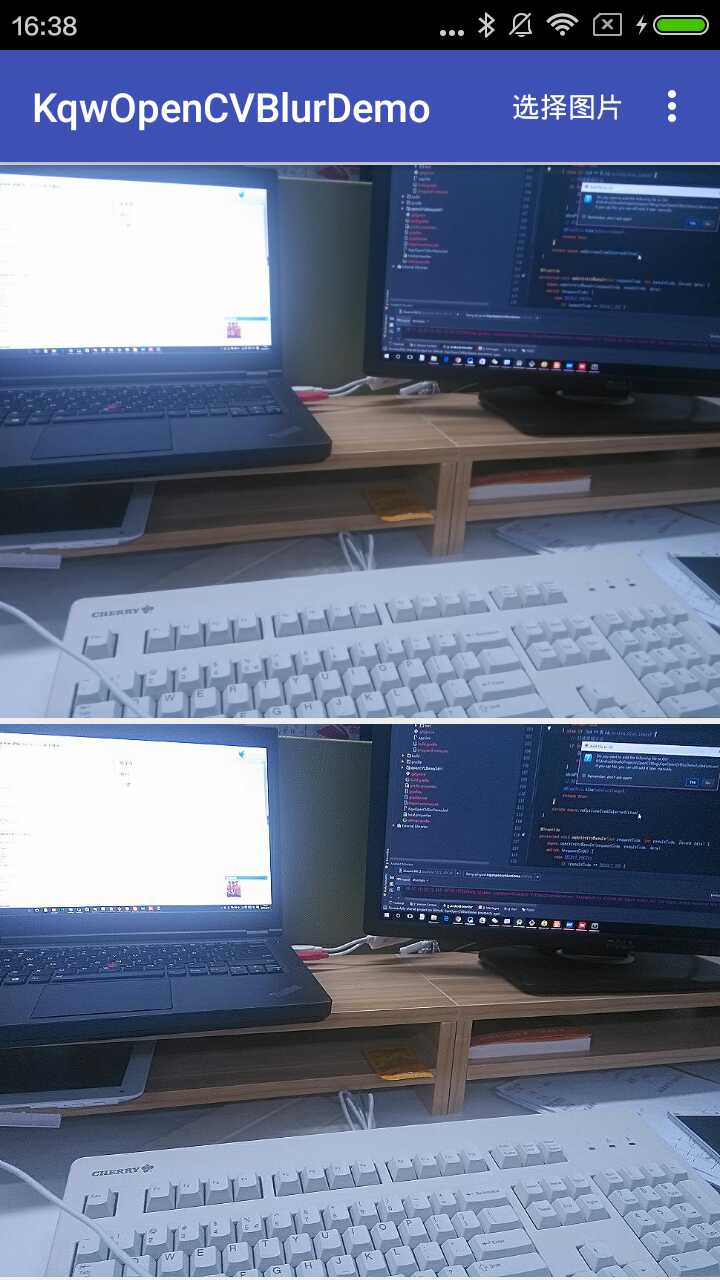
效果預覽 原理與源碼 KqwOpenCVBlurDemo 銳化本質上也是一種線性濾波:錨點像素權重較高,周圍像素權重較低甚至為負。既然如此,我們完全可以自己構造一個這
 自定義 View 實作筆記:從零打造一個會走動的時鐘
很多人覺得自定義 View 是「高手」的象徵,其實不然。之所以感覺難,往往是因為它牽扯到太多陌生的類和 API,一時間把人搞暈了。這篇我們就從最基礎的繪圖 API 開始,
 用 Cocos2d-x 實作 Android Toast 風格的浮動提示
Android 原生的 Toast 有個討人喜歡的特質:淡入、停留、淡出,然後自己消失,完全不打斷操作。用 Cocos2d-x 做手機遊戲時,也想有同樣的效果,於是就自己
 深入 ListView.setEmptyView:用法、時機與源碼原理
概述 ListView 是一個可垂直滑動的列表視圖。 setEmptyView() 這個方法並不是 ListView 自己聲明的,而是繼承自它的父類 AdapterVi